

 Autenticar
 Administrar usuarios
 Personalizar
 Auth0 AI
 Plataforma
Configuración recomendada
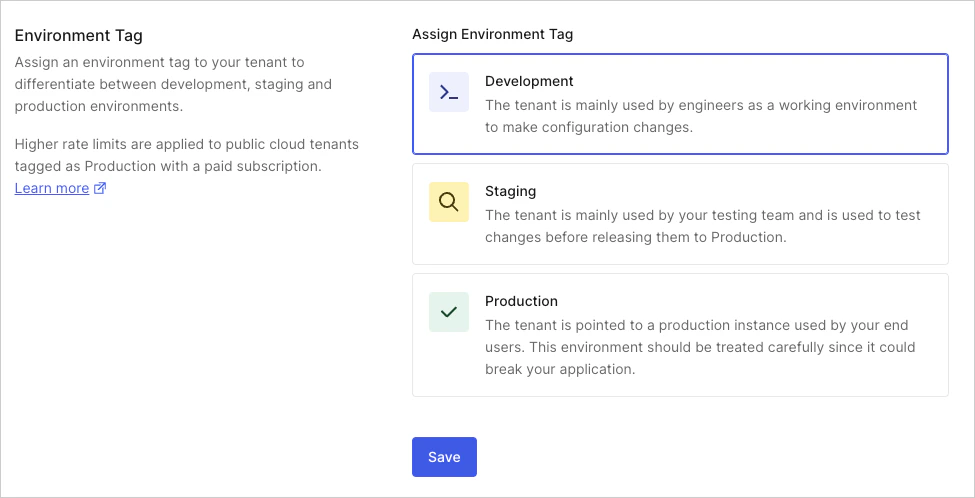
- Especifique la etiqueta de entorno. Los inquilinos etiquetados como Production tienen límites de velocidad más altos que los inquilinos etiquetados como Development o Staging. En los planes que no son Enterprise, solo un inquilino por suscripción puede etiquetarse como Production. Para obtener más información, consulte Configurar varios entornos.
- Establezca el correo electrónico y la URL de soporte. Si un usuario tiene un problema al iniciar sesión, querrá pedir ayuda. Configure estos valores para dirigirlo a una dirección de correo electrónico o a una página de destino donde pueda obtener asistencia.
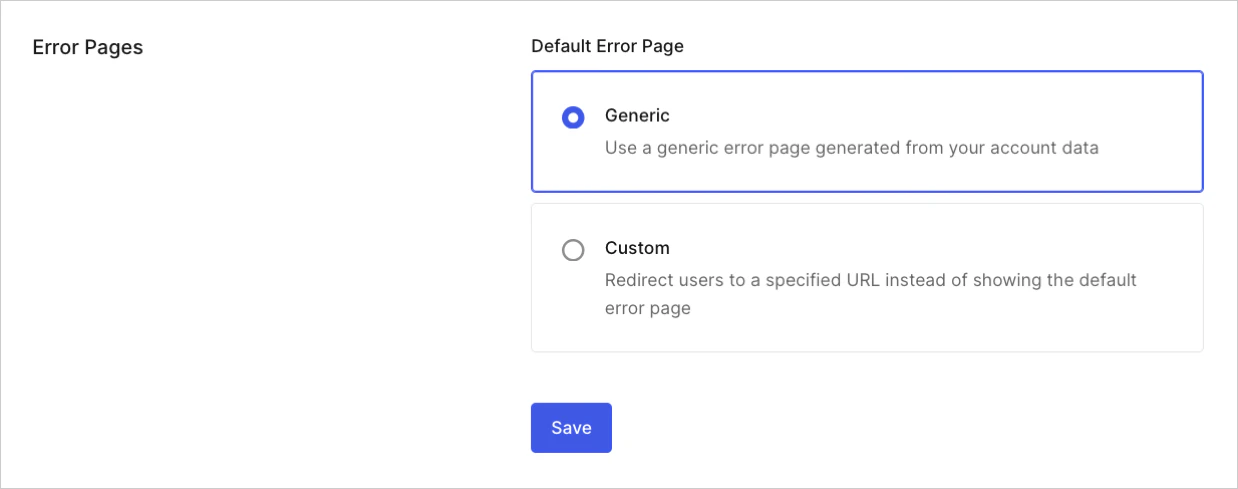
- Configure una página de error personalizada. Si es posible, debería alojar su propia página de error personalizada y configurar Auth0 para que la utilice en lugar de la página predeterminada. Esto le permite ofrecer a los usuarios explicaciones más completas y personalizadas sobre qué hacer en caso de error.
- Configure un . Si tiene un plan de pago, puede configurar un dominio personalizado para su inquilino de Auth0. Un dominio personalizado unifica la experiencia de inicio de sesión con su marca y ofrece ventajas adicionales. Para obtener más información, consulte Dominios personalizados.
- Establezca el tiempo de espera de la sesión de (SSO). El valor del tiempo de espera de la sesión de SSO especifica cuánto tiempo transcurre hasta que expira la sesión de un usuario. El valor predeterminado es de 7 días, que es el tiempo durante el cual los usuarios pueden acceder a sus aplicaciones integradas con Auth0 sin volver a introducir sus credenciales. Para obtener más información, consulte Sesiones.
- Configure los miembros del inquilino. Configure usuarios adicionales de Auth0 Dashboard y habilite la (MFA). Para obtener más información, consulte Administrar el acceso al Dashboard y Administrar el acceso al Dashboard con autenticación multifactor.
- Deshabilite la configuración Enable Application Connections. Si esta configuración está habilitada, todas las conexiones configuradas se habilitarán automáticamente para cualquier aplicación nueva que cree. Como resultado, es posible que los usuarios puedan iniciar sesión en la aplicación mediante conexiones que no pretendía poner a su disposición. Deshabilite esta configuración para poder habilitar explícitamente las conexiones adecuadas para cada aplicación.
- Habilite . Proteja a sus usuarios frente a ataques de fuerza bruta y contraseñas vulneradas. Para obtener más información, consulte Attack Protection.
General
Configuración
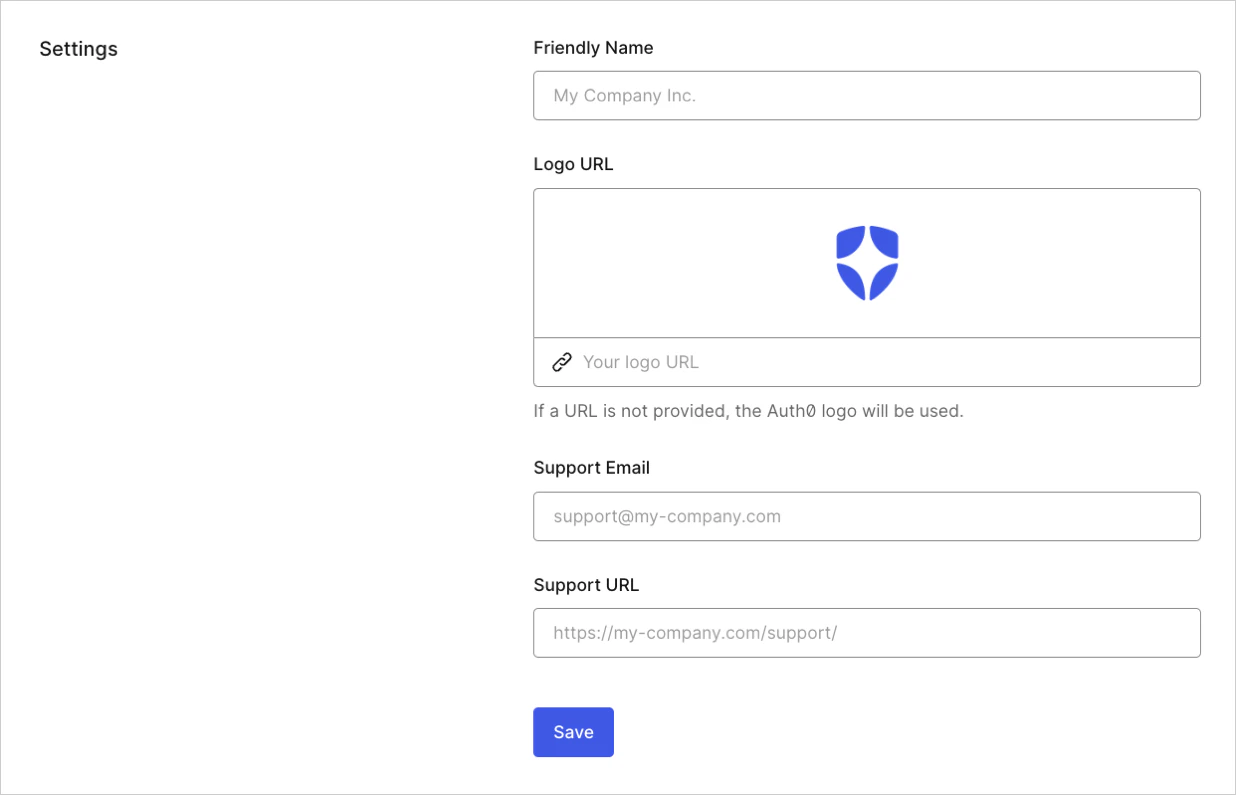
- Nombre visible: Nombre que desea que se muestre a sus usuarios en la página de . Normalmente, es el nombre de su empresa u organización.
- URL del logotipo: URL del logotipo que desea que se muestre en la página de Universal Login. La resolución mínima recomendada es de 200 píxeles (ancho) por 200 píxeles (alto).
- Correo electrónico de soporte: Dirección de correo electrónico que se usa para contactar con su equipo de soporte.
- URL de soporte: Enlace a la página de soporte de su empresa u organización.
Etiqueta de entorno
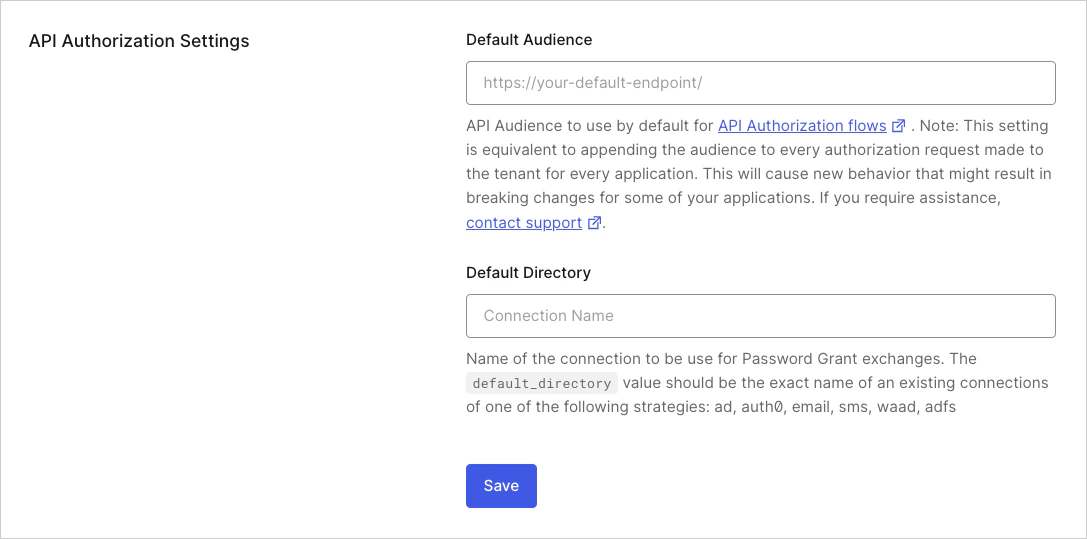
- predeterminada: identificador de API que se utilizará para los flujos de autorización. Si introduces un valor, todos los emitidos por Auth0 especificarán este identificador de API como audiencia. Configurar la Audiencia predeterminada equivale a agregar esta audiencia a cada solicitud de autorización realizada a tu inquilino para cada aplicación. Esto provocará un nuevo comportamiento que podría ocasionar cambios importantes en algunas de tus aplicaciones. Ponte en contacto con soporte si necesitas ayuda.
- Directorio predeterminado: nombre de la conexión predeterminada que se utilizará tanto para el flujo Resource Owner Password Flow como para la experiencia de Universal Login. Su valor debe ser el nombre exacto de una conexión existente para una de las siguientes estrategias:
auth0-adldap,ad,auth0,email,sms,waadoadfs.
Páginas de error
Idiomas
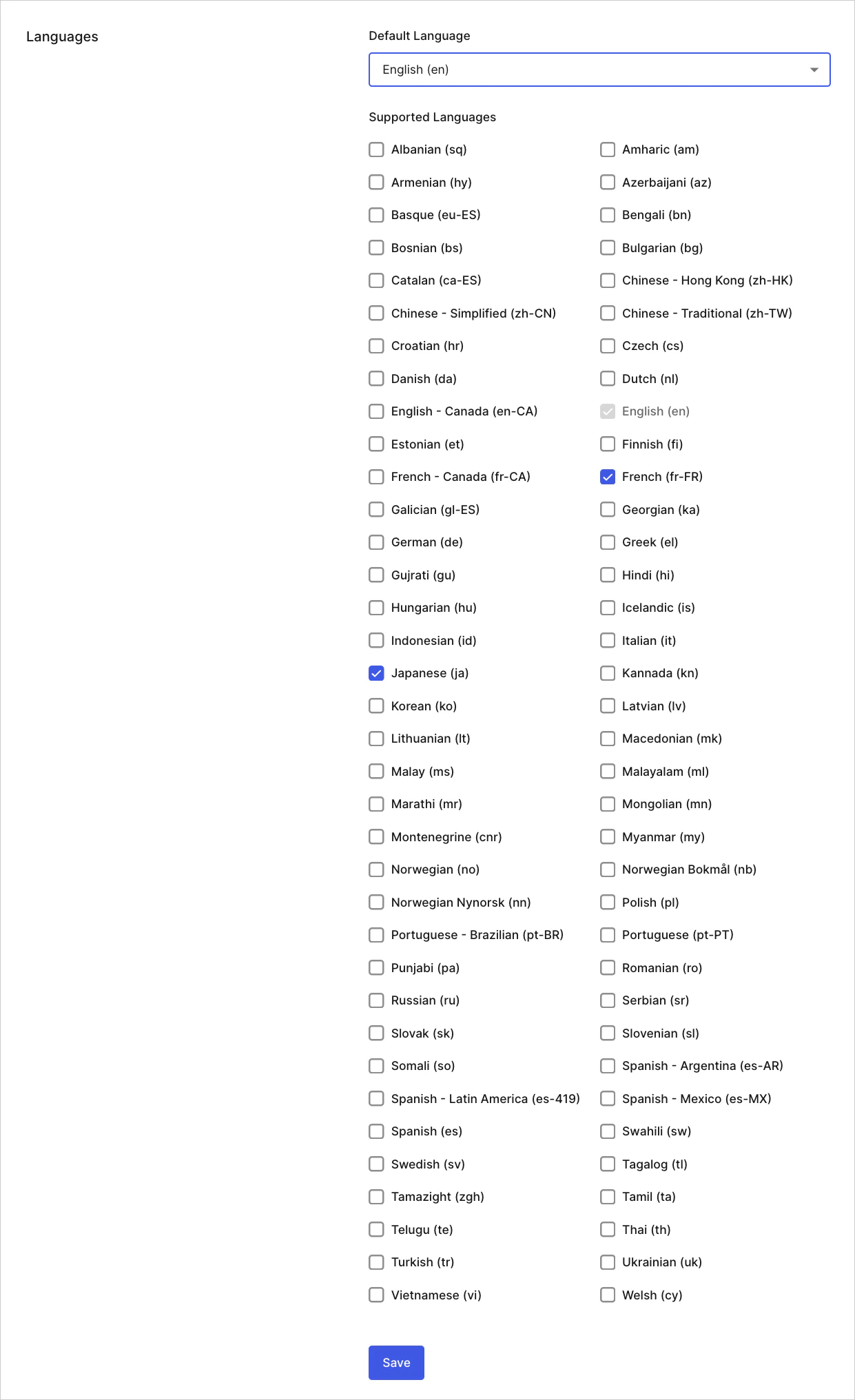
- Idioma predeterminado: idioma que usará tu inquilino de forma predeterminada.
- Idiomas compatibles: idiomas que también admite tu inquilino.
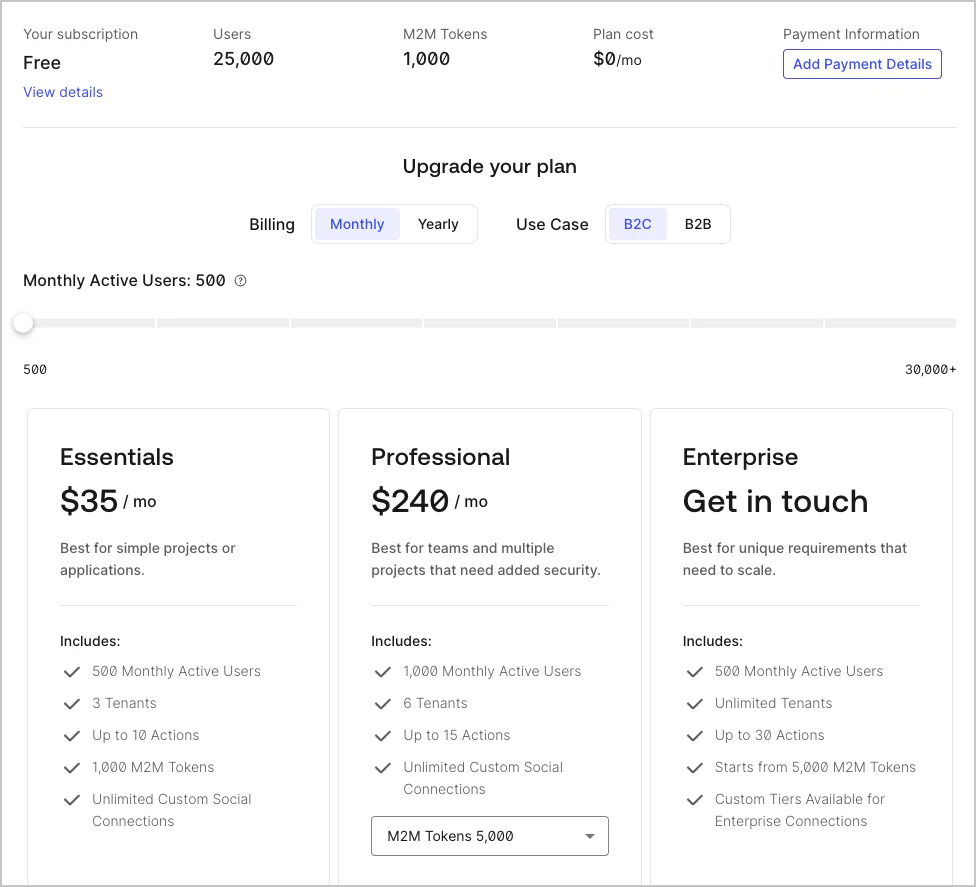
Suscripción
Pago
Miembros del Tenant

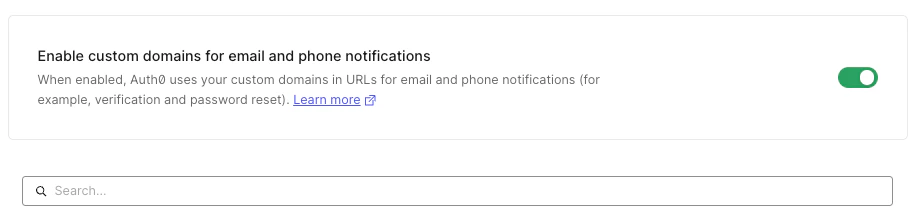
Dominios personalizados
auth0.com. Para obtener más información, consulta Dominios personalizados.
La disponibilidad varía según el plan de Auth0
Tanto tu implementación específica de inicio de sesión como tu plan de Auth0 o acuerdo personalizado determinan si esta función está disponible. Para obtener más información, consulta Precios.
Claves de firma
-
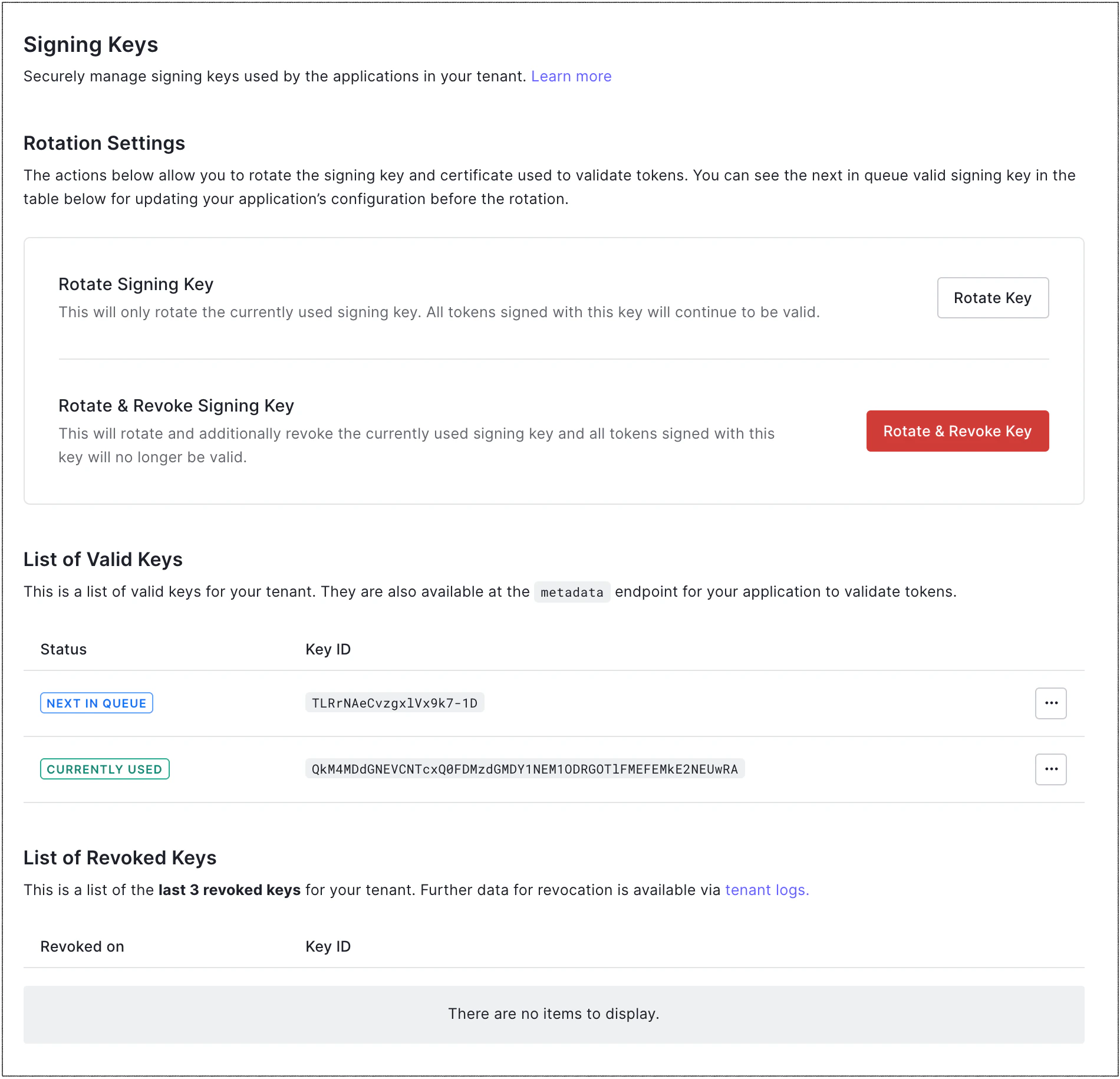
Configuración de rotación: Ajustes que te permiten rotar la clave de firma y el certificado de la aplicación. Puedes elegir si deseas revocar o no la clave de firma al rotarla. Para obtener más información, consulta Claves de firma.
- Rotar clave de firma: Rota la clave de firma sin revocarla; en la práctica, mueve la clave actual a la clave anterior. Todos los tokens firmados con la clave anterior seguirán siendo válidos hasta que se revoque.
- Rotar y revocar clave de firma: Rota la clave de firma y luego la revoca; en la práctica, mueve la clave actual a la clave anterior y después invalida la clave anterior. Asegúrate de haber actualizado tu aplicación con la siguiente clave en la cola antes de rotar y revocar la clave actual.
-
Lista de claves válidas: Lista de claves de firma de aplicación válidas para tu tenant, que también están disponibles en el endpoint de metadatos de tu aplicación. Las claves válidas incluyen:
- Siguiente en la cola: Clave que se usará la próxima vez que se rote la clave de firma.
- En uso actualmente: Clave que está en uso actualmente.
- Usada anteriormente: Clave que se usó anteriormente. Su presencia indica que la clave de firma se ha rotado, pero que la clave usada anteriormente aún no se ha revocado.
- Lista de claves revocadas: Lista de las tres últimas claves revocadas de tu tenant. Hay más datos sobre las claves revocadas disponibles en los registros del tenant.
Avanzado
Inicio y cierre de sesión
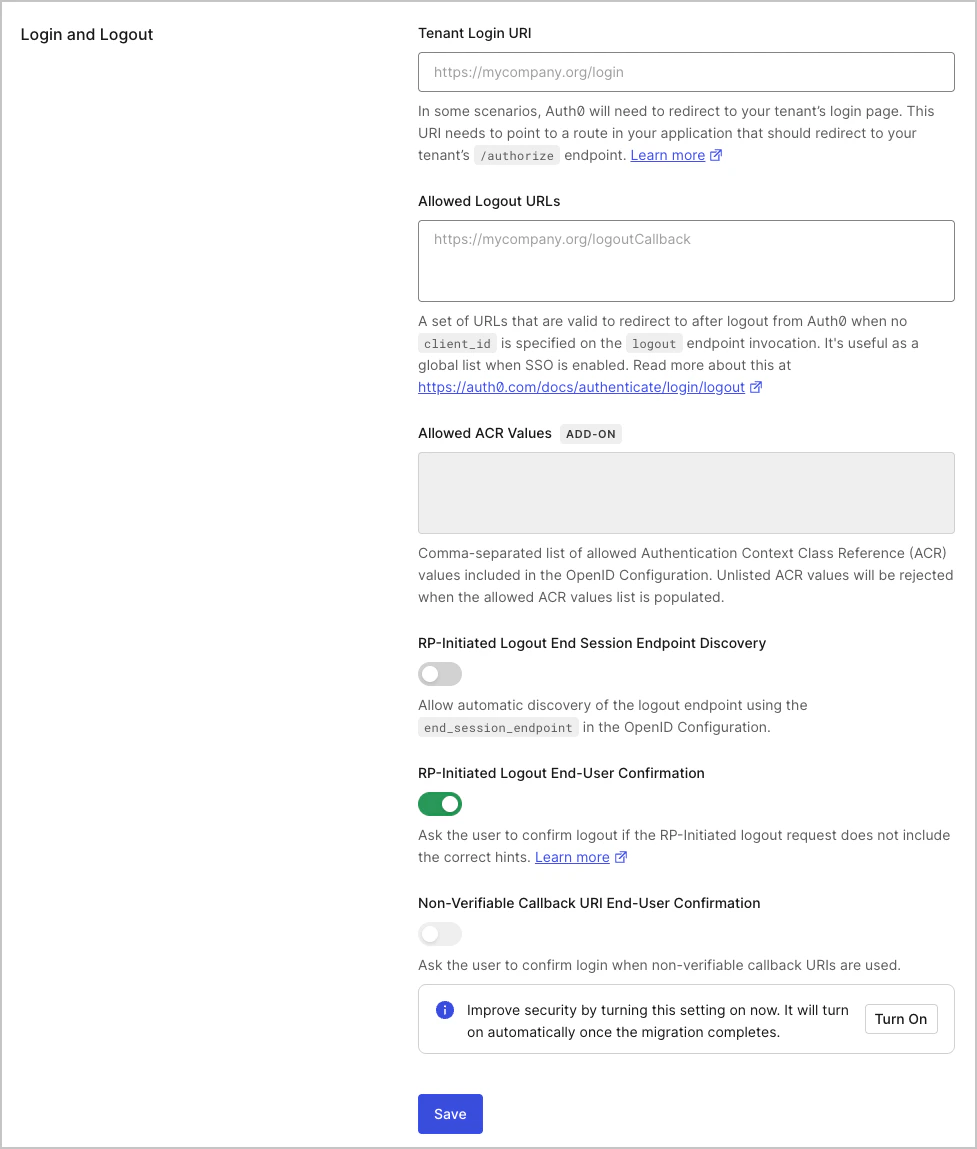
- URI de inicio de sesión del inquilino: URI que apunta a una ruta de su aplicación que inicia el flujo de inicio de sesión de OIDC redirigiendo al endpoint
/authorize; debe tener el formatohttps://mytenant.org/login. Esto solo se usará en escenarios en los que Auth0 necesite que su inquilino inicie el flujo de inicio de sesión de OIDC. Para obtener más información, consulte Configurar rutas de inicio de sesión predeterminadas. - URL de cierre de sesión permitidas: URL a las que Auth0 puede redirigir después del cierre de sesión cuando no se especifica ningún client_id al invocar el endpoint de Logout. Resulta útil como lista global cuando el inicio de sesión único (SSO) está habilitado. Para obtener más información, consulte Logout.
- Valores ACR permitidos: Lista de valores permitidos de Authentication Context Class Reference (ACR). Estos valores se incluyen en el documento de configuración de OpenID. Cuando se configura esta lista, se rechazarán los valores que no figuren en ella si se usan en flujos de autenticación.
- Detección del endpoint de fin de sesión para cierre de sesión iniciado por RP: Controla si el endpoint de cierre de sesión se anuncia en las respuestas de configuración de OpenID como
end_session_endpoint. - Confirmación del usuario final para cierre de sesión iniciado por RP: Controla si se solicita al usuario que confirme el inicio de sesión si la solicitud de cierre de sesión iniciada por RP no incluye las pistas correctas.
- Confirmación del usuario final para URI de callback no verificable: Controla si se solicita al usuario que confirme el inicio de sesión cuando se usa un esquema de URI personalizado como callback. Auth0 recomienda que no omita la confirmación del usuario final en estos casos. Para obtener más información, consulte Medidas contra la suplantación de identidad de aplicaciones.
Gestión de sesiones de inicio de sesión
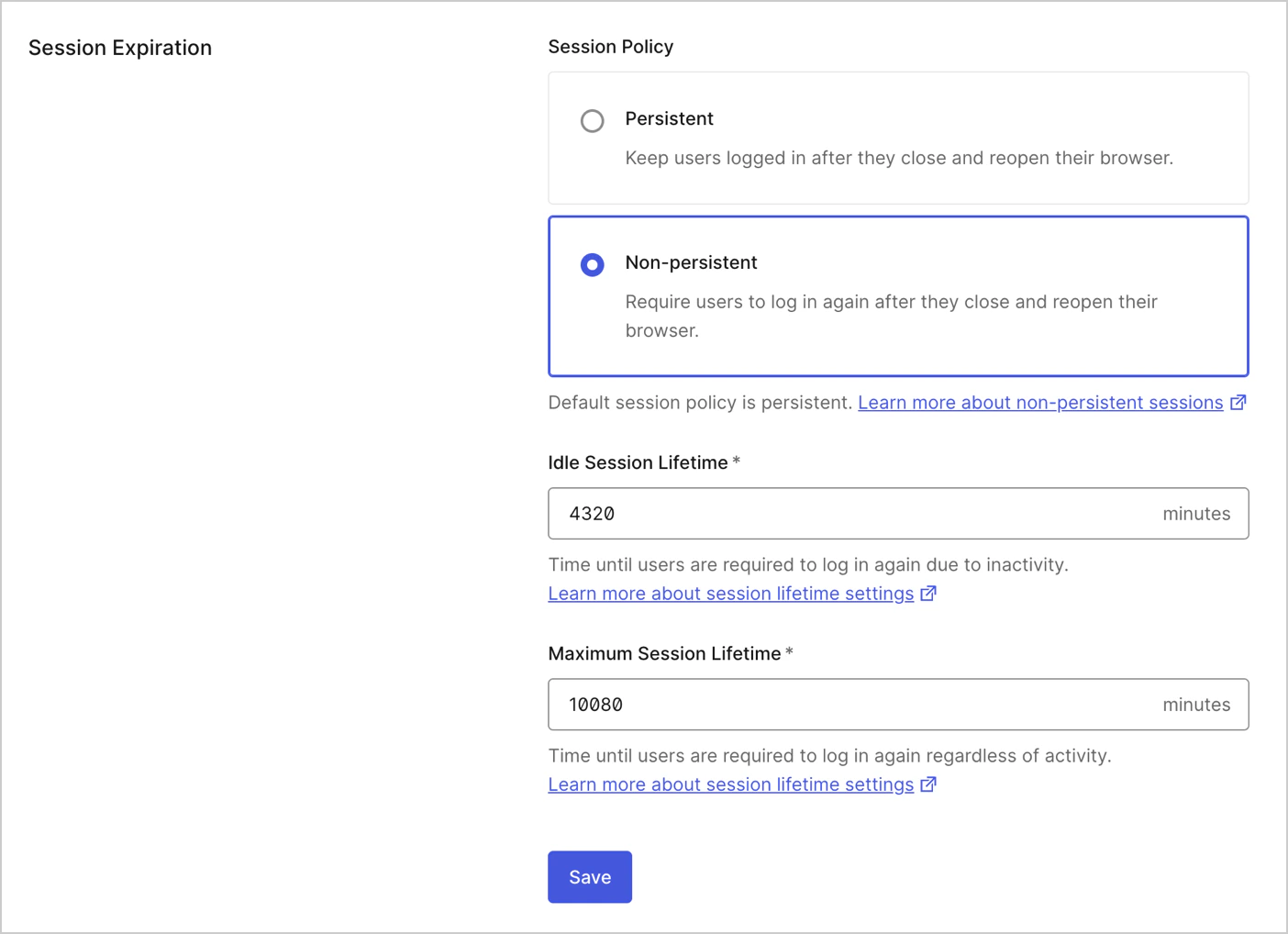
- Tiempo de espera por inactividad: Período (en minutos) tras el cual la sesión de un usuario expirará si no ha interactuado con el Servidor de autorización. Los límites del sistema prevalecerán si supera los 4.320 minutos (3 días) en planes no Enterprise o los 144.000 minutos (100 días) en planes Enterprise.
- Requerir inicio de sesión después de: Período (en minutos) tras el cual se le pedirá al usuario que vuelva a iniciar sesión, independientemente de su actividad. Los límites del sistema prevalecerán si supera los 43.200 minutos (30 días) en planes no Enterprise o los 525.600 minutos (365 días) en planes Enterprise.
Formato del code de usuario del flujo de dispositivos
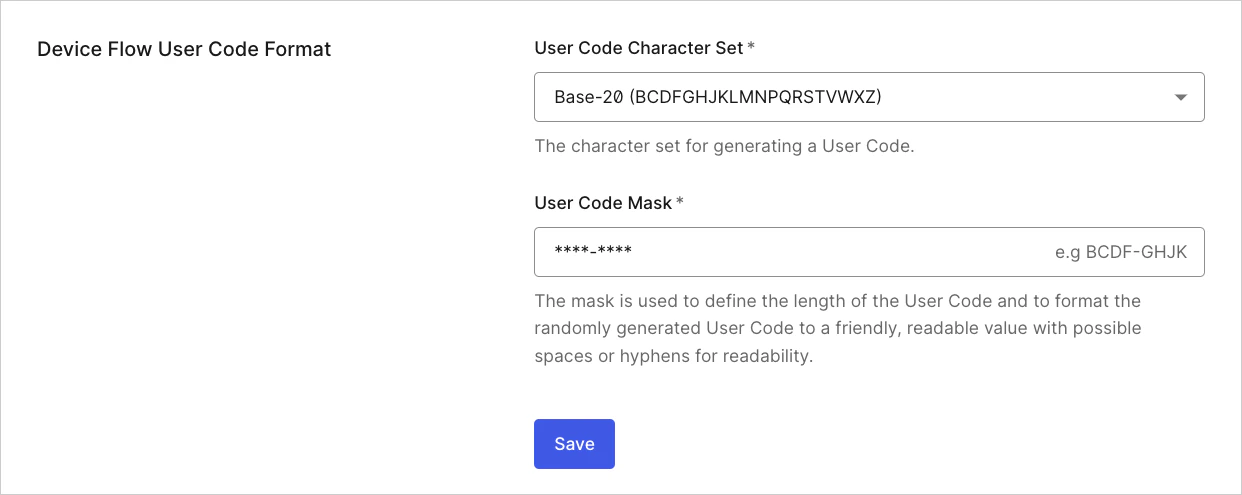
- Conjunto de caracteres del code de usuario: Conjunto de caracteres que se usa para generar el code de usuario.
- Máscara del code de usuario: Máscara que se usa para dar formato al code de usuario. La máscara define la longitud del code de usuario y le da un formato claro y fácil de leer, permitiendo espacios o guiones para mejorar la legibilidad.
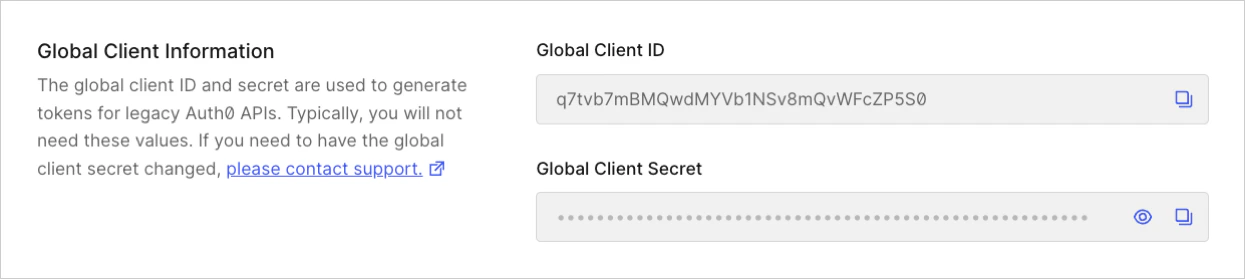
Información global del cliente
Configuración (avanzada)
- Flujo de cambio de contraseña v2: Cuando está habilitado, se usará la versión más reciente del flujo de cambio de contraseña. La versión anterior ha quedado obsoleta, y recomendamos encarecidamente habilitar la v2. Esta opción se muestra solo por compatibilidad con versiones anteriores y, una vez habilitada, ya no se puede deshabilitar. Puede personalizar la interfaz de usuario del widget de cambio de contraseña en la pestaña Universal Login > Restablecimiento de contraseña del Auth0 Dashboard.
-
Registro dinámico de clientes (DCR): Cuando está habilitado, los desarrolladores externos podrán registrar dinámicamente aplicaciones para sus API. También puede actualizar este indicador mediante el endpoint
/tenant/patch_settingsde la de Auth0. De forma predeterminada, esta función está deshabilitada. Para obtener más información, consulte Dynamic Client Registration. -
Perfil de compatibilidad del parámetro
resource: El perfil de compatibilidad del parámetroresourcedetermina cómo Auth0 gestiona el parámetroresourceen las solicitudes de autorización.- Cuando está habilitado:
- Auth0 usa el parámetro
resourcepara especificar a qué servidor de recursos (API) quiere acceder la aplicación cliente - Auth0 comprueba primero el parámetro
audience; si no se proporciona, recurre al parámetroresource - Auth0 procesa el parámetro
resourcey no lo reenvía al IdP de origen
- Auth0 usa el parámetro
- Cuando está deshabilitado (predeterminado):
- Auth0 usa solo el parámetro
audiencepara especificar el servidor de recursos - El parámetro
resourcese trata como un parámetro del IdP de origen y se reenviará al IdP
- Auth0 usa solo el parámetro
- Cuando está habilitado:
- Registro de Client ID Metadata Document (CIMD): Habilite el registro manual de CIMD importando desde una URL un Client ID Metadata Document (CIMD) alojado externamente. El CIMD es un archivo JSON que contiene metadatos del cliente y se aloja en un dominio HTTPS seguro controlado por la aplicación. Para obtener más información, consulte Register Applications with CIMD.
- Habilitar conexiones de aplicaciones: Cuando esta opción está habilitada, todas las conexiones actuales se habilitarán para cualquier aplicación nueva que se cree.
-
Usar una respuesta genérica en el mensaje de error de la API pública de registro: Cuando esta opción está habilitada, los errores generados al usar la API pública de registro devolverán una respuesta genérica. Esto ayuda a proteger contra la enumeración de usuarios registrados al impedir que los puedan deducir identificadores ya registrados (username, correo electrónico o teléfono) al leer códigos de respuesta de error, como
user_exists. - Habilitar la publicación de información sobre conexiones empresariales con dominios de : Cuando se habilita, admite Home Realm Discovery y Auth0 Lock se basa en un archivo público verificado que incluye información sobre conexiones empresariales. Si no necesita esa funcionalidad, puede deshabilitarla.
- Habilita el flujo de verificación del correo electrónico durante el inicio de sesión para las conexiones de Azure AD y ADFS: Cuando esta opción está habilitada, a los usuarios se les mostrará una pantalla de verificación del correo electrónico durante su primer inicio de sesión al usar conexiones de Azure AD o ADFS.
-
La revocación elimina la concesión: Cuando está habilitada, elimina la concesión subyacente al revocar un token de actualización mediante el endpoint
/oauth/revokede la API de autenticación.Para los inquilinos existentes, esta función está habilitada de forma predeterminada para conservar el comportamiento actual. Para los inquilinos nuevos (a partir del 13 de enero de 2021), esta función está deshabilitada de forma predeterminada para garantizar que la revocación de un Token de actualización no revoque la concesión. Si es necesario revocar una concesión, se debe enviar una solicitud independiente mediante un endpoint de revocación de concesiones. -
Permitir nombres de organizaciones en la API de autenticación: Cuando está habilitado, los endpoints /authorize y SAML pueden aceptar tanto los id como los nombres de la organización. Además, los tokens de ID y los tokens de acceso incluirán las claims
org_idyorg_name. Antes de habilitar esta configuración, revise Usar nombres de organizaciones en la API de autenticación para conocer consideraciones importantes y posibles impactos. -
Permitir solicitudes de autorización enviadas (PAR): Cuando está habilitado, el endpoint
/parpuede aceptar solicitudes de autorización que una aplicación cliente le envía. Esto evita que la aplicación cliente envíe solicitudes por el front channel no seguro (es decir, el navegador).
Extensibilidad
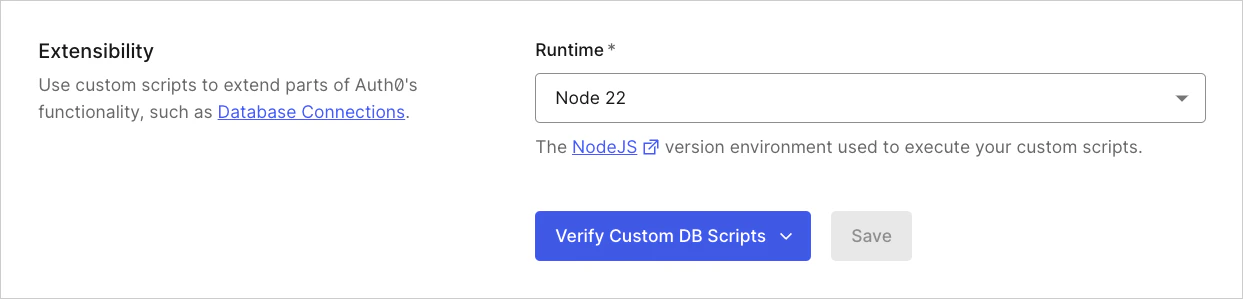
- Entorno de ejecución: Seleccione la versión del entorno de ejecución de Node.js que desea usar para las funciones de extensibilidad de Auth0, incluidos los scripts de acción de base de datos personalizada y las conexiones sociales personalizadas.
-
Verificar scripts de BD personalizadas: Seleccione y ejecute una comprobación de compatibilidad de la versión del entorno de ejecución de Node.js para las bases de datos personalizadas habilitadas.
La función Verificar scripts de acción de base de datos personalizada:
- Está disponible si su inquilino tiene entre 1 y 10 conexiones de base de datos.
- Requiere que los scripts de base de datos personalizada estén habilitados.
- Solo comprueba la compatibilidad con el entorno de ejecución de Node.js. No verifica la funcionalidad.