

 Autenticar
 Administrar usuarios
 Personalizar
 Auth0 AI
 Plataforma
Antes de comenzar
Asegúrese de tener:
- Un inquilino de Auth0 con un dominio personalizado configurado para su aplicación
- Auth0 CLI instalado y autenticado.
- Una Action de post-login
- Una sesión del inquilino de Auth0 con la política de sesiones no persistentes
- (Opcional) Configure los tiempos de espera por inactividad y absoluto de la sesión
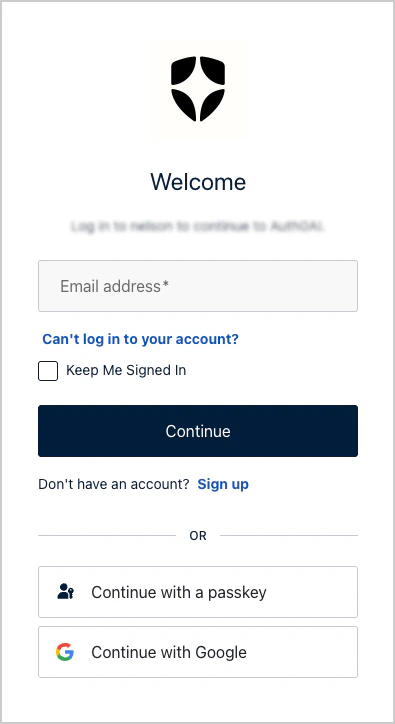
- Si la casilla Keep Me Signed In está seleccionada, se establece una sesión persistente que se mantiene aunque se reinicie el navegador.
- Si la casilla Keep Me Signed In no está seleccionada, se establece una sesión no persistente que caduca cuando se cierra el navegador.
- Gestión de sesiones del navegador con enfoque de confianza cero
- Persistencia mínima de la sesión
- Excepciones para dispositivos de confianza
1. Configure una página de Universal Login y añada una pantalla personalizada
Opcional: habilite la plantilla de página de Universal Login
Este paso solo es necesario si su inquilino no tiene configurada una plantilla de Universal Login.
2. Agrega una casilla «Keep Me Signed In» con Auth0 CLI
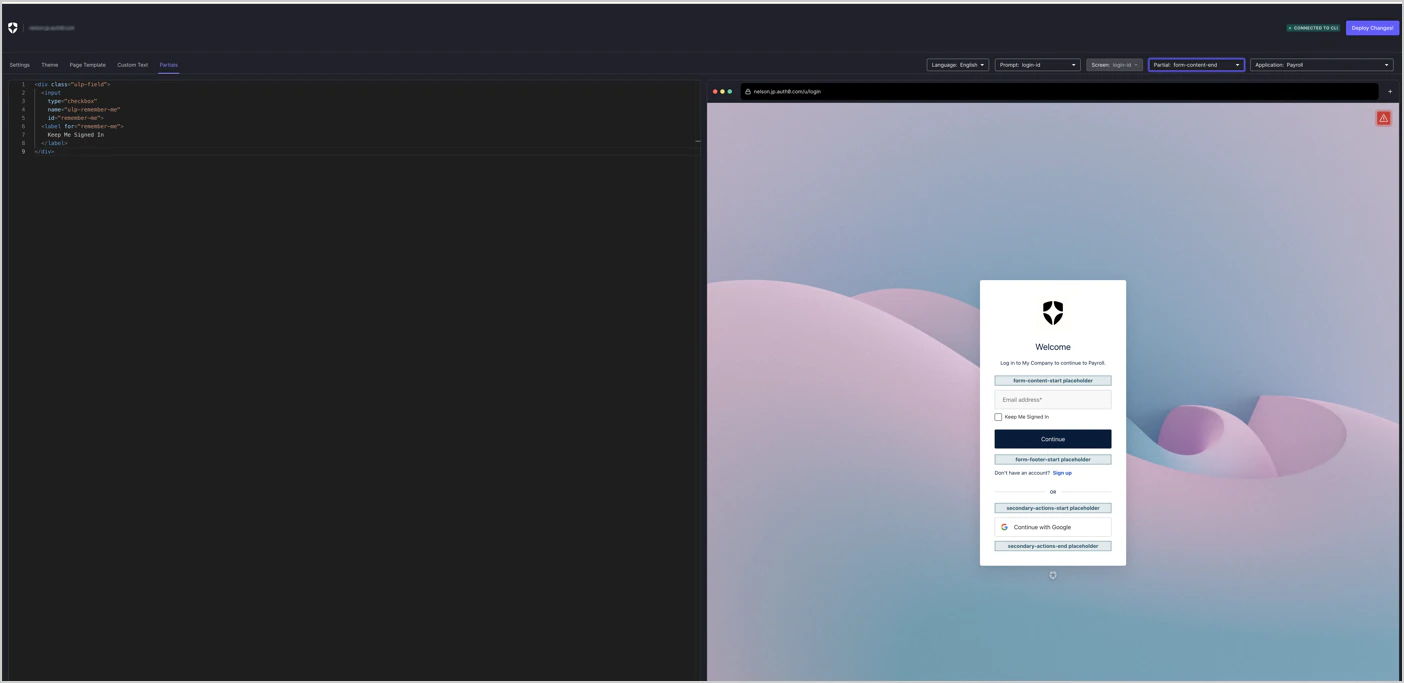
Abra el editor de personalización
- Abra el editor de personalización para la pantalla
login-idologin, según la configuración de su inquilino:
- Selecciona standard como modo de renderizado
Si no sabe con certeza si su inquilino usa
login o login-id, consulte la personalización de pantallas de Auth0.Configura la casilla de verificación
-
Establece Prompt en:
login-id(ologin) -
Establece Screen en:
login-id(ologin) -
Establece Partial en:
form-content-end
Implementa los cambios
Punto de control
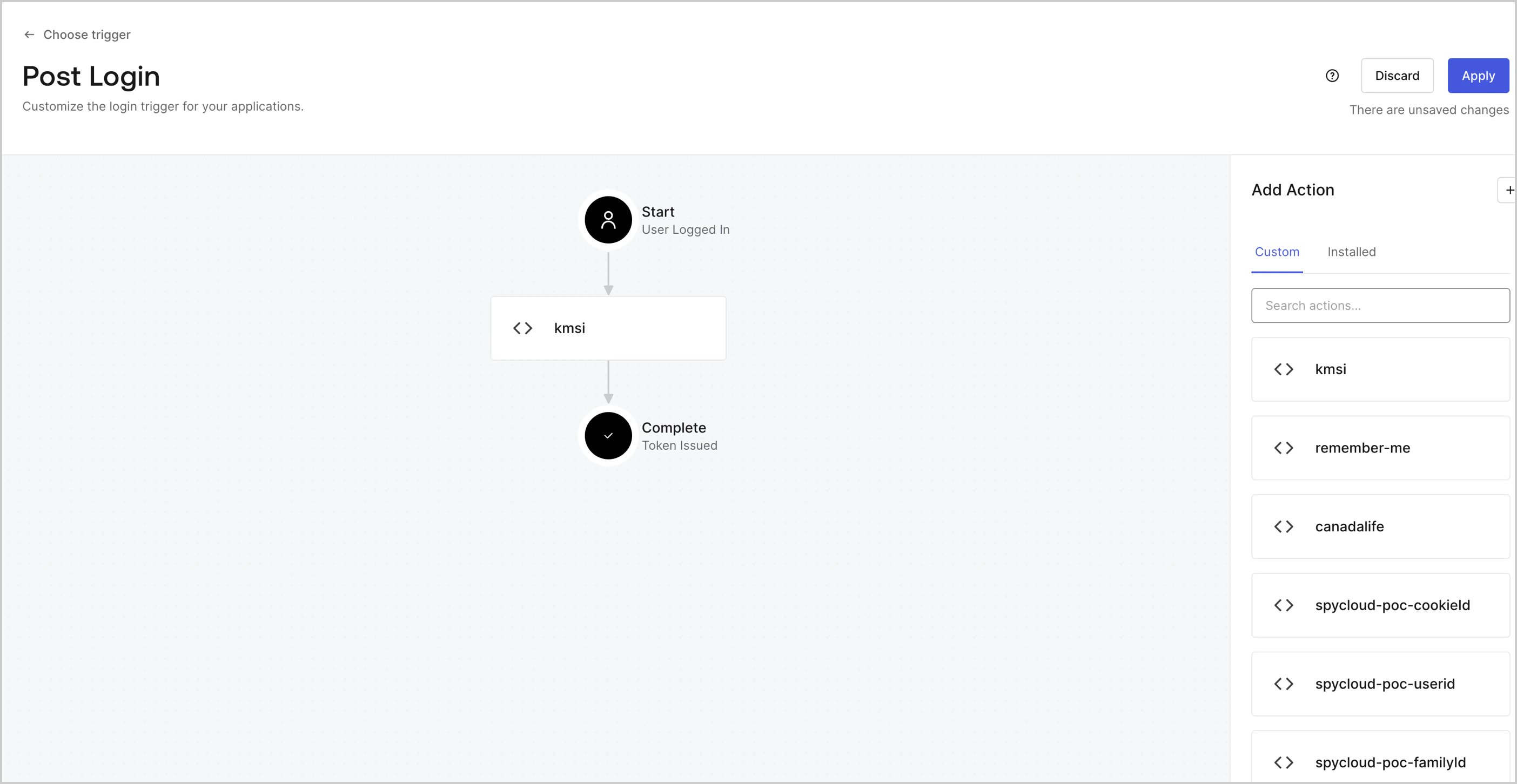
3. Crear una Action de post-login con Auth0 CLI
set-session-persistence.js para usarlo con Auth0 CLI y agregue el siguiente código:
set-session-persistence.js:
id:
Establezca la duración de la sesión para dispositivos de confianza
setCookieMode() solo controla cómo se envía la cookie de sesión al navegador. Una cookie persistente se mantiene incluso si se reinicia el navegador, mientras que una cookie no persistente (de sesión) se elimina al cerrar el navegador. No cambia el tiempo de expiración de la sesión en el backend. Si quiere que los dispositivos de confianza tengan una sesión de mayor duración, debe establecer explícitamente la expiración con api.session.setExpiresAt() o api.session.setIdleExpiresAt().api.session.setExpiresAt() o api.session.setIdleExpiresAt() junto con setCookieMode():
4. Pruebe la implementación
-
En los registros del inquilino, busque (tipos de evento
sossa)-
cookie: { mode: "non-persistent" } -
cookie: { mode: "persistent" }
-
-
Busque
event.session.cookie.modeen sus Actions