

 Autenticar
 Administrar usuarios
 Personalizar
 Auth0 AI
 Plataforma
Antes de comenzar
- Asegúrese de que su inquilino tenga configurado un dominio personalizado.
- Confirme que está usando Universal Login para todas las pantallas de registro e inicio de sesión, y asegúrese de que la opción Customize Login Page esté deshabilitada para las pantallas de inicio de sesión.
- Verifique que tenga configurada una plantilla de página personalizada.
Casos de uso
Use las personalizaciones de las pantallas de registro e inicio de sesión para transmitir o recopilar datos sensibles o regulados solo en la medida en que lo permita su acuerdo con Okta.
Terminología
loginlogin-idlogin-passwordlogin-passwordless-sms-otplogin-passwordless-email-codepasskey-enrollmentpasskey-enrollment-local
signupsignup-idsignup-passwordpasskey-enrollmentpasskey-enrollment-local
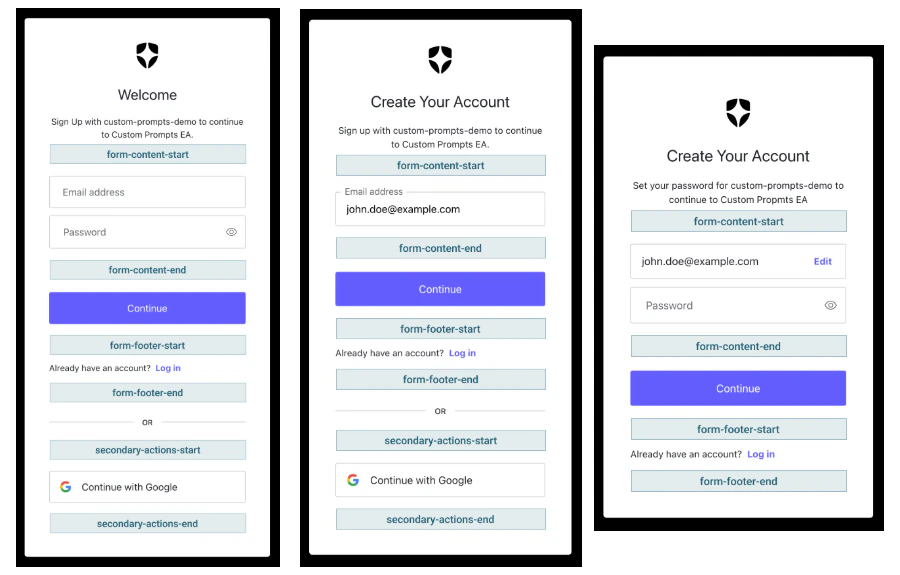
form-content-startform-content-endform-footer-startform-footer-end
secondary-actions-startsecondary-actions-end
Usa el Auth0 Dashboard para administrar parciales
- Ve a Auth0 Dashboard > Branding > Universal Login y selecciona Mejorar pantallas con parciales.
- Selecciona la pantalla que quieras personalizar con el editor de parciales.
Las pantallas pueden tener los siguientes modos de renderizado:
- STANDARD: La
pantallase renderiza con la interfaz de usuario predeterminada de Universal Login; puedes usar parciales para insertar fragmentos de código y variables de plantilla. - ADVANCED: La
pantallase renderiza con ACUL y los parciales no se aplican. - ADVANCED (FILTERED): La
pantallase renderiza con ACUL aplicado a aplicaciones y organizaciones específicas; los parciales solo se aplican a laspantallasexcluidas de los filtros de ACUL.
- Selecciona PUNTOS DE ENTRADA para insertar fragmentos de código y variables de plantilla.
- Selecciona para agregar FRAGMENTOS DE CÓDIGO al punto de entrada seleccionado.
- Selecciona { } para agregar VARIABLES DE PLANTILLA al punto de entrada seleccionado.
- Selecciona ACTIONS para agregar Actions y aplicar lógica personalizada usando los campos y el contenido de tus parciales.
- Selecciona Save and Publish para actualizar tu pantalla.
![[partials]](https://mintcdn.com/translations/S4csL9vq6QUX5-Rr/docs/images/universal-login/partials-editor.png?fit=max&auto=format&n=S4csL9vq6QUX5-Rr&q=85&s=fd1a78906e8f1071a6b346294bc5a528)
Gestionar parciales de forma programática
GET /prompts/{prompts_name}/partials). Cada pantalla debe especificar screen al agregar, actualizar o eliminar un parcial. Los parciales pueden tener un máximo de 10.000 caracteres.
Los parciales también pueden gestionarse desde la interfaz Customize de en Auth0 CLI ejecutando auth0 ul customize en la terminal.
Aplicar estilo y validar campos de formulario
<input type="text"><input type="number"><input type="checkbox"><input type="password"><input type="email"><input type="tel"><input type="url"><select><textarea>
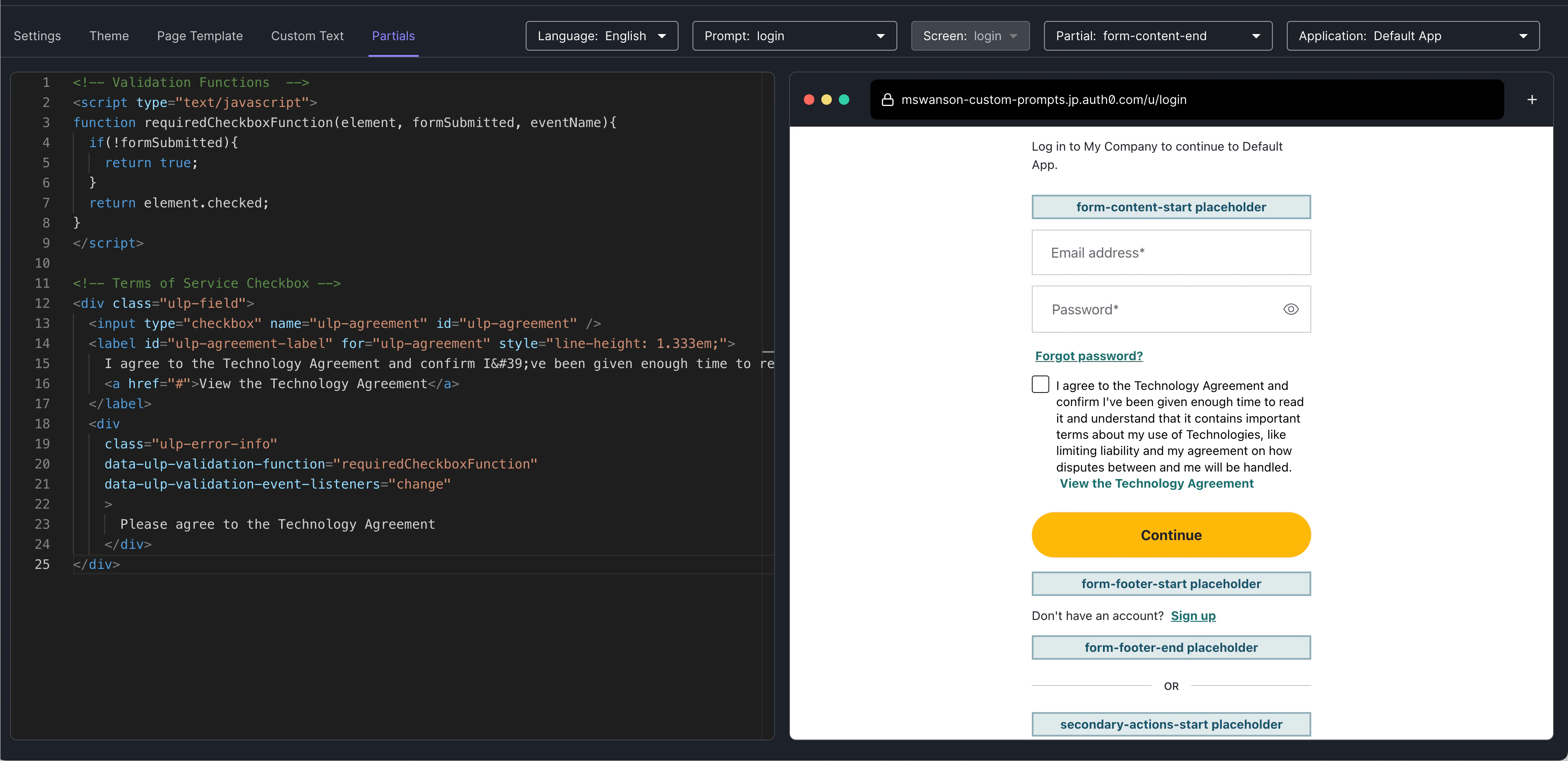
<div> con la clase ulp-field. Del mismo modo, agregue la clase ulp-error al mismo <div> para usar los estilos de error predefinidos. Si el elemento ulp-error-info está presente, también se mostrará un mensaje de error con estilo.
Puede encontrar fragmentos de código predefinidos al usar el editor de partials.
Validación en el cliente
<head> de la plantilla de la página.
Para añadir validación en el cliente a un elemento de formulario:
- Haga referencia a la función de validación mediante el atributo
data-ulp-validation-functionen el elemento<div class="ulp-error-info">. - Indique en qué eventos del DOM debe ejecutarse la función de validación mediante el atributo
data-ulp-validation-event-listenersen el elemento<div class="ulp-error-info">, teniendo en cuenta que las validaciones se ejecutan automáticamente al enviar el formulario. - Para cumplir con las WCAG, los campos de entrada deben vincularse de forma programática a sus mensajes de error; por ejemplo, mediante
aria-describedby="error-id"yaria-invalid="true", para garantizar que los lectores de pantalla anuncien los errores de validación.
Tenga cuidado al usar JavaScript de terceros en su página de registro. La información confidencial relacionada con la seguridad suele pasar por la página de registro, lo que la hace vulnerable a ataques de cross-site scripting.Siempre que sea posible, Auth0 recomienda validar los datos proporcionados por el usuario antes de enviarlos.
Localizar contenido
Crear o actualizar una variable de texto personalizada
screen al agregar, actualizar o eliminar una variable de texto personalizada. Las variables de texto personalizadas siguen la convención de nomenclatura var-<name>. Se admiten enlaces de Markdown y se convierten en elementos HTML <a> antes de mostrarse a los usuarios.
A continuación se muestra un ejemplo de llamada para agregar una variable para el texto de la etiqueta de una casilla de verificación de términos del servicio en inglés y español. Consulte la para obtener más información.
Usa una variable de texto personalizada en un Partial
prompts.screen.text; la referencia para el ejemplo var-tos de la sección anterior es prompt.screen.text.varTos. A continuación, se muestra un ejemplo de cómo usar una variable creada previamente en un parcial de la pantalla Signup ID, teniendo en cuenta que la variable var-tos de la Management API se referencia como varTos en el parcial.
Validar y guardar los datos capturados
Al usar elementos de formulario personalizados, debes incluir el prefijo
ulp- en todos los nombres de entrada para garantizar que los datos estén disponibles en Actions.event.request.body. Los clientes pueden devolver un error de validación mediante la función api.validation.error.
Al usar una conexión de base de datos:
- Se puede acceder a los datos de las pantallas de registro en el trigger
pre-user-registration. Un error de validación del trigger impide que el usuario se registre. - Se puede acceder a los datos de las pantallas de inicio de sesión en el trigger
post-login. Los errores de validación se reenvían a la página de error de la aplicación del cliente.
-
Se puede acceder a los datos de las pantallas de registro en el trigger
pre-user-registrationcon los siguientes scripts de acción de base de datos personalizada: Create User y Login. -
Se puede acceder a los datos de las pantallas de inicio de sesión en el trigger
post-logincon los siguientes scripts de acción de base de datos personalizada: Login y Change Password.
Para usar scripts de acción de base de datos personalizada, habilita Context objects in database scripts en tu conexión de base de datos personalizada. Para obtener más información, consulta Enable context object.
- Se puede acceder a los datos de las pantallas de registro e inicio de sesión en el trigger
post-login. Los errores de validación se reenvían a la página de error de la aplicación del cliente.
passkey:
- Se puede acceder a los datos de la pantalla
passkey-enrollmenten el triggerpre-user-registration. Un error de validación del trigger impide que el usuario se registre. - Las pantallas
passkey-enrollmentypasskey-enrollment-localnunca capturan datos en el trigger Post Login. - No se puede acceder a los datos de la pantalla
passkey-enrollment-local, ya que siempre se muestra después de que se ejecuta el triggerpost-login.
- Los datos no se capturan cuando un usuario inicia sesión con una conexión social o empresarial.
Sanea cualquier dato que recopiles en el formulario antes de guardarlo o mostrarlo.
- Asegúrate de que cualquier dato que se guarde haya pasado por la función auxiliar
{{escape}}de Liquid - Si muestras datos en una plantilla de correo electrónico, elimina la sintaxis de Liquid
- Si muestras datos en una página web, escapa las entidades HTML
- Si guardas datos en una base de datos, usa consultas parametrizadas
- Si pasas datos en una cadena de consulta, codifícalos con, por ejemplo:
{{encodeURI}}o{{encodeURIParam}}
Guardar en los metadatos del usuario
user_metadata del usuario mediante api.user.setUserMetadata.