

 Autenticar
 Administrar usuarios
 Personalizar
 Auth0 AI
 Plataforma
Antes de comenzar
Para usar esta función, debe tener permisos de Editor - Users o Admin. Para obtener más información sobre los roles del Dashboard, lea Acceso al Dashboard por rol.
Importar usuarios
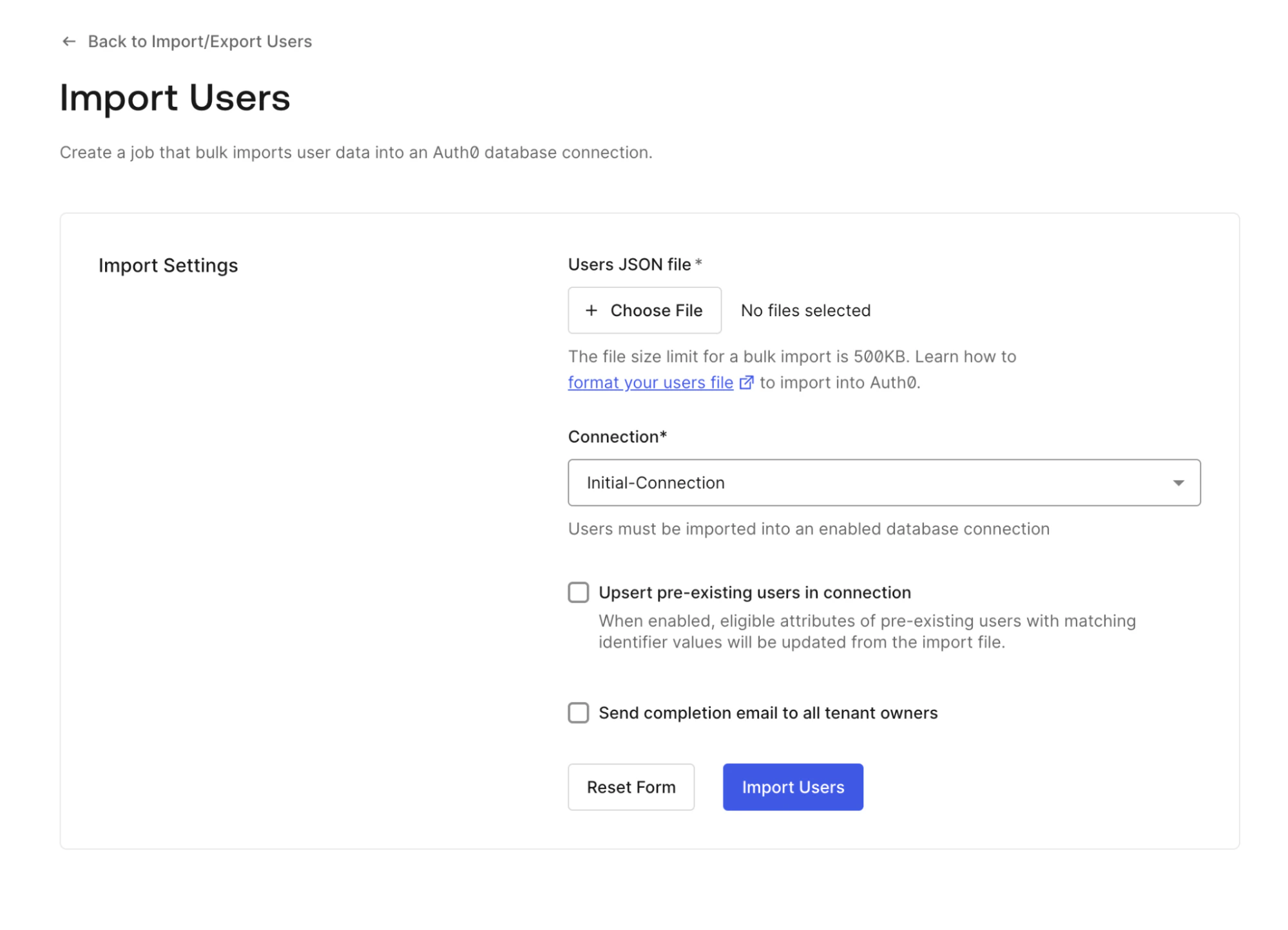
- En el Auth0 Dashboard, ve a User Management > Users. Si no hay usuarios en tu inquilino, elige Import Users. Si ya hay usuarios, elige Import/Export Users > Import Users.
- Carga un archivo JSON (tamaño máximo del archivo: 500 KB) con el formato indicado en las especificaciones disponibles aquí.
-
Selecciona la conexión de base de datos en la que importarás los usuarios. Ten en cuenta que solo se admiten conexiones de base de datos y que la base de datos personalizada que elijas debe tener habilitado el modo de importación para al menos una aplicación.
- (Opcional) Selecciona Upsert pre-existing users in connection para actualizar los usuarios existentes con identificadores coincidentes.
- (Opcional) Selecciona Send completion email to all tenant owners.
- Elige Import Users para enviar el trabajo. Envía solo un trabajo por cada importación.
Exportar usuarios
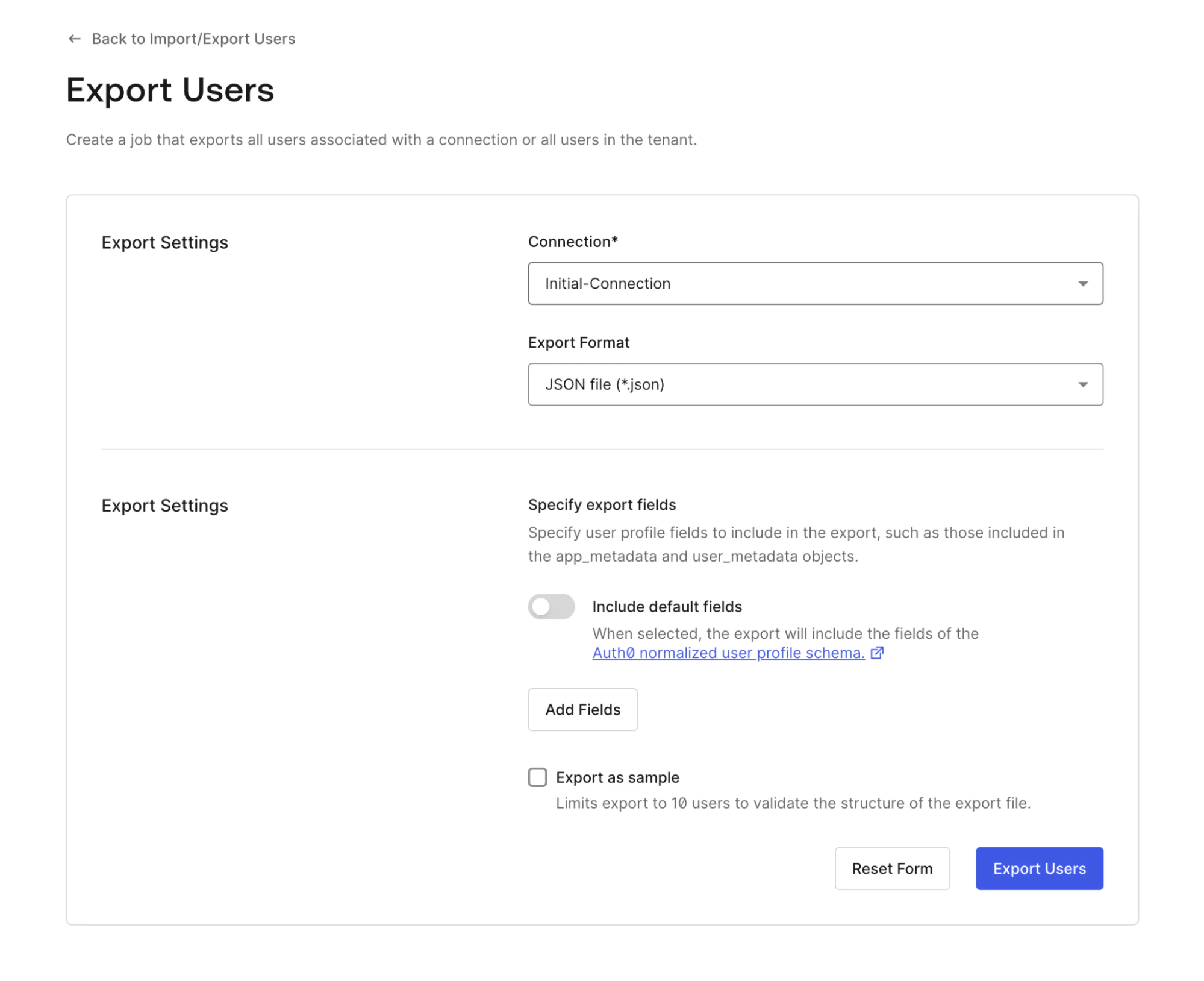
- En el Dashboard, ve a User Management > Users, y luego selecciona Import/Export Users > Export Users.
- Selecciona la conexión de base de datos desde la que quieres exportar usuarios y elige JSON o CSV como formato de exportación.
-
Especifica qué campos exportar:
- Selecciona Add default fields para incluir atributos estándar del usuario.
- Actualiza los nombres de los campos del archivo de salida.
- Agrega atributos personalizados del usuario según sea necesario.
- (Opcional) Selecciona Export as sample para previsualizar la estructura con hasta 10 usuarios.
- Selecciona Export Users para enviar el trabajo.
Actualizar perfiles de usuario
user_metadata y app_metadata.
Este proceso puede provocar pérdida de datos; cree siempre una copia de seguridad de su base de datos de usuarios por si se produce alguna corrupción de datos. Además, este proceso no permite bloquear a varios usuarios a la vez, y cada usuario debe bloquearse individualmente en el o con la Auth0 Management API.
Para actualizar perfiles de usuario en bloque:
- Mediante el proceso de exportación anterior, cree un archivo de exportación completo que incluya todos los atributos de sus usuarios.
- Elija el formato JSON para la exportación.
- Cuando la exportación se haya completado, descargue el archivo que contiene sus usuarios.
Actualiza tu configuración
El id debe tener un
connection|id único. Si el mismo id de usuario existe en varias conexiones, la actualización fallará.email_verified a varios usuarios y establecer el valor en true.
Este proceso no permite bloquear varios usuarios a la vez. Debe bloquearlos individualmente en el Auth0 Dashboard o con la Auth0 Management API.