

 Autenticar
 Administrar usuarios
 Personalizar
 Auth0 AI
 Plataforma
Configurar una conexión de base de datos como personalizada
- Vaya a Auth0 Dashboard > Authentication > Database y seleccione la base de datos que desea ver.
-
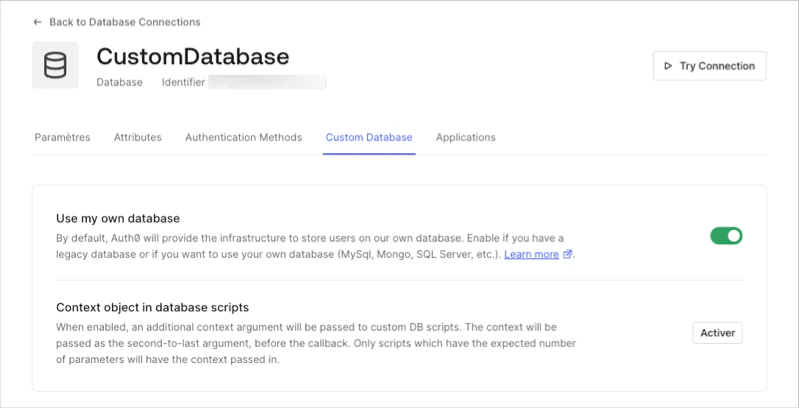
Seleccione la vista Base de datos personalizada y active Usar mi propia base de datos.
- Seleccione la vista Configuración, active Importar usuarios a Auth0 y haga clic en Guardar.
Configurar scripts de Action de base de datos
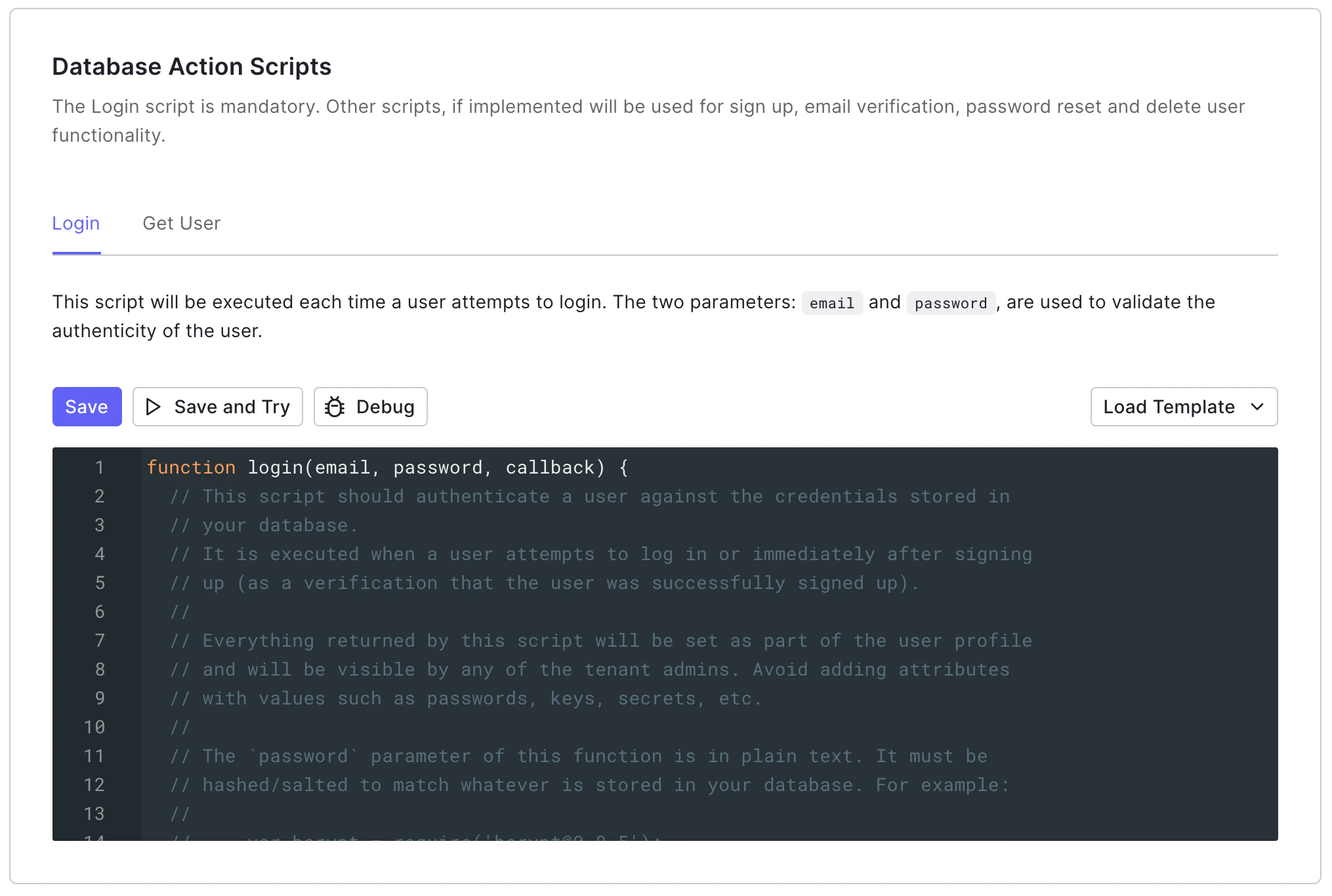
Inicio de sesión
Get User
- Un usuario inicia el proceso de registro.
- Un usuario inicia un flujo de cambio de contraseña.
- Un usuario introduce su identificador de inicio de sesión al usar Identifier First + Biometrics.
- Se llama al endpoint Actualizar el correo electrónico o el username de un usuario o Crear usuario de .
Verifique que la migración de usuarios se haya completado
- Vaya a Auth0 Dashboard > User Management > Users y revise la lista de usuarios.
- Use el endpoint List or Search Users de la Management API.
Desconectar el almacén externo de usuarios
Asegúrese de mantener activada la opción Import Users to Auth0. Si desactiva esta opción, Auth0 solo usará los scripts para autenticar y realizar otras acciones de usuario, en lugar de usar los usuarios que se importaron localmente.
- Vaya a Auth0 Dashboard > Authentication > Database y, a continuación, seleccione su conexión de base de datos.
- Cambie a la vista base de datos personalizada y luego localice scripts de Action de base de datos.
-
Actualice el script Login.
-
Actualice el script Get User.
Solucionar problemas de migración de usuarios
El usuario ya existe
- Elimina un usuario de su conexión de base de datos y luego intenta volver a crearlo.
- Intenta crear un nuevo usuario en su conexión de base de datos cuando el usuario ya existe en su almacén de usuarios externo.
- Se interrumpió el proceso de migración de un usuario.
The user already exists.
Por lo general, puede resolver este problema eliminando el usuario de la conexión de base de datos, eliminándolo del almacén interno de usuarios y volviendo a intentar el proceso de migración.
- Revise las instrucciones
console.log()con Actions Real-time Logs. - Elimine el usuario con el endpoint Delete a User de la Management API.
- Elimine el usuario con el endpoint Delete a Connection User de la Management API.
- Indique al usuario que inicie sesión o cambie su contraseña para volver a intentar la migración.
Metadatos faltantes
user_metadata o app_metadata) junto con el resto de los datos de su perfil.
Puede mitigar este escenario creando una Action que verifique si al perfil del usuario le faltan metadatos, los recupere del almacén de usuarios externo y luego los guarde en Auth0.