

 Autenticar
 Administrar usuarios
 Personalizar
 Auth0 AI
 Plataforma
La detección de bots solo es compatible con páginas de inicio de sesión personalizadas alojadas por Auth0. Es posible que debas ponerte en contacto con tu representante de cuenta para habilitar esta función en tu inquilino.
Usar una plantilla personalizada para la página de inicio de sesión
- Ve a Dashboard > Branding > Universal Login y selecciona Classic.
- Haz clic en la pestaña Login y activa el interruptor Customize Login Page si aún no está activado.
-
Busca el menú desplegable Default Templates y selecciona Custom Login Form.
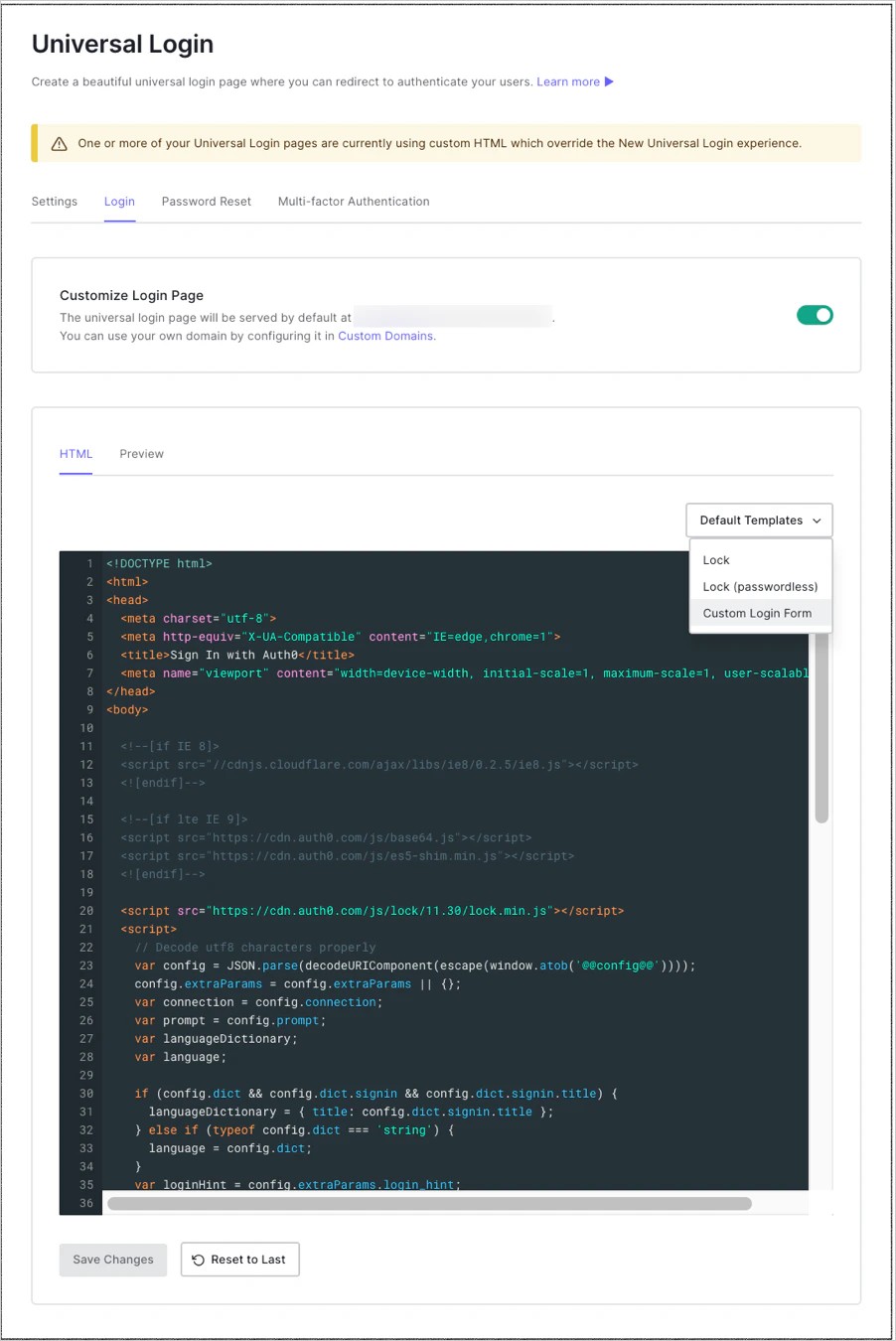
-
Usa la plantilla proporcionada para empezar a personalizar tu página de inicio de sesión.
Te recomendamos usar software de control de versiones para gestionar el código fuente de tus páginas de inicio de sesión personalizadas. Para obtener más información, consulta Classic Login Page Version Control.
- Si no usas software de control de versiones, puedes reemplazar la plantilla por tu código fuente directamente en el Dashboard.
- Selecciona Preview para ver tu nuevo formulario.
- Selecciona Save Changes.
Personaliza el formulario de inicio de sesión
9.28 o una posterior de la biblioteca auth0.js.
<script src="https://cdn.auth0.com/js/auth0/9.28/auth0.min.js"></script>
-
Agrega un elemento para mostrar el CAPTCHA debajo del campo de contraseña y encima de los botones de registro e inicio de sesión. Por ejemplo:
<div class="captcha-container"></div> -
Inicializa los componentes
loginCaptchaysignupCaptchadespués del constructorWebAuth. -
Cuando llames al método
login, asigna a la propiedadcaptchael valor deloginCaptcha.getValue():Para obtener más información sobre el parámetro de la función de callback (cb) del métodologin, consulta la documentación de WebAuth en auth0.js. -
Cuando llames al método
signupAndLogin, asigna a la propiedadcaptchael valor designupCaptcha.getValue():Para obtener más información sobre el parámetro de la función de callback (cb) del métodosignupAndLogin, consulta la documentación de WebAuth en auth0.js. -
Vuelve a cargar los componentes
loginCaptchaysignupCaptchaen la lógica genérica de manejo de errores.
Configurar plantillas de CAPTCHA
renderCaptcha y renderSignupCaptcha, puede configurar la plantilla de cada proveedor de CAPTCHA compatible mediante el parámetro options.
La propiedad templates del parámetro options admite las siguientes propiedades:
Para obtener más información sobre las funciones de plantilla predeterminadas de cada proveedor, consulte auth0.js/src/web-auth/captcha.js en GitHub.
Admite flujos sin contraseña
9.24 o superior de la biblioteca auth0.js.
<script src="https://cdn.auth0.com/js/auth0/9.24/auth0.min.js"></script>
-
Agrega un elemento para mostrar el CAPTCHA sobre el botón de envío. Si también admites un inicio de sesión con username y contraseña, debes crear un elemento independiente para el CAPTCHA de sin contraseña. Por ejemplo:
<div class="passwordless-captcha-container"></div> -
Inicializa el componente CAPTCHA para flujos sin contraseña después del constructor de WebAuth.
-
Agrega la propiedad captcha a la llamada de sin contraseña y vuelve a cargar el componente CAPTCHA si se producen errores.