

 Autenticar
 Administrar usuarios
 Personalizar
 Auth0 AI
 Plataforma
- Impedir que nuevos usuarios se registren con credenciales robadas. Bloquea por completo la combinación de username y contraseña.
- Impedir que cualquier persona inicie sesión con credenciales robadas. Bloquea por completo la cuenta y evita que los actores maliciosos accedan a su aplicación. El usuario no puede iniciar sesión hasta que cambie su contraseña.
- Enviar un correo electrónico al usuario cuando se produzca un intento de inicio de sesión. El correo informa a los usuarios sobre el riesgo y les indica que cambien su contraseña de inmediato. Puede personalizar el mensaje que se envía a los usuarios. Para obtener más información, consulte Personalizar correos electrónicos de cuenta bloqueada.
Detecte brechas más rápido con Credential Guard
Para añadir Credential Guard a su contrato con Auth0, contáctenos.
Configurar la detección de contraseñas comprometidas
-
Vaya a Dashboard > Security > Attack Protection y seleccione Breached Password Detection.

-
Para activar la detección de contraseñas comprometidas, habilite el interruptor en la esquina superior derecha de la página.
 Si no puede ver el interruptor para habilitar los registros del inquilino para Risk Assessment, es posible que deba actualizar su plan.
Configurar el método de detección
- Ve a Dashboard > Security > Attack Protection y selecciona Breached Password Detection.
- En la sección Detection, busca Breached Password Detection Method.
- Si tu contrato con Auth0 incluye Credential Guard, selecciona As soon as possible based on data received from the dark web, with Credential Guard.
- En caso contrario, deja seleccionada When breach data is published.
- Selecciona Save para aplicar los cambios.
Configurar escenarios de respuesta
- Vaya a Dashboard > Security > Attack Protection y seleccione Breached Password Detection.
-
Busque la sección Response.
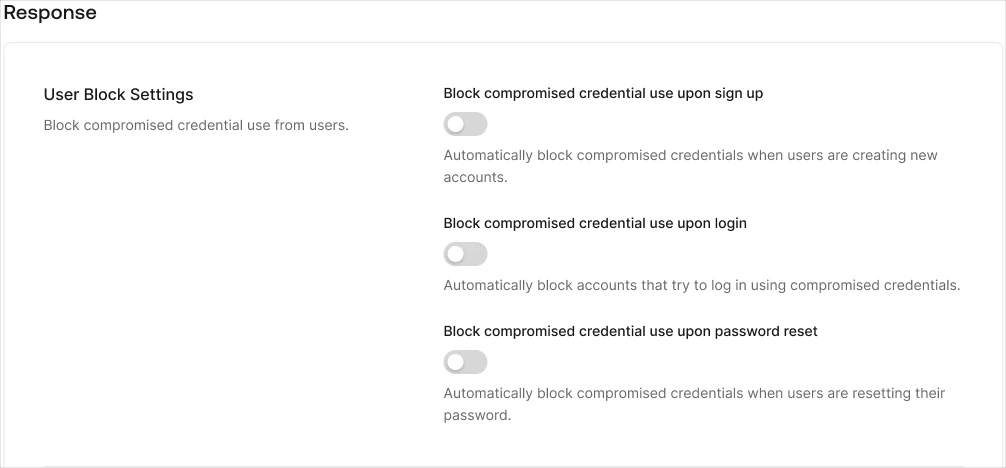
- Active el interruptor Block compromised credentials for new accounts para impedir que los usuarios usen credenciales comprometidas durante el registro.
- Active el interruptor Block compromised user accounts para impedir que los usuarios usen credenciales comprometidas durante el inicio de sesión.
- Active el interruptor Block compromised credentials use for password reset para impedir que los usuarios usen credenciales comprometidas al restablecer la contraseña.
Configurar notificaciones
- Vaya a Dashboard > Security > Attack Protection y seleccione Breached Password Detection.
- Busque la sección Notifications.
- Active el selector Send notifications to users with compromised credentials para enviar un correo electrónico a un usuario cuando Auth0 detecte que sus credenciales pueden haber sido comprometidas.
- Active el selector Compromised user accounts para enviar un correo electrónico a los administradores cuando un usuario se registre con credenciales comprometidas.
- Active el selector Compromised user accounts para enviar un correo electrónico a los administradores cuando un usuario inicie sesión con credenciales comprometidas.
- Elija la frecuencia de las notificaciones: Immediately, Daily, Weekly o Monthly.
- Seleccione Save.
Comportamiento de la limitación
- Bloquear cuentas de usuario comprometidas: No se aplica ninguna limitación. Las cuentas de usuario siempre se bloquean cuando se detecta una credencial comprometida.
- Enviar notificaciones a los usuarios: Se limita a una vez por hora por usuario.
- Enviar notificaciones a los administradores del inquilino: Se limita a una vez por hora por dirección IP.
- Registrar eventos
pwd_leak: Se limita a una vez por hora por dirección IP.
Si no recibe las notificaciones por correo electrónico esperadas o no ve eventos
pwd_leak en los registros de su inquilino, verifique si la detección ocurrió dentro del período de limitación. Durante la ventana de limitación, las notificaciones y los eventos de registro se suprimen, lo cual es el comportamiento esperado. Sin embargo, el bloqueo de cuentas de usuario siempre se produce, independientemente de la limitación.Personalice las notificaciones por correo electrónico para los usuarios
- Vaya a Dashboard > Marca > Plantillas de correo electrónico.
- En el menú desplegable Template, seleccione Password Breach Alert.
- Actualice la plantilla según sea necesario. Puede usar cualquiera de las variables comunes disponibles para personalizar el mensaje.
Verifique la configuración de detección
Cualquier contraseña que comience con
AUTH0-TEST- activa la detección de contraseñas comprometidas para fines de prueba.Flujo de registro
- Siga el flujo de registro e intente registrar una cuenta nueva con una contraseña comprometida de prueba (
Paaf213XXYYZZoPaat739!!WWXXYYZZ) o cualquier contraseña que empiece porAUTH0-TEST-. - Si Block compromised credentials for new accounts está habilitado, recibirá un mensaje de error que impedirá usar la contraseña comprometida.
- Vaya a Dashboard > Monitoring > Logs.
- Busque en los registros
type: "signup_pwd_leak"para verificar que Auth0 bloqueó el registro.
Flujo de inicio de sesión
- Crea un usuario de prueba en Dashboard > User Management > User y asígnale una contraseña comprometida de prueba (
Paaf213XXYYZZoPaat739!!WWXXYYZZ) o cualquier contraseña que comience conAUTH0-TEST-. - Completa el flujo de inicio de sesión e introduce el identificador y la contraseña que asignaste.
- Si Block compromised user accounts está habilitado, el usuario recibirá un mensaje de error que le impedirá iniciar sesión y le recomendará restablecer la contraseña.
- Ve a Dashboard > Monitoring > Logs.
- Busca en los registros
type: "pwd_leak"para verificar que Auth0 bloqueó el inicio de sesión. - Ve a Dashboard > User Management > User para eliminar el usuario de prueba.
Flujo de restablecimiento
- Cree un usuario de prueba en Dashboard > User Management > Usuario.
- Siga el flujo de restablecimiento de contraseña y envíe una de las contraseñas comprometidas de prueba (
Paaf213XXYYZZoPaat739!!WWXXYYZZ) o cualquier contraseña que empiece porAUTH0-TEST-. - Si Block compromised user accounts está habilitado, el usuario final recibirá un mensaje de error que le impedirá restablecer la contraseña y le recomendará usar otra.
- Vaya a Dashboard > Monitoring > Logs.
- Busque en los registros
type: “reset_pwd_leak"para verificar que Auth0 bloqueó el restablecimiento de contraseña. - Vaya a Dashboard > User Management > Usuario para eliminar el usuario de prueba.