

 Autenticar
 Administrar usuarios
 Personalizar
 Auth0 AI
 Plataforma
- Configurar cuentas conectadas para Token Vault para una conexión social o empresarial compatible.
- Configurar tu aplicación con el tipo de concesión de Token Vault.
- Configurar el intercambio de tokens para tu aplicación:
Si anteriormente configuraste tu política de MFA como Always en el Auth0 Dashboard, debes cambiarla a Never para obtener un token de acceso de Token Vault. De lo contrario, recibirás un error. Para obtener más información sobre las distintas políticas de MFA, consulta Habilitar MFA en el Auth0 Dashboard.Si necesitas activar desafíos de MFA para flujos interactivos, habilita Customize MFA Factors using Actions al configurar MFA para tu inquilino. Después, puedes usar una Action para activar un desafío de MFA en función de la propiedad
event.transaction.protocol. Para obtener más información, consulta Personalizar la selección de MFA para Universal Login.Configurar cuentas conectadas para Token Vault
Si la aplicación usa Organizaciones, configure la conexión y, a continuación, autentique al usuario con la organización de destino antes de iniciar el flujo de Cuentas conectadas. La cuenta conectada y los tokens almacenados siguen vinculados al perfil de Auth0 del usuario.
Configurar la aplicación
- El cliente debe ser propio, es decir, la propiedad
is_first_partydebe sertrue. - El cliente debe ser confidencial y contar con un mecanismo de autenticación válido; es decir, la propiedad
token_endpoint_auth_methodno debe estar establecida ennone. - El cliente debe ser compatible con OIDC; es decir,
oidc_conformantdebe sertrue.
- Auth0 Dashboard
- Management API
- Vaya a Applications > Applications.
- Seleccione la aplicación que quiere configurar.
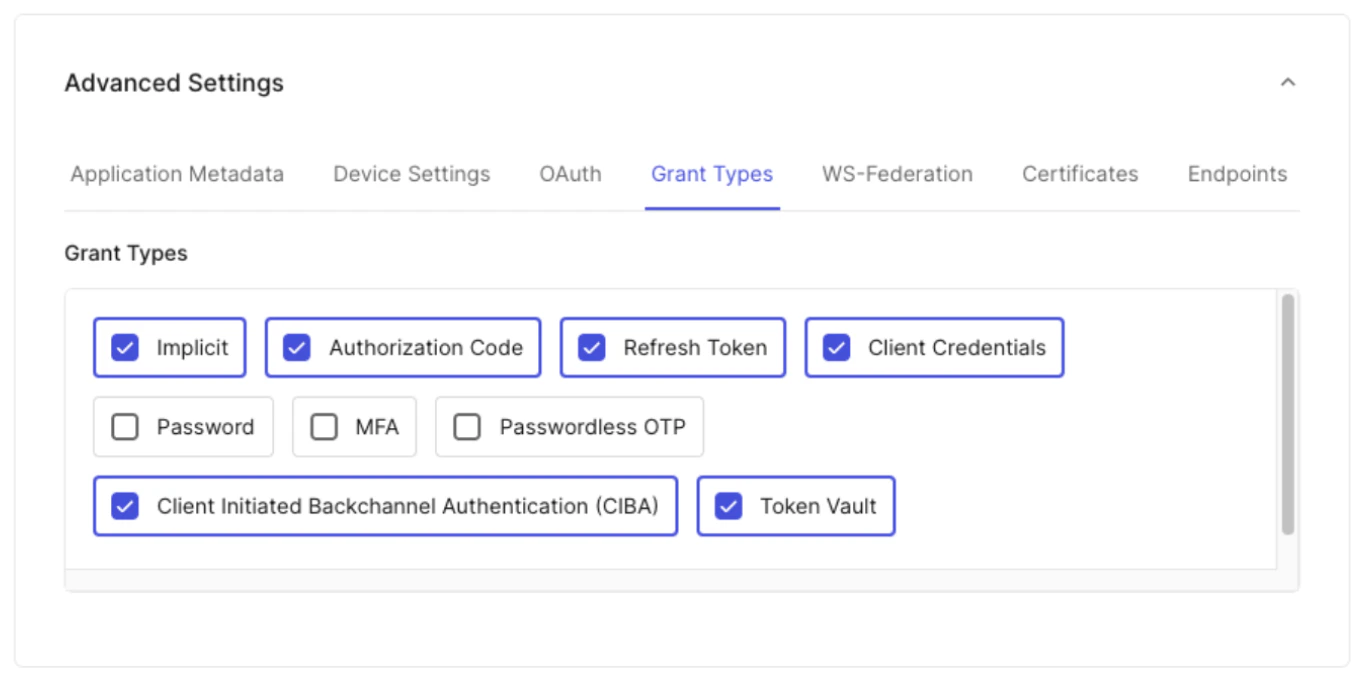
- En Advanced Settings > Grant Types, seleccione el tipo de concesión Token Vault.
- Seleccione Save Changes.
Configurar el intercambio de tokens
Configurar el intercambio de token de actualización
- Código de autorización: Permite que su aplicación realice el inicio de sesión inicial del usuario, en el que intercambia un código de autorización temporal por un token de acceso de Auth0, un token de actualización y un ID Token.
- Token de actualización: Permite que su aplicación use un token de actualización de Auth0 de larga duración para solicitar un nuevo token de acceso de Auth0 sin que el usuario tenga que volver a iniciar sesión.
- Token Vault: Permite que su aplicación intercambie un token de actualización de Auth0 por el token de acceso de un proveedor externo almacenado en Token Vault.
- Auth0 Dashboard
- Management API
Para configurar su aplicación para el intercambio de token de actualización:
- Vaya a Applications > Applications.
- Seleccione la aplicación que desea configurar.
- En Advanced Settings > Grant Types, seleccione los tipos de concesión Refresh Token, Authorization Code y Token Vault.
- Seleccione Save Changes.
Configurar el intercambio de token de acceso
- Configurar su SPA con el tipo de concesión
authorization_code. - Crear una API de backend para la que la SPA pueda solicitar un token de acceso de Auth0 especificándola como audiencia.
- Crear un cliente de API personalizado vinculado a la API de backend con el tipo de concesión de Token Vault habilitado.
Configure su SPA
authorization_code. Esto permite que la SPA solicite al Servidor de autorización de Auth0 un token de acceso de Auth0 con scope para la API de backend.
- Auth0 Dashboard
- Management API
Para configurar su SPA con el tipo de concesión
authorization_code:- Vaya a Applications > Applications.
- Seleccione la aplicación que desea configurar.
- En Advanced Settings > Grant Types, seleccione el tipo de concesión Authorization Code.
- Seleccione Save Changes.
Crear API de backend
- Auth0 Dashboard
- Management API
Para crear una API de backend en el Auth0 Dashboard:
- Vaya a Applications > APIs y haga clic en Create API.
- Para crear su API, siga las instrucciones de Registrar APIs. Nota: Una vez que establezca un identificador para su API, no podrá cambiarlo.
- Haga clic en Create.
- Una vez creada la API, deberá agregarle alcances. Vaya a la pestaña Permissions. En Add a Permission, agregue sus alcances.
Crear un cliente de API personalizado
- Auth0 Dashboard
- Management API
Para crear un cliente de API personalizado en el Auth0 Dashboard: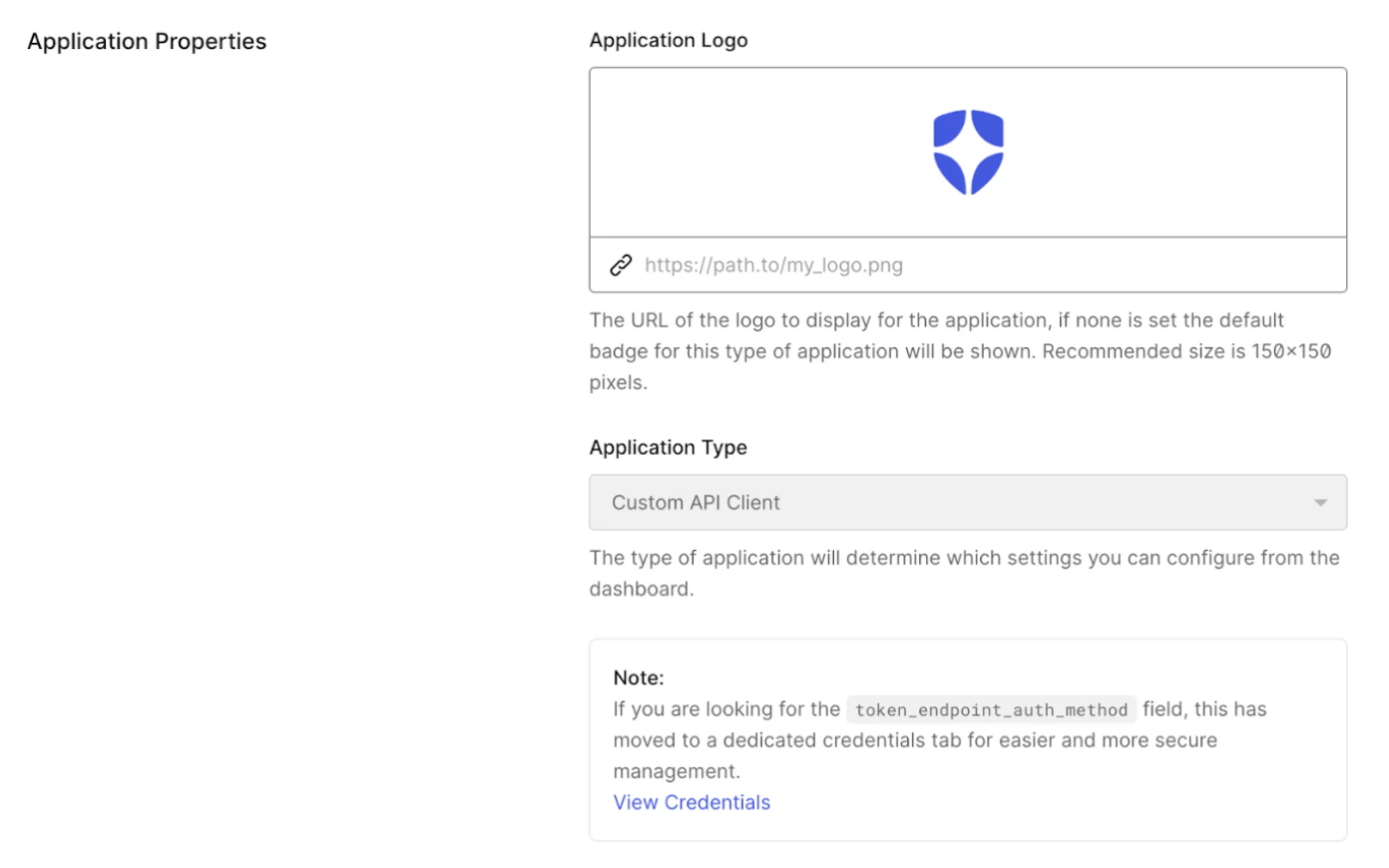
- Vaya a Applications > APIs y seleccione su API de backend.
- Seleccione Add Application e introduzca un nombre para la aplicación.
- Haga clic en Add. Una vez que la aplicación se haya creado correctamente, haga clic en Configure Application y desplácese hasta Application Properties. El Application Type es un cliente de API personalizado.
- En Advanced Settings > Grant Types, el tipo de concesión Token Vault ya debería estar habilitado para el cliente de API personalizado.