

 Autenticar
 Administrar usuarios
 Personalizar
 Auth0 AI
 Plataforma
post-login, puede personalizar sus flujos de para requerir un factor específico o una secuencia de factores a los usuarios. También puede usar información contextual sobre los usuarios y sus organizaciones para crear experiencias más personalizadas. Por ejemplo, puede personalizar sus flujos para requerir factores específicos a los usuarios en función de su pertenencia a determinadas Organizaciones o de los roles de usuario que tengan asignados.
- Esta función le permite personalizar sus flujos de selección de MFA. Si desea personalizar sus flujos de inscripción en MFA, consulte Personalizar las inscripciones en MFA en Universal Login.
- Solo puede personalizar flujos de MFA con Actions si usa Universal Login.
- Algunos de los métodos detallados solo pueden usarse en Universal Login y no en Classic Login. Para obtener más información, lea Personalizar MFA para Classic Login.
Cómo funciona
post-login del flujo de inicio de sesión con los siguientes métodos de la API de autenticación:
-
challengeWith: Especifica el factor o los factores que los usuarios deben usar para autenticarse, como una contraseña de un solo uso (OTP). Este método presenta a los usuarios un desafío predeterminado y, opcionalmente, puede dar acceso a un selector de factores que les permite elegir un método de autenticación diferente. -
challengeWithAny: Establece un grupo de factores entre los que los usuarios pueden elegir al autenticarse, como correo electrónico y OTP. De forma predeterminada, este método presenta a los usuarios un selector de factores en lugar de un desafío específico, de acuerdo con las siguientes condiciones:- Si se especifican dos o más factores, se muestra al usuario un selector de factores.
- Si el usuario solo se ha inscrito en uno de los factores especificados (o si solo se proporciona un factor), se omite el selector de factores.
- Si el usuario no se ha inscrito en ninguno de los factores especificados, el comando falla.
enrolledFactors. enrolledFactors representa la lista de factores activos asociados a la cuenta de un usuario.
-
otp -
email -
push-notificationotpFallback
-
phonepreferredMethod: voicepreferredMethod: smspreferredMethod: both
-
webauthn-platform -
webauthn-roaming
event.authentication.methods incluye un campo type cuando el nombre del método se establece en mfa. type es una cadena que contiene valores de factor que coinciden con los usados por el campo type de enrolledFactors (enumerados arriba). Cuando se realiza un desafío de MFA, methods contiene un objeto con name:mfa y type establecido en el factor usado para ese desafío. methods solo se actualiza cuando comienza una Action. Para ver los resultados de un desafío, debes acceder a methods en la siguiente Action del flujo.
Para obtener más información, consulta los siguientes recursos:
Flujos secuenciados y contextuales
challengeWith o challengeWithAny, puede usar información contextual para determinar cuál es la mejor verificación o la mejor secuencia de verificaciones que presentar a los usuarios. En concreto, puede aprovechar lo siguiente:
- Flujos secuenciados: Someta a los usuarios a una serie de factores diferentes en un orden específico.
- Flujos contextuales: Determine con qué factor verificar al usuario a continuación en función de las verificaciones anteriores del flujo.
challengeWithAny en la Action 1. Luego, la Action 2 solicita al usuario una notificación push porque tiene el rol de usuario Admin y, además, completó la verificación por SMS.
En este flujo, puede decidir qué factor solicitar al usuario por los siguientes motivos:
- El flujo se pausa después de ejecutar la Action 1.
- El usuario completa el flujo de MFA iniciado por la Action 1.
event.authentication.methods.typeen la Action 2 se rellena con información de la verificación de MFA anterior.- El flujo se reanuda para ejecutar la Action 2 con la información contextual de la Action 1.
challengeWith y challengeWithAny ofrecen las siguientes ventajas específicas:
- Los flujos se pausan después de cada comando, lo que le permite recopilar información del usuario que puede usarse en Actions posteriores. En cambio, las redirecciones solo se producen una vez, como comando final de un flujo.
- La MFA se activa después de ejecutar cada Action que contiene comandos
challengeWithochallengeWithAny. Con las redirecciones, la MFA se ejecuta como la Action final del pipeline.
challengeWith o challengeWithAny. Las Actions que cumplen otras funciones no se ven afectadas.
Antes de comenzar
Prepare su inquilino
- Para obtener más información sobre el proceso de configuración, consulte Enable Multi-Factor Authentication.
- Para obtener información sobre cómo configurar factores específicos, consulte Multi-factor Authentication Factors.
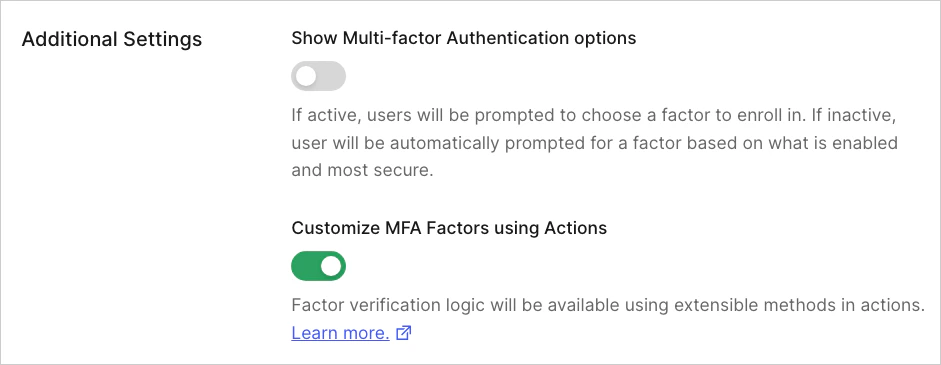
- Las Actions que invocan los comandos
challengeWithychallengeWithAnyanulan cualquier desafío habilitado mediante api.multifactor.enable. También tienen prioridad sobre la configuración de MFA disponible en Define Policies. - Para garantizar que los usuarios completen MFA al intentar acceder a su aplicación, establezca la opción Require Multi-factor Auth en Use Adaptive MFA o Always. En caso de que el código de sus Actions no se ejecute, esta opción sirve como respaldo y evita que los usuarios eludan MFA.
- Si desea usar evaluadores de riesgo en sus comandos, habilite el interruptor Adaptive MFA Risk Assessment y use event.authentication.riskAssessment en el código
post-loginde sus Actions.
Inscriba a los usuarios en los factores
post-login de Action puedan solicitarles una verificación.
Después de que un usuario se registre o se cree en su inquilino, puede crear inscripciones con el endpoint authentication-methods de la , o bien puede administrar directamente las inscripciones de los usuarios desde sus páginas de perfil en el Auth0 Dashboard.
Personalice sus flujos de MFA
post-login para personalizar sus flujos de MFA. A continuación, se incluyen los pasos y algunos casos de uso de ejemplo.
Crea tu Action posterior al inicio de sesión
- En tu Auth0 Dashboard, ve a Actions > Flows y selecciona Login.
- En Add Action, selecciona Custom y elige Create Action.
-
En la ventana emergente Create Action:
- Introduce un nombre para tu Action.
- Selecciona Login / Post-Login como desencadenador.
- Usa Node 22 (Recommended) como entorno de ejecución.
- Revisa la ventana emergente para asegurarte de que la información sea correcta. Luego, selecciona Create.
-
Después de crearla, el editor de código muestra la función
onPostExecute. Agrega a esa función tu código personalizado o el código de ejemplo. - Cuando el código esté listo, selecciona Deploy.
-
Selecciona Add to Flow en la notificación de implementación correcta.
- Nota: Si la notificación se ha cerrado, elige Back to Flow encima del editor de código.
- Arrastra y suelta tu nueva Action desde el panel Add Action a tu flujo de Login. Luego, selecciona Apply.
Pruebe su Action de post-login
- Vaya a Authentication > Authentication Profile.
- Seleccione Try para abrir una pantalla de inicio de sesión de ejemplo en una pestaña nueva.
- Introduzca sus credenciales y pruebe su nuevo flujo de MFA.
Ejemplos de casos de uso
Usa las inscripciones actuales para determinar el método de desafío
- Contraseña de un solo uso (OTP)
- Teléfono
Usar roles para determinar el método de verificación adicional
Usa metadatos para determinar el tipo de desafío
- Metadatos de la organización: Datos a nivel de organización, como los factores específicos habilitados para una Organización.
- Metadatos del usuario: Datos a nivel de usuario, como si un usuario tiene un número de teléfono asociado a su perfil.
Permitir que los usuarios seleccionen un método de autenticación alternativo
additionalFactors en su código de Actions. Puede configurar este parámetro para un factor específico para todos los usuarios o usar enrolledFactors para permitir que los usuarios elijan su factor preferido.
Factor específico
El siguiente ejemplo solicita OTP de forma predeterminada. Si lo desean, los usuarios pueden acceder al enlace Probar otro método para autenticarse con correo electrónico en su lugar.
Usa Adaptive MFA para determinar cuándo requerir una verificación adicional a los usuarios
Usar Actions para solicitar MFA a los usuarios
post-login del flujo de inicio de sesión. En este ejemplo, se utiliza el método de autenticación phone y preferredMethod: 'both', que hace referencia a los factores de MFA activos asociados con la cuenta de un usuario. Para obtener más información, consulte Desencadenadores de Actions: post-login - objeto de evento.
Solución de problemas
Registros del tenant
Lista de comprobación para la solución de problemas
-
La opción Customize MFA factors with Actions debe estar habilitada.
- Vaya a Auth0 Dashboard > Security > Multi-factor Auth y asegúrese de que la opción de la sección Additional Settings esté habilitada.
-
Los factores a los que hacen referencia sus Actions deben estar habilitados en su tenant.
- Revise su código: Vaya a Auth0 Dashboard > Actions > Library > Custom y revise el código de sus Actions. Asegúrese de que todos los factores a los que se hace referencia sean aplicables a sus casos de uso.
- Revise sus factores: Vaya a Auth0 Dashboard > Security > Multi-factor Auth y asegúrese de que todos los factores a los que se hace referencia en sus Actions estén habilitados.
-
Los usuarios deben estar inscritos en los factores a los que hacen referencia sus Actions.
-
Si una persona recibe un error, revise los detalles de su usuario para asegurarse de que esté inscrita en los factores correctos. Vaya a Auth0 Dashboard > User Management > Users y seleccione su nombre de la lista.
- Revise la sección Multi-factor Authentication en la pestaña Detail para verificar sus inscripciones. Si el usuario no está inscrito, puede usar el enlace Send an enrollment invitation disponible en esta sección.
- Como alternativa, verifique las inscripciones del usuario en la pestaña Raw JSON. Esta información también puede recuperarse con la Management API. Sin embargo, es importante tener en cuenta que la API no muestra los autenticadores inscritos automáticamente, como los factores de correo electrónico configurados mediante un enlace de verificación por correo electrónico.
- Si los usuarios no están inscritos en los factores adecuados, puede crear inscripciones con el endpoint authentication-methods de la Management API. También puede administrar directamente las inscripciones de los usuarios desde sus páginas de perfil en el Auth0 Dashboard.
-
Si una persona recibe un error, revise los detalles de su usuario para asegurarse de que esté inscrita en los factores correctos. Vaya a Auth0 Dashboard > User Management > Users y seleccione su nombre de la lista.
-
Asegúrese de que sus Actions se hayan desplegado y guardado en su Pipeline.
- Vaya a Auth0 Dashboard > Actions > Library > Custom. Busque su Action en la lista y asegúrese de que su estado sea Deployed. Si aparece un estado diferente, abra su Action, revise su código y haga clic en Deploy en la esquina superior derecha.
- Vaya a Auth0 Dashboard > Actions > Library > Flows y seleccione Login. Asegúrese de que su Action figure en el flujo. Si no es así, vaya a la pestaña Custom del panel Add Action y arrastre su Action a su flujo de Login. Luego, seleccione Apply.
-
Asegúrese de haber actualizado a la versión más reciente de las Actions
post-login.- Vaya a Auth0 Dashboard > Actions > Library > Custom y seleccione su Action. Si su Action está desactualizada, verá un banner amarillo que le pedirá que actualice la Action. Si aparece el banner, seleccione Update.
- También puede especificar la versión más reciente de las Actions
post-loginpara su implementación con Deploy CLI. Para obtener más información, consulte Configure the Deploy CLI.