Authentification
 Gérer les utilisateurs
 Personnaliser
 Auth0 AI
 Plateforme
Les utilisateurs ayant les rôles Dashboard suivants peuvent utiliser cette fonctionnalité :
- Les utilisateurs Admin et Editor - Connections peuvent créer et gérer des profils en libre-service.
- Les utilisateurs Viewer - Config peuvent uniquement consulter les profils en libre-service.
Fournisseurs pris en charge par la configuration d’entreprise en libre-service
- Okta Workforce Identity
- Auth0
- Entra ID
- Google Workspace
- Keycloak
- Microsoft Active Directory Federation Services (ADFS)
- PingFederate
- OIDC générique
- générique
- Okta Workforce Identity
- Entra ID
- OIDC générique
- SAML générique
Fonctionnement
- Profil en libre-service : Définit les principaux éléments des déploiements chez les clients, comme les fournisseurs d’identité qu’ils peuvent utiliser pour le SSO et les attributs utilisateur qu’ils doivent recueillir, comme le courriel. Vous pouvez créer jusqu’à 20 profils dans votre locataire pour différents clients ou segments.
- Ticket d’accès libre-service : Accorde à vos clients un accès administrateur à l’assistant libre-service et définit certains détails de la connexion d’entreprise qui en résulte. Les administrateurs de ces clients peuvent créer de nouvelles connexions ou modifier celles qui existent déjà.
- Assistant de configuration libre-service : Guide les administrateurs de vos clients tout au long du processus de configuration du SSO. Pour en savoir plus sur cette expérience, consultez l’expérience de l’assistant libre-service.
Flux de travail de la configuration d’entreprise en libre-service
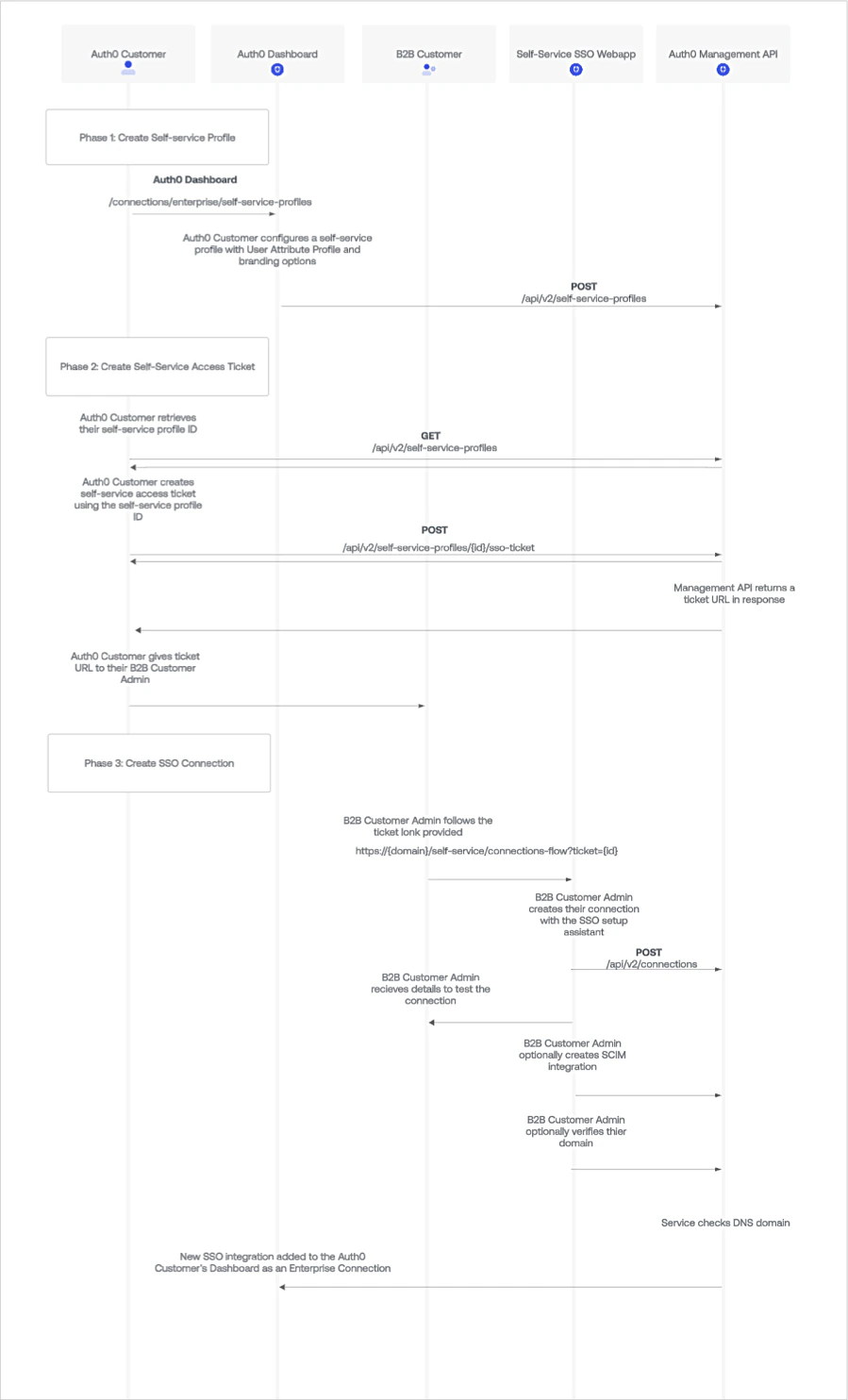
- Vous (le client Auth0) créez un profil en libre-service dans votre locataire.
- Vous créez ensuite un ticket d’accès en libre-service associé à ce profil. Lors de la génération du ticket, vous pouvez décider si l’administrateur de votre client créera une nouvelle connexion ou modifiera une connexion existante à l’aide de l’assistant en libre-service.
- Vous récupérez l’URL du ticket à partir de l’élément créé à l’étape 2 et envoyez le lien à l’administrateur de votre client.
- L’administrateur de votre client lance l’assistant en libre-service à l’aide de l’URL du ticket et suit les étapes indiquées pour configurer sa connexion et, au besoin, terminer la vérification du domaine. Si le ticket concerne une seule Organisation avec Discovery activé, l’assistant détecte automatiquement les domaines déjà vérifiés pour cette Organisation. Cela permet à l’administrateur d’associer instantanément des domaines existants à la nouvelle connexion, sans devoir refaire la vérification.
- Une connexion d’entreprise nouvelle ou mise à jour qui pointe vers l’application du client devient disponible dans votre locataire Auth0.
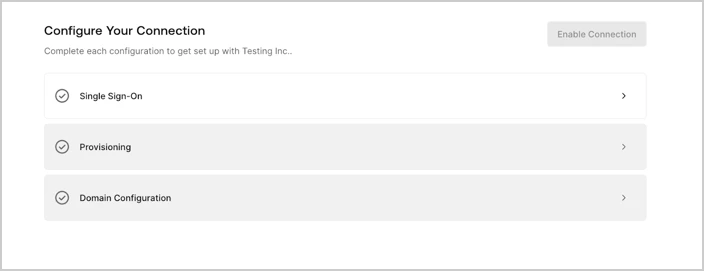
Expérience de l’assistant en libre-service
- la configuration du SSO
- la vérification de domaine
- la configuration du provisionnement
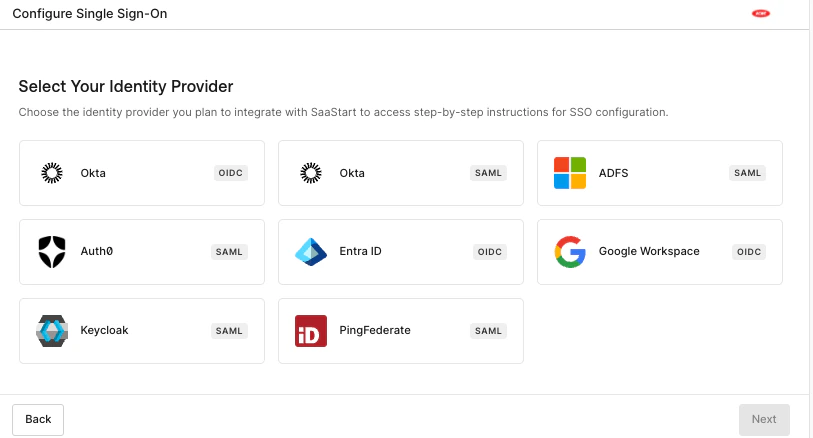
- Sélectionner le fournisseur d’identité : l’administrateur client sélectionne l’IdP à configurer pour le SSO. La liste des options offertes est déterminée par le profil en libre-service associé.
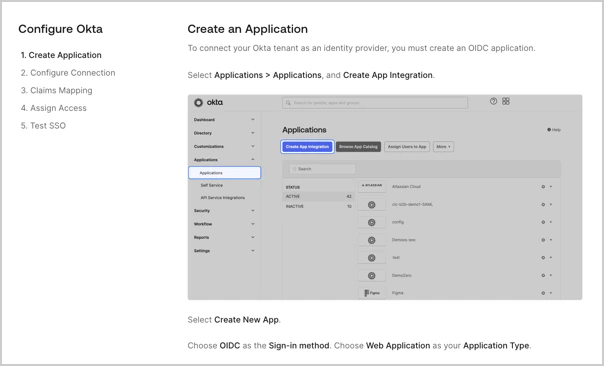
- Créer l’application : l’administrateur client suit les instructions fournies pour créer une application dans le système IdP sélectionné.
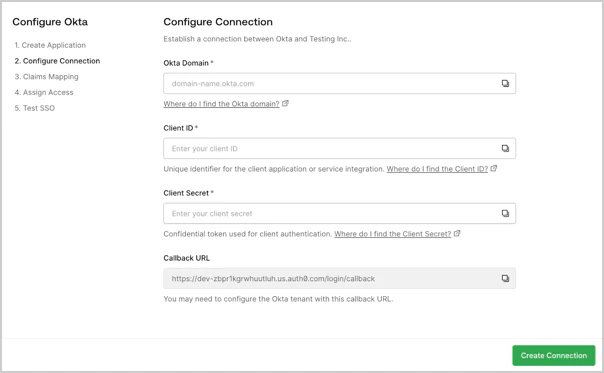
- Configurer la connexion : l’administrateur client remplit un court formulaire pour créer ou modifier une connexion dans Auth0. Ce formulaire recueille des renseignements comme le domaine du client, l’ID client et le secret client.
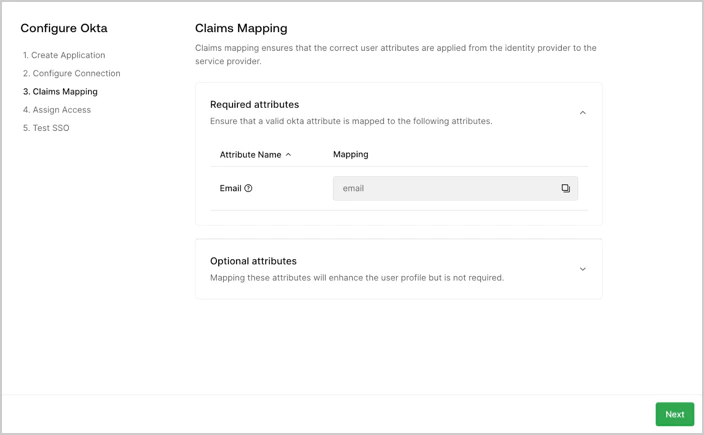
- Mappage des revendications : l’administrateur client passe en revue les attributs utilisateur obligatoires et facultatifs à saisir par l’intermédiaire de sa connexion SSO. Il mappe ensuite ces attributs utilisateur, ou revendications, dans son système IdP.
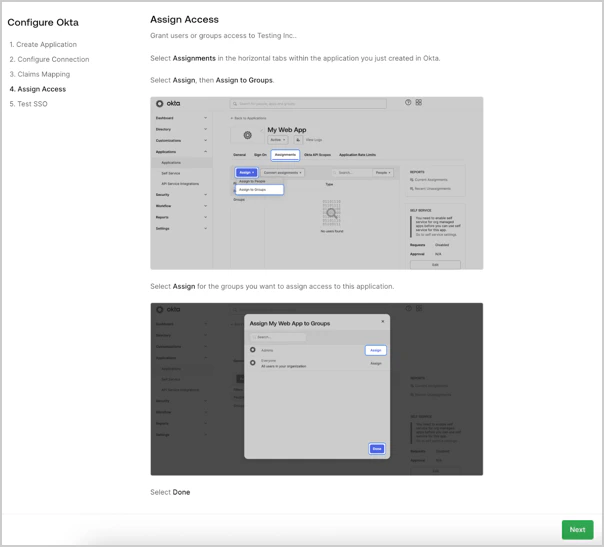
- Attribuer l’accès : l’administrateur client suit les instructions fournies pour son système IdP afin d’accorder aux utilisateurs ou groupes d’utilisateurs l’accès à votre application.
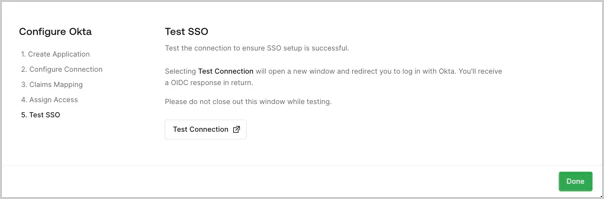
- Tester le SSO : l’administrateur client utilise le bouton fourni pour tester sa connexion SSO dans un nouvel onglet. Sauf si la vérification de domaine est activée, l’administrateur client peut terminer le processus de configuration après cette étape pour activer sa connexion.
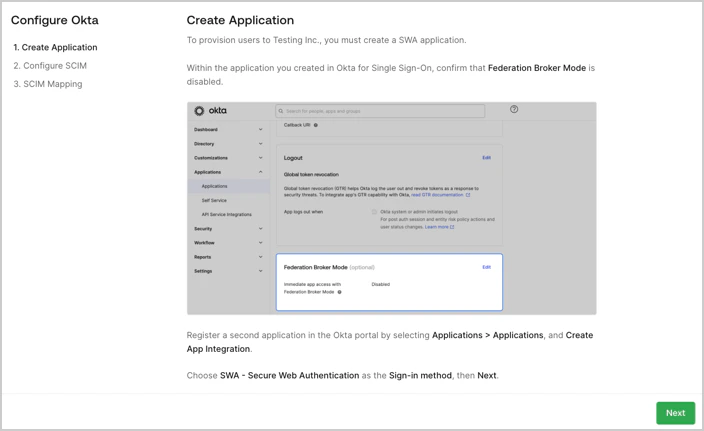
- (Facultatif) Provisionnement : l’administrateur client configure le provisionnement des utilisateurs pour sa connexion en suivant les instructions fournies :
- créer l’application dans son IdP.
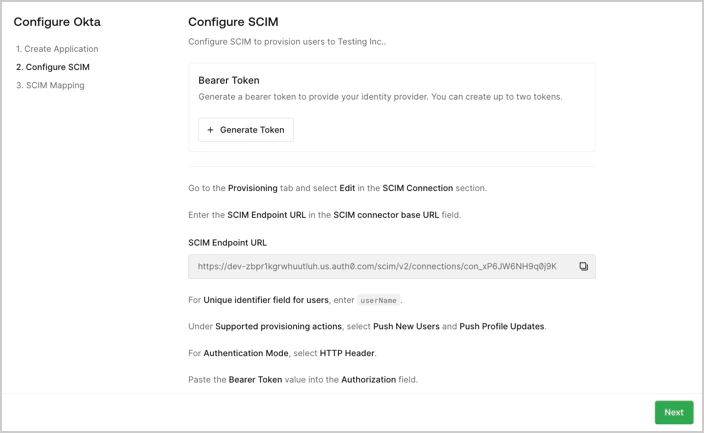
- générer un jeton porteur SCIM dans l’assistant, puis copier ce jeton porteur SCIM et l’URL du point de terminaison SCIM dans la configuration de son IdP.
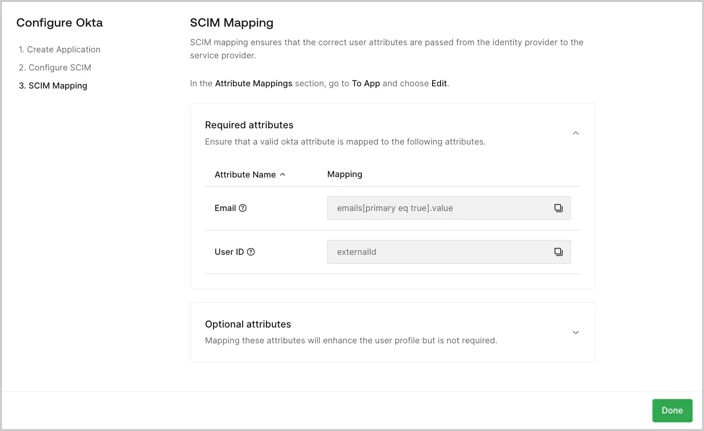
- passer en revue les attributs obligatoires et facultatifs définis dans le User Attribute Profile (UAP). Mapper ces attributs aux champs SCIM correspondants dans son système IdP.
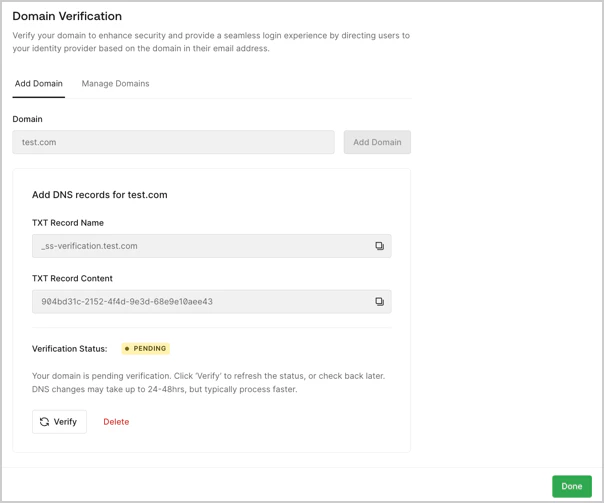
- (Facultatif) Vérification et association de domaine : les administrateurs clients gèrent les domaines utilisés pour l’authentification et le routage. La vérification de domaine exige que les clients prouvent qu’ils sont propriétaires de leurs domaines. L’association de domaine permet de réutiliser des identités de confiance existantes.
| Configuration | Description |
|---|---|
| Association de domaine vérifié | Les administrateurs clients sélectionnent et associent des domaines existants à la nouvelle connexion sans vérifier l’enregistrement DNS TXT si le ticket est limité à une Organisation et que l’Organisation :
|
Domain Verification défini à Required | Les administrateurs clients doivent vérifier avec succès un nouveau domaine au moyen du DNS ou associer un domaine vérifié existant avant de pouvoir activer la connexion. |
Domain Verification défini à Optional | L’administrateur client peut choisir de saisir un nouveau domaine à vérifier, d’en associer un existant ou d’ignorer l’étape. Dans tous les cas, l’administrateur peut activer la connexion, peu importe l’état de la vérification. |
Domain Verification défini à Off | Les administrateurs clients n’ont rien à faire. Cette étape n’apparaît pas pour les administrateurs clients, et le flux se termine après le test du SSO. |
| Allow Use of Domains for Organization Discovery est activé | Cette option est offerte lors de la génération d’un ticket pour une Organisation activée. Lorsqu’elle est sélectionnée :
|
Exemple de parcours de l’assistant libre-service
1. Sélectionner l’authentification unique
1. Sélectionner l’authentification unique
2. Sélectionner le fournisseur d’identité
2. Sélectionner le fournisseur d’identité
3. Créer l’application (tronquée)
3. Créer l’application (tronquée)
4. Configurer la connexion
4. Configurer la connexion
5. Mappage des revendications
5. Mappage des revendications
6. Attribuer l’accès
6. Attribuer l’accès
7. Tester le SSO
7. Tester le SSO
8. Provisionnement - Créer l’application
8. Provisionnement - Créer l’application
9. Provisionnement - Configurer SCIM
9. Provisionnement - Configurer SCIM
10. Provisionnement - Mappage SCIM
10. Provisionnement - Mappage SCIM
11. Vérification du domaine
11. Vérification du domaine