

 Authentification
 Gérer les utilisateurs
 Personnaliser
 Auth0 AI
 Plateforme
Les utilisateurs ayant les rôles suivants dans l’Auth0 Dashboard peuvent utiliser cette fonctionnalité :
- Les utilisateurs Admin et Editor - Connections peuvent créer et gérer des profils libre-service.
- Les utilisateurs Viewer - Config peuvent uniquement consulter les profils libre-service.
- Profil libre-service : définit les éléments clés des implémentations SSO des clients, y compris les (IdP) qu’ils peuvent utiliser et les attributs utilisateur qu’ils doivent recueillir, comme le courriel. Vous pouvez créer jusqu’à 20 profils dans votre locataire pour différents clients ou segments.
- Ticket d’accès libre-service : accorde aux administrateurs clients l’accès à l’assistant en libre-service et définit certains détails de la connexion d’entreprise qui en résulte. Les tickets d’accès permettent aux administrateurs clients de créer de nouvelles connexions ou de modifier des connexions existantes.
Créer des profils libre-service
- Les fournisseurs d’identité que les administrateurs des clients peuvent utiliser pour le SSO.
- Les attributs des utilisateurs qu’ils doivent recueillir au moyen du SSO, comme le courriel ou le nom de famille.
- Les options d’image de marque qui personnalisent l’apparence et l’expérience de l’assistant libre-service.
- Auth0 Dashboard
- Management API
Pour créer un profil libre-service dans Auth0 Dashboard :
- Accédez à Authentication > Enterprise et ouvrez la section Self-Service Enterprise Configuration. Sélectionnez ensuite Create Profile.
-
Dans l’espace prévu, saisissez un nom et, au besoin, une description pour le profil. Sélectionnez ensuite Create.
A. Facultatif Joignez un User Attribute Profile.1. Sélectionnez un UAP existant ou créez-en un nouveau. Pour un nouveau UAP :Si vous créez et joignez un User Attribute Profile, ou si vous activez un User Attribute Profile existant, vous n’aurez pas l’option d’ajouter des attributs dans l’onglet User Profile.
a. Ajoutez un nom.
b. Vérifiez les mappages pour vous assurer que les attributs du profil sont associés aux attributs Auth0 souhaités.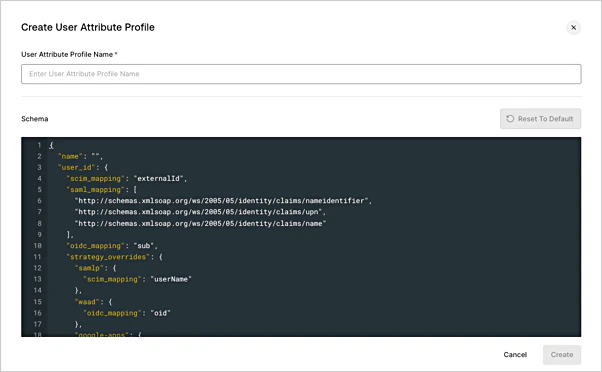
-
Dans l’onglet Settings, remplissez les sections ci-dessous. Sélectionnez ensuite Save.
- Identity Providers (IdP) : Activez un ou plusieurs fournisseurs d’identité. Dans l’assistant libre-service, les administrateurs clients peuvent choisir leur option préférée dans la liste des fournisseurs activés.
- Branding : Fournissez un logo et une couleur principale pour l’assistant libre-service.
- Custom Introduction : Modifiez ou remplacez le message par défaut au besoin. Ce texte d’introduction s’affiche aux administrateurs clients sur la page d’accueil de l’assistant libre-service. Votre message peut inclure des options de mise en forme de base, comme le gras ou des hyperliens, et est limité à 2 000 caractères.
-
Dans l’onglet User Profile, ajoutez jusqu’à 20 attributs utilisateur que vos clients doivent recueillir au moyen du SSO, comme le courriel ou le nom de famille. Vous pouvez définir chaque attribut comme
requiredouoptional.- Pendant le flux de l’assistant libre-service, les administrateurs clients seront invités à associer ces attributs utilisateur définis à leur fournisseur d’identité afin de s’assurer que les valeurs requises sont transmises à Auth0.
Gérer les tickets d’accès en libre-service
- Accorder aux administrateurs du client l’accès à l’assistant en libre-service, où ils peuvent configurer une nouvelle connexion SSO ou modifier une connexion existante.
- Prédéfinir des détails et comportements clés des nouvelles connexions SSO que vos administrateurs clients configureront, par exemple les applications ou les organisations qui seront activées pour la nouvelle connexion.
SSO SAML initié par l’IdP
Vérification du domaine de courriel et domaines prévérifiés
options.domain_aliases , qui sert à Home Realm Discovery (HRD) et, selon le cas, aux domaines d’organisation pour la découverte :
- Domaines prévérifiés (gérés par le locataire) : l’administrateur du locataire ajoute directement les domaines connus à la connexion.
- Domaines à vérifier : l’administrateur du locataire précise les domaines que l’administrateur TI doit vérifier lors de la configuration. Ces domaines sont affichés comme en attente dans l’organisation et/ou ne sont pas automatiquement associés à la connexion tant que l’administrateur TI n’a pas terminé la vérification.
- Vérification du domaine de courriel (autogérée) : l’administrateur de votre client vérifie le domaine lors de la configuration dans l’assistant libre-service.
- Inclure un seul
enabled_organization - Avoir soit des domaines prévérifiés, soit l’option Vérification du courriel définie à
RequiredouOptional - Activer la case à cocher Autoriser l’utilisation des domaines pour la découverte de l’organisation
Domaine prévérifié
options.domain_aliases.
Vous pouvez fournir des domaines lors de la génération de tickets d’accès en libre-service, soit dans Auth0 Dashboard, soit au moyen de la Management API.
- Auth0 Dashboard : Sur la page Generate Ticket, indiquez votre liste de domaines dans le champ Pre-verified Domains.
- Management API : Définissez
connection_config.options.domain_aliasesavec la liste des domaines. Par défaut,use_for_organization_discoveryest défini àtrue. Au besoin, sélectionnez Allow the Use of Domains for Organization Discovery.
domain_aliases_config.domain_verification à required ou optional afin de demander une vérification dans l’assistant en libre-service. L’option Allow Use of Domains for Organization Discovery exige exactement un enabled_organization dans le ticket.
Domaines à vérifier
- Auth0 Dashboard : Sur la page Generate Ticket, indiquez votre liste de domaines dans le champ Domains to be Verified.
- Management API : Définissez
connection_config.options.domain_aliasesavec la liste des domaines. Par défaut,use_for_organization_discoveryest défini surtrue. Au besoin, sélectionnez l’option Allow the Use of Domains for Organization Discovery
- Si une Organisation est associée au ticket, le total combiné des domaines d’Organisation existants et en attente ne doit pas dépasser 100.
- Si aucune Organisation ou plus d’une Organisation n’est associée au ticket, le total combiné des alias de domaine existants et en attente ne doit pas dépasser 1 000.
Vérification du domaine de courriel
options.domain_aliases de la connexion.
Vous pouvez activer la vérification pour les administrateurs TI lorsque vous générez des tickets d’accès en libre-service :
- Auth0 Dashboard : Dans la page Generate Ticket, utilisez le champ Domain Verification Requirement. Au besoin, sélectionnez aussi Allow the Use of Domains for Organization Discovery.
- Management API : Utilisez
domain_aliases_config.domain_verificationet, au besoin,use_for_organization_discoveryavec l’une des options suivantes :none(par défaut) : L’assistant en libre-service ne demande pas à l’administrateur client de vérifier son domaine.required: L’assistant en libre-service demande à l’administrateur client de vérifier ses domaines.optional: L’assistant en libre-service demande à l’administrateur client de vérifier son domaine. L’administrateur client peut soit saisir son domaine pour le faire vérifier, soit passer cette étape.
Optional, Required ou Pre-Verified Domain(s). Dans certains cas, la vérification peut prendre jusqu’à 48 heures, et vous devrez peut-être émettre un ticket d’accès de suivi pour permettre à l’administrateur client de revenir et d’activer la connexion. Les tickets d’accès expirent cinq heures après leur première ouverture. Consultez Generate access tickets for existing connections.
Supprimer un domaine
Générer des tickets d’accès pour les nouvelles connexions
- Auth0 Dashboard
- Management API
Pour générer un ticket d’accès pour une nouvelle connexion dans l’Auth0 Dashboard :
- Accédez à Authentication > Enterprise et ouvrez la section Self-Service Enterprise Configuration. Sélectionnez ensuite le profil libre-service avec lequel vous souhaitez créer un ticket d’accès.
- Sélectionnez Generate Ticket pour ouvrir le formulaire du ticket. Sous Select ticket type, choisissez Create a new connection.
- Sous Ticket configuration, saisissez le nom requis pour la connexion que l’administrateur de votre client configurera.
-
Dans la section Settings, configurez au besoin des options supplémentaires pour la nouvelle connexion :
- Domain : Sélectionnez le domaine personnalisé à utiliser dans l’URL du ticket. Disponible uniquement lorsque plusieurs domaines personnalisés existent.
- Display Name : Nom convivial de la connexion qui s’affiche dans les écrans de Universal Login.
- Enabled Clients : Liste d’ID client séparés par des virgules à associer à la connexion.
- Enabled Organizations : Liste d’ID d’organisation séparés par des virgules à associer à la connexion.
- Display connection a as button : Affiche la connexion comme option d’authentification sur l’écran de connexion.
- Display connection as a button for organizations : Affiche la connexion comme option d’authentification sur l’écran de connexion pour les organisations spécifiées.
- Assign membership on login for organizations : Accorde automatiquement l’appartenance à l’organisation aux utilisateurs qui s’authentifient avec la connexion.
- Enable as a domain level connection : Permet aux applications tierces d’utiliser la connexion; nécessite Dynamic Client Registration.
- Accept SAML IdP-initiated SSO : Active le SSO SAML initié par le fournisseur d’identité.
-
Sous Domain-Based Discovery, fournissez au besoin une liste de domaines IdP déjà vérifiés ou à vérifier, séparés par des virgules, à comparer aux domaines de courriel des utilisateurs. Ces domaines sont stockés dans
options.domain_aliaseset servent au HRD. Pour en savoir plus, consultez Home Realm Discovery. -
Sous Domain Verification Requirement, choisissez le niveau de vérification souhaité :
- Off : Les administrateurs clients ne sont pas invités à vérifier leur domaine lors de la configuration du SSO. Off est le paramètre par défaut pour les nouveaux tickets d’accès.
- Optional : Les administrateurs clients sont invités à vérifier leur domaine lors de la configuration du SSO. Toutefois, ils peuvent ignorer cette étape et activer leur connexion sans terminer la vérification.
- Required : Les administrateurs clients doivent vérifier leur domaine lors de la configuration du SSO. Ils ne pourront pas activer leur connexion tant que la vérification ne sera pas terminée.
-
Sous Provisioning, activez au besoin Sync user profiles using provisioning. Lorsqu’elle est activée, une configuration supplémentaire est disponible :
- Bearer Token Expiration : Définissez une date d’expiration pour le jeton Bearer SCIM. Par défaut, les jetons Bearer n’expirent pas.
- Bearer Token Permissions (Scopes) : Choisissez les actions que le jeton peut effectuer. Par défaut, tous les scopes de provisionnement sont activés :
get:userspost:usersput:userspatch:usersdelete:users
-
Sous Time to Live, définissez une période d’expiration pour le ticket d’accès en secondes. Par défaut, la durée de vie est définie à 432000 secondes (ce qui équivaut à cinq jours).
- La durée de vie détermine combien de temps une URL de ticket d’accès demeure active avant qu’un administrateur client lance l’assistant libre-service. Elle ne détermine pas combien de temps l’administrateur client a accès à l’assistant après son lancement. L’assistant libre-service expire après 5 heures, et cette valeur ne peut pas être configurée.
- Sous Metadata, ajoutez jusqu’à 10 entrées de métadonnées associées à la connexion.
- Vérifiez l’exactitude de la configuration de votre ticket d’accès. Sélectionnez ensuite Create Ticket.
Générer des tickets d’accès pour des connexions existantes
Si un administrateur du client amorce la vérification du domaine au moyen de l’assistant en libre-service, il pourrait avoir besoin d’un ticket d’accès supplémentaire pour terminer le processus de configuration.La vérification du domaine constitue la dernière étape de l’assistant en libre-service. À ce stade du flux de travail, la connexion a été créée, mais n’est pas activée. Si la vérification du domaine est requise, l’administrateur du client ne peut pas activer sa connexion tant que la vérification n’est pas terminée.Bien que la vérification s’effectue généralement rapidement, elle peut prendre de 24 à 48 heures dans certains cas. Si cela se produit, l’administrateur du client ne pourra pas utiliser son ticket d’accès initial pour activer sa connexion, puisque les tickets expirent cinq heures après leur première utilisation.Pour terminer ce processus, vous pouvez générer un ticket d’accès qui permet à l’administrateur du client de modifier la connexion qu’il a configurée avec son ticket initial. Lors de la création de ce ticket, veillez à préciser l’ID de la connexion qu’il a configurée avec son premier ticket d’accès.
- Auth0 Dashboard
- Management API
Pour modifier un ticket d’accès dans Auth0 Dashboard :
- Accédez à Authentication > Enterprise, puis ouvrez la section Self-Service Enterprise Configuration. Sélectionnez ensuite le profil libre-service à partir duquel vous voulez créer un ticket d’accès.
- Sélectionnez Generate Ticket pour ouvrir le formulaire du ticket. Sous Select ticket type, choisissez Edit an existing connection.
- Sous Ticket configuration, indiquez l’ID de la connexion existante que l’administrateur client doit pouvoir modifier.
- Sélectionnez Next.
-
Sous Enabled features, choisissez les flux auxquels l’administrateur TI peut accéder. Toutes les options sont activées par défaut.
- Edit SSO connection : Permet à l’administrateur TI de modifier la connexion SSO. Désactivez cette option pour lui donner accès uniquement au provisionnement ou à la configuration du domaine, sans lui permettre de modifier la connexion.
- Provisioning : Permet à l’administrateur TI de configurer le provisionnement.
- Domain configuration : Permet à l’administrateur TI de vérifier ou de gérer les domaines.
-
Sous Domain Verification, choisissez le niveau de vérification souhaité :
- Off : Les administrateurs clients ne sont pas invités à vérifier leur domaine lors de la configuration du SSO. Cette option est sélectionnée par défaut pour les nouveaux tickets d’accès.
- Optional : Les administrateurs clients sont invités à vérifier leur domaine lors de la configuration du SSO. Toutefois, ils peuvent ignorer cette étape et activer leur connexion sans terminer la vérification.
- Required : Les administrateurs clients doivent vérifier leur domaine lors de la configuration du SSO. Ils ne pourront pas activer leur connexion tant que la vérification ne sera pas terminée.
-
Sous Provisioning, activez au besoin Sync user profiles using provisioning. Lorsqu’elle est activée, des options de configuration supplémentaires sont offertes :
- Bearer Token Expiration : Définissez une date d’expiration pour le jeton Bearer SCIM. Par défaut, les jetons Bearer n’expirent pas.
- Bearer Token Permissions (Scopes) : Choisissez les actions que le jeton peut effectuer. Par défaut, tous les scopes de provisionnement sont activés :
get:userspost:usersput:userspatch:usersdelete:users
- Sous Time to Live, définissez une période d’expiration pour le ticket d’accès, en secondes. Par défaut, la durée de vie est réglée à 432000 secondes (ce qui équivaut à cinq jours). A. La durée de vie détermine pendant combien de temps l’URL d’un ticket d’accès est active avant qu’un administrateur client lance l’assistant libre-service. Elle ne détermine pas pendant combien de temps l’administrateur client a accès à l’assistant après son lancement. La durée de validité de l’assistant libre-service lui-même est de cinq heures et ne peut pas être configurée.
- Vérifiez l’exactitude de la configuration de votre ticket d’accès. Sélectionnez ensuite Create Ticket.
Révoquer un ticket d’accès
- Récupérez l’ID du profil en libre-service associé au ticket d’accès à l’aide du point de terminaison Récupérer les profils en libre-service.
- Repérez l’ID du ticket d’accès que vous souhaitez révoquer. Les ID se trouvent à la fin de l’URL du ticket d’accès.
- Appelez le point de terminaison Révoquer le ticket d’accès SSO en utilisant les ID appropriés :
POST /api/v2/self-service-profiles/{id}/sso-ticket/{id}/revoke
En réponse, un 202 Accepted est renvoyé.
Références
API
- Obtenir les profils en libre-service
- Créer un profil en libre-service
- Obtenir un profil en libre-service par identifiant
- Supprimer un profil en libre-service par identifiant
- Mettre à jour un profil en libre-service
- Obtenir le texte personnalisé d’un profil en libre-service
- Définir le texte personnalisé d’un profil en libre-service
- Créer un ticket d’accès pour lancer le flux de configuration d’entreprise en libre-service
- Révoquer un ticket d’accès pour le libre-service
Limites de débit
| Description | Point de terminaison | Limites |
|---|---|---|
| Gérer les profils SSO | /api/v2/self-service-profiles | Consultez les limites de débit de la Management API pour votre type d’abonnement. |
| Créer un ticket d’accès | /api/v2/self-service-profiles/{id}/sso-ticket | Consultez les limites de débit de la Management API pour votre type d’abonnement. |
| Utiliser un ticket d’accès | /self-service/connection-flows?ticket={id} | 6 / min / IP |
| Charger l’application web (y compris l’assistant de configuration) et les points de terminaison de l’application web | /self-service/* | 50 / min / IP 90 / min / locataire |