Description de l’utilisation de l’outil de migration des Rules dans l’Auth0 Dashboard
Simplifiez la migration des Rules vers les Actions à l’aide de l’outil de migration des Rules dans l’Auth0 Dashboard. En plus de faciliter le passage d’une Rule à une Action, ce nouvel outil offre également des conseils intégrés et des correctifs pour les modèles courants de Rules.
Avant de commencer la migration, consultez Migrer des Rules vers Actions. Ce guide de migration est une excellente ressource pour comprendre les différences entre Rules et Actions et vous aider tout au long du processus de migration.
Les Rules s’exécutent avant les Actions, ce qui signifie que vous devez migrer les Rules dans l’ordre inverse de leur exécution. Migrez d’abord la dernière Rule exécutée dans votre flux actuel, puis remontez jusqu’à la première Rule en suivant l’ordre chronologique inverse.Si vous ne respectez pas cet ordre de migration, des erreurs peuvent survenir en raison d’effets secondaires imprévus liés aux dépendances entre l’ordre des Rules et celui des Actions.
Les outils de migration vous permettent d’effectuer un retour arrière en toute sécurité et facilement en cas de problème. Réactivez votre Rule et ignorez la logique de l’Action correspondante.
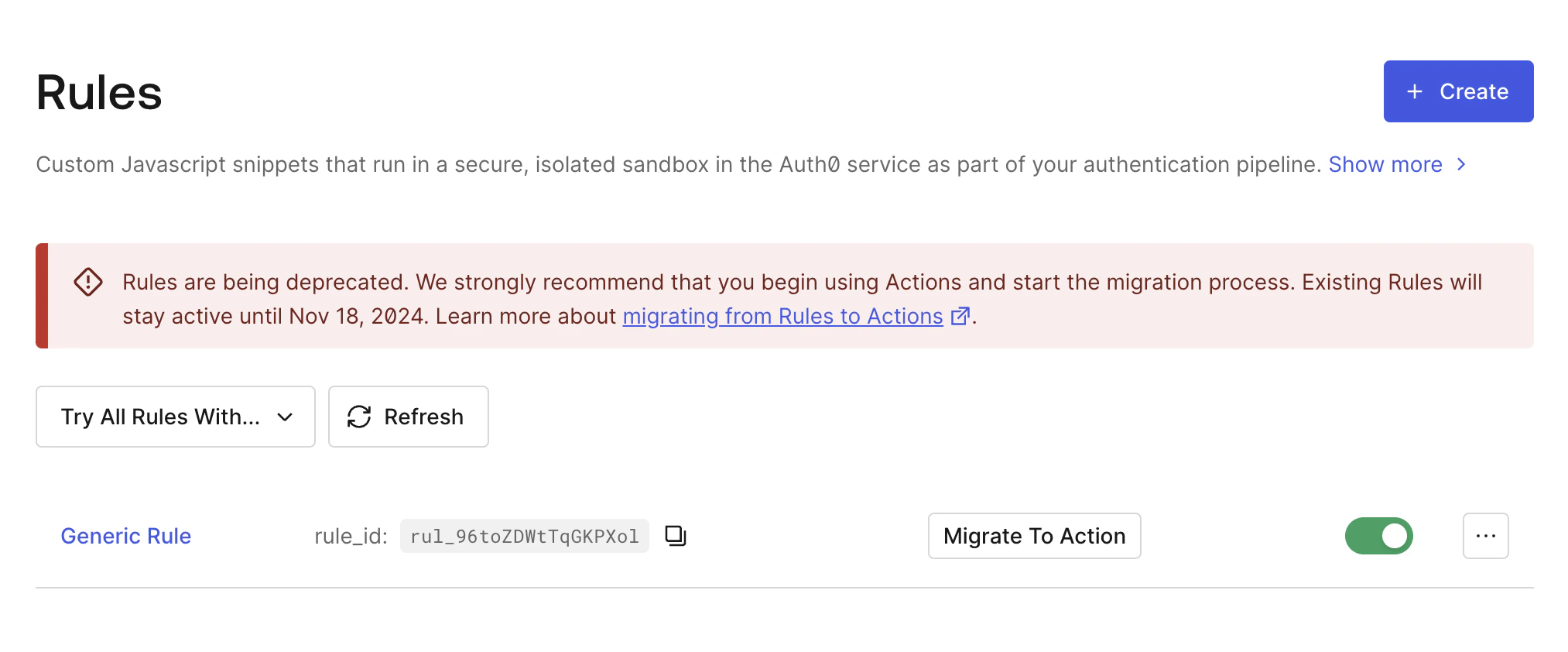
Pour commencer la migration de votre Rule, sélectionnez Auth Pipeline > Rules. Une fois cette option sélectionnée, vos Rules s’affichent, avec la possibilité de migrer chacune d’elles individuellement.
La migration commence uniquement lorsque vous choisissez Migrer vers une Action. En tant que développeur, vous pouvez choisir quand activer la nouvelle Action.
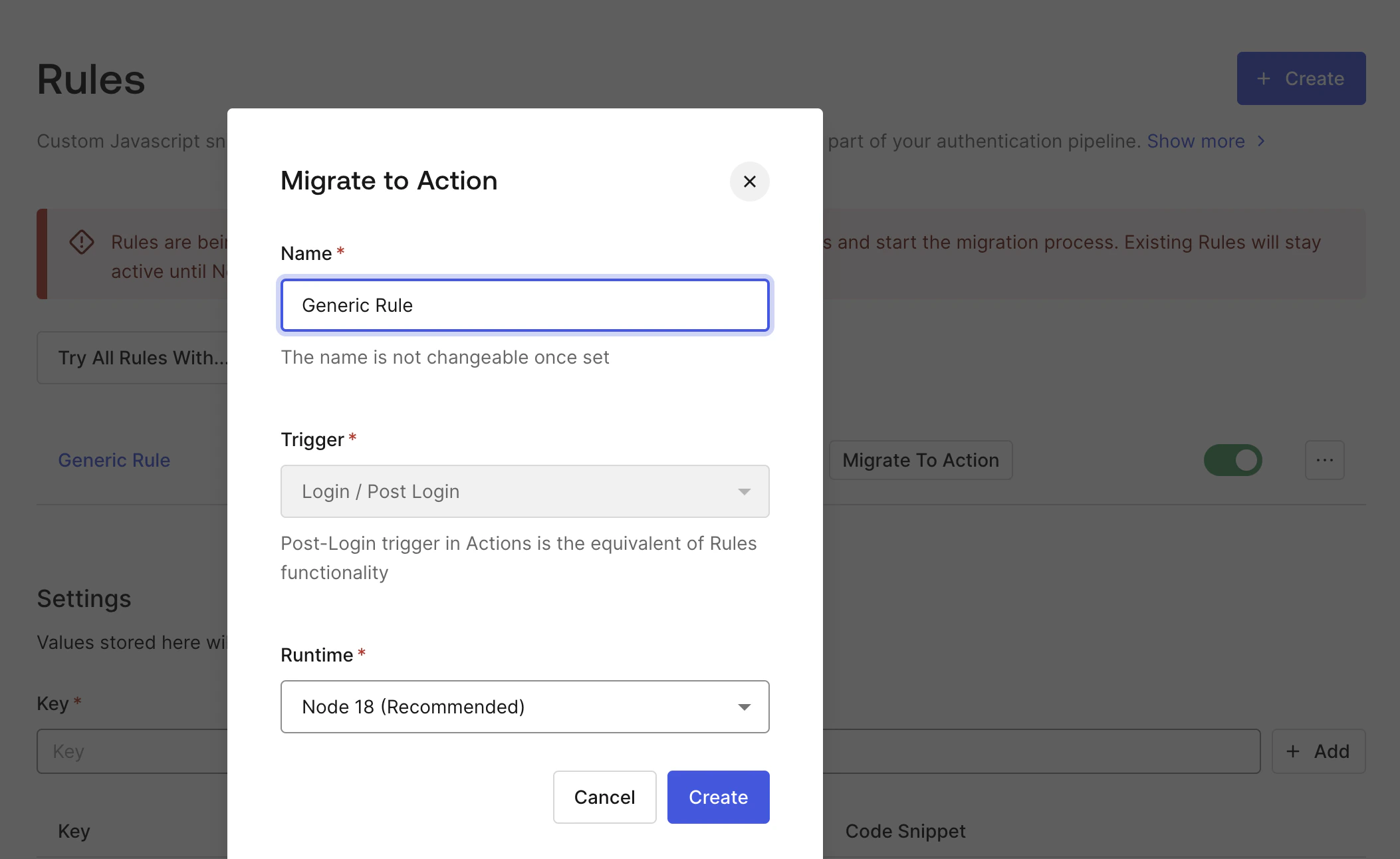
Après avoir sélectionné Migrer vers une Action, l’outil vous demande de créer une nouvelle Action.
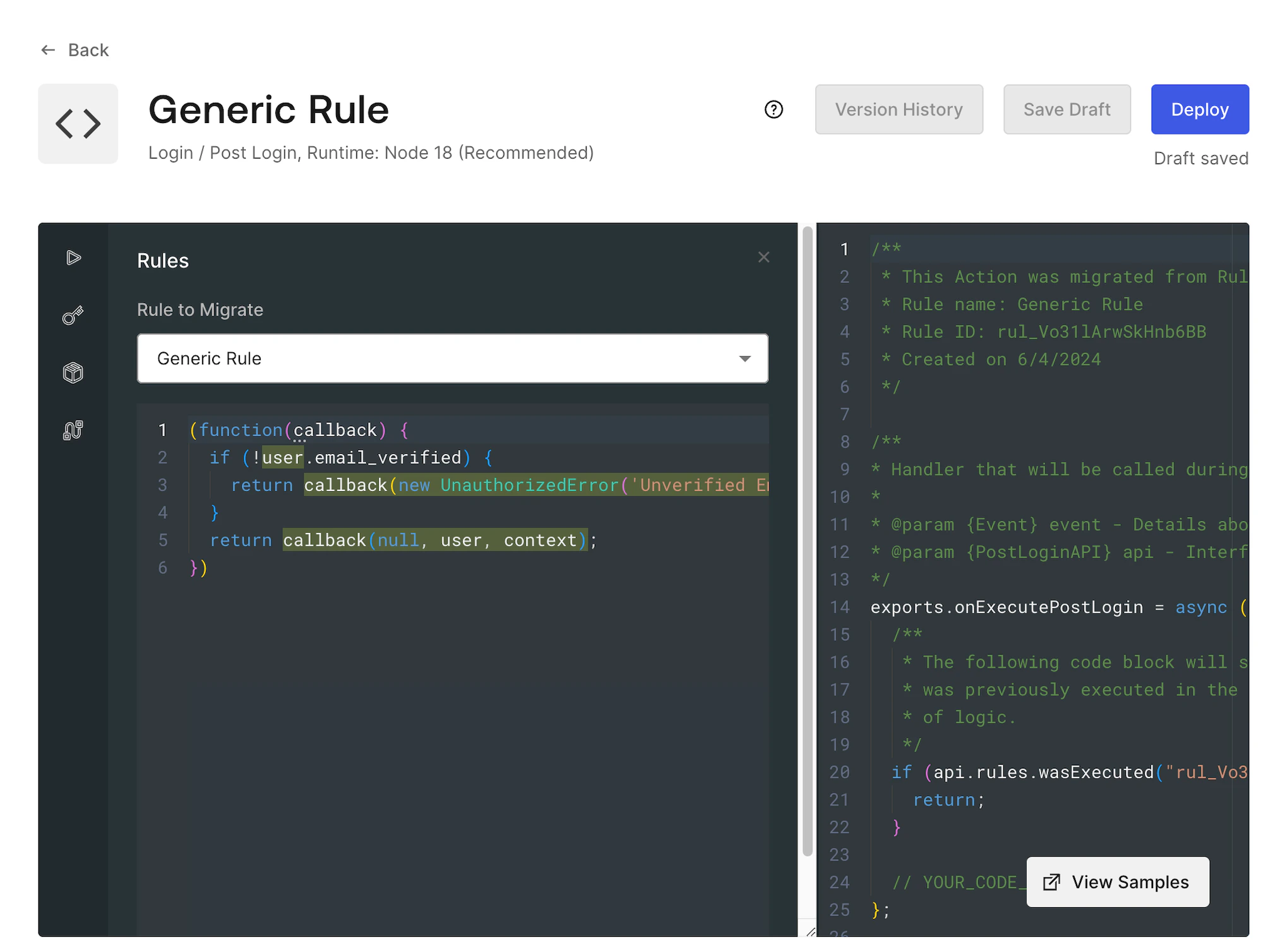
Après avoir sélectionné Créer, la nouvelle Action est créée et l’éditeur des Actions s’affiche.
Si la Rule est migrée vers Actions et qu’elle est toujours active, la Rule s’arrête avant que la logique ne s’exécute.Ce comportement repose sur l’appel à api.rules.wasExecuted(). Si la fonction wasExecuted reçoit une chaîne contenant l’ID de la Rule, elle renvoie true si la Rule a déjà été exécutée (sinon, elle renvoie false).Il s’agit d’un mécanisme utile pour éviter que votre logique ne s’exécute deux fois. Dès que vous désactivez la Rule en question, la fonction renvoie false et la logique métier s’exécute alors dans l’Action.
La valeur de l’ID de la Rule est remplie automatiquement pour toute Rule migrée à l’aide de la fonctionnalité Migrer vers une Action.
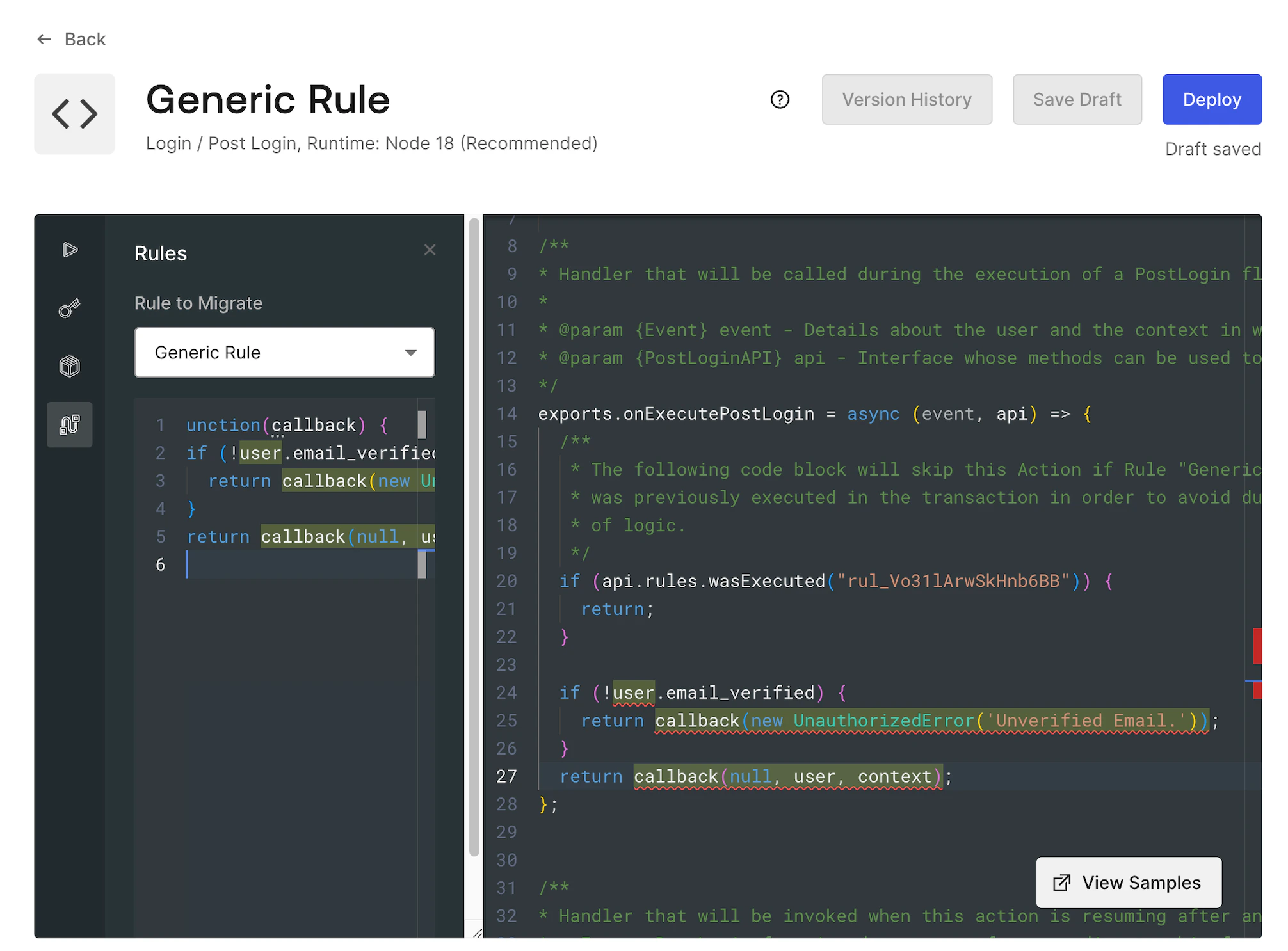
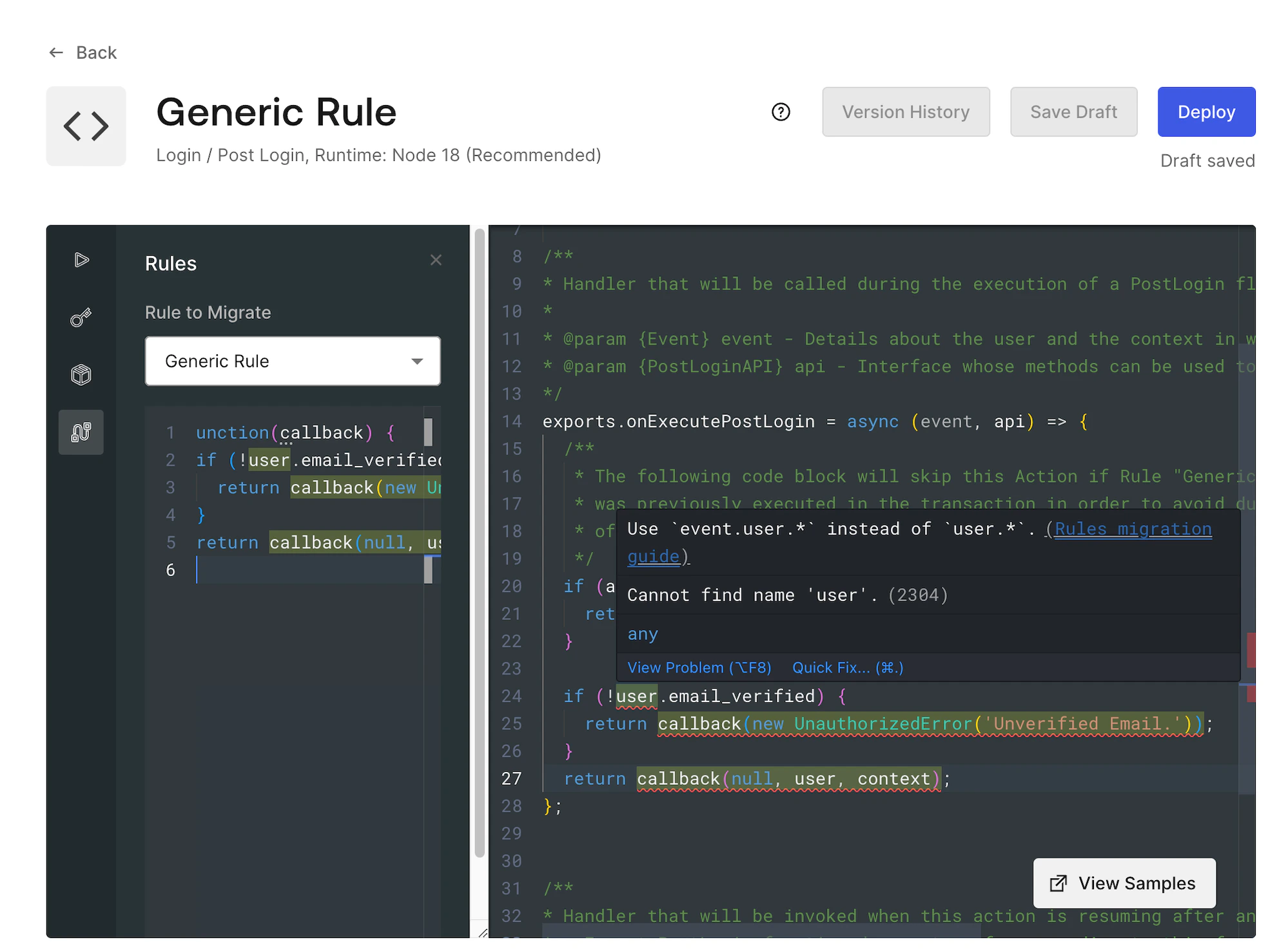
Sélectionnez le bouton Rules dans l’éditeur des Actions pour ouvrir l’outil de migration des Rules. Vous pourrez ensuite consulter rapidement le code de la Rule migrée. Vous devriez examiner le code de la Rule sélectionnée dans la barre latérale.Copiez le contenu de la fonction Rule et collez-le sous le commentaire // YOUR CODE HERE dans l’Action. Il est probable que ce code ne soit pas adapté au modèle de programmation des Actions.
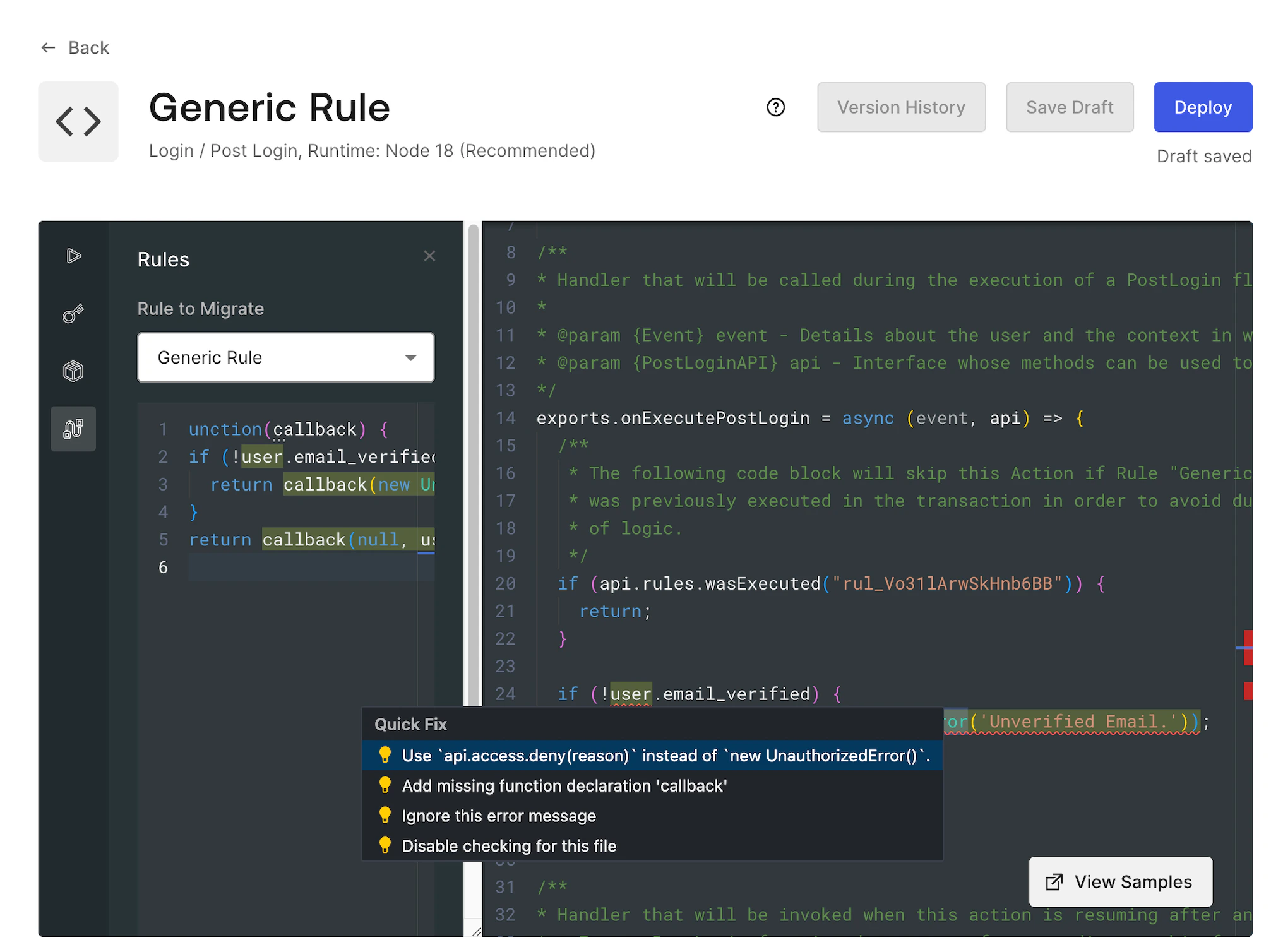
L’éditeur des Actions indique les endroits où le code doit être remanié. Il propose aussi des suggestions pour corriger automatiquement la plupart des cas. Pour examiner la suggestion ou la correction, survolez le code souligné :
Vous pourrez peut-être appliquer des mises à jour propres aux Actions en sélectionnant une option dans la fenêtre modale Quick Fix.
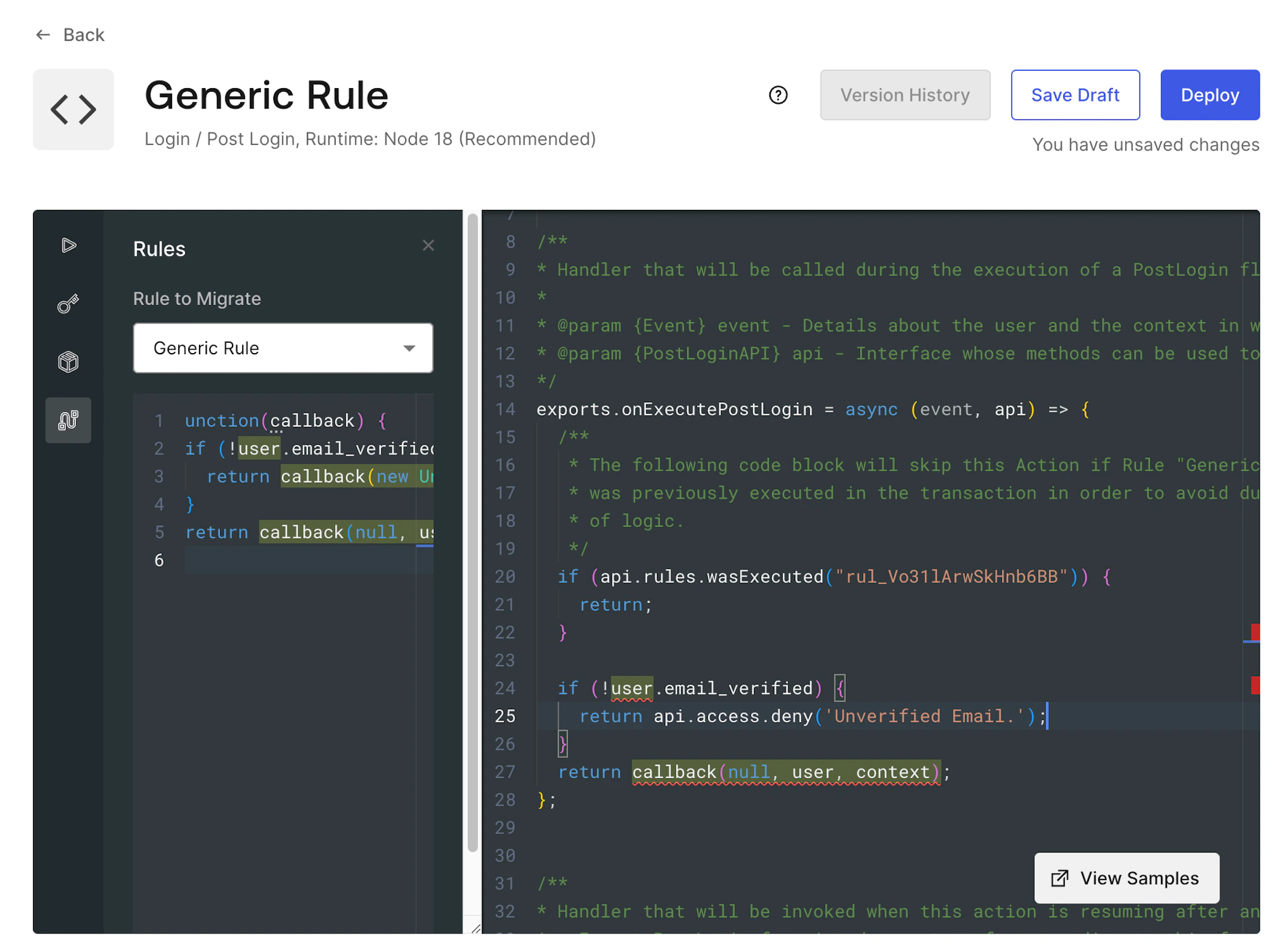
Lorsque vous sélectionnez la correction recommandée, votre code est automatiquement mis à jour pour assurer sa compatibilité.
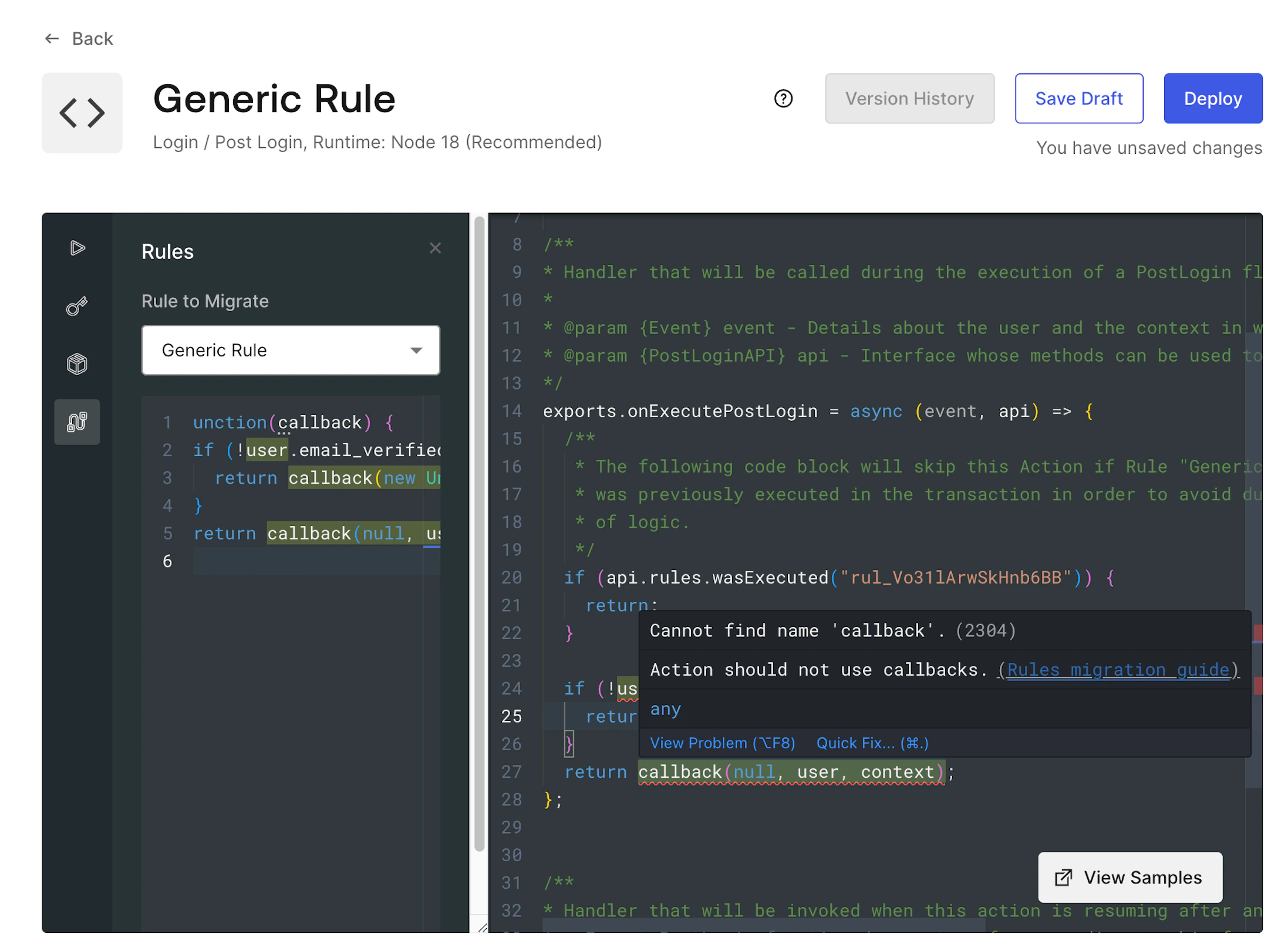
Dans certaines situations, les corrections ne peuvent pas être appliquées automatiquement, mais des indications sont tout de même fournies :
Par exemple : dans le cas de la fonction callback de la Rule, il est recommandé d’utiliser api.access.deny pour les erreurs, ou simplement return en cas de réussite.
Les Actions peuvent être testées directement dans l’éditeur, car cela fait partie intégrante du processus de migration. Pour en savoir plus, consultez Tester les Actions.
Nous vous recommandons fortement de valider toute la logique de migration dans un locataire de développement avant de l’activer en production.
Lorsque le code de l’Action est mis à jour et que vous êtes prêt à effectuer la transition :
Sélectionnez Déployer.
Dans l’alerte qui confirme votre déploiement, sélectionnez Ajouter au flux.
Ajoutez l’Action que vous venez de créer au flux, puis sélectionnez Appliquer.
Sélectionnez Continuer, puis désactivez toutes les Rules sélectionnées pour activer simultanément la nouvelle Action et désactiver la Rule d’origine. Si vous n’êtes pas prêt, sélectionnez Annuler; vous pourrez désactiver la Rule plus tard pour activer la logique de l’Action migrée.
Ce processus peut être répété pour migrer chaque Rule de votre flux de connexion. N’oubliez pas que les Rules doivent être migrées dans l’ordre inverse de celui dans lequel elles s’exécutent pendant le flux de connexion.


 Authentification
 Gérer les utilisateurs
 Personnaliser
 Auth0 AI
 Plateforme