Passer au contenu principal
Selon l’état d’avancement de votre implémentation, plusieurs options s’offrent à vous pour tester et déboguer les Actions Auth0. Nous vous recommandons de tester les Actions individuellement à partir du au fur et à mesure que vous les implémentez. Une fois que vous êtes prêt, vérifiez que le flux de bout en bout fonctionne comme prévu en utilisant les journaux du locataire dans Auth0 Dashboard.

Tester des Actions individuelles

Vous pouvez tester des Actions individuelles à l’aide de l’éditeur de code des Actions. La fonctionnalité de test de l’éditeur simule un appel à l’Action à l’aide d’une charge utile d’exemple, selon le flux auquel l’Action est associée. Pour tester une Action individuelle :
  1. Accédez à Auth0 Dashboard > Actions, puis choisissez le flux et l’Action que vous souhaitez modifier.
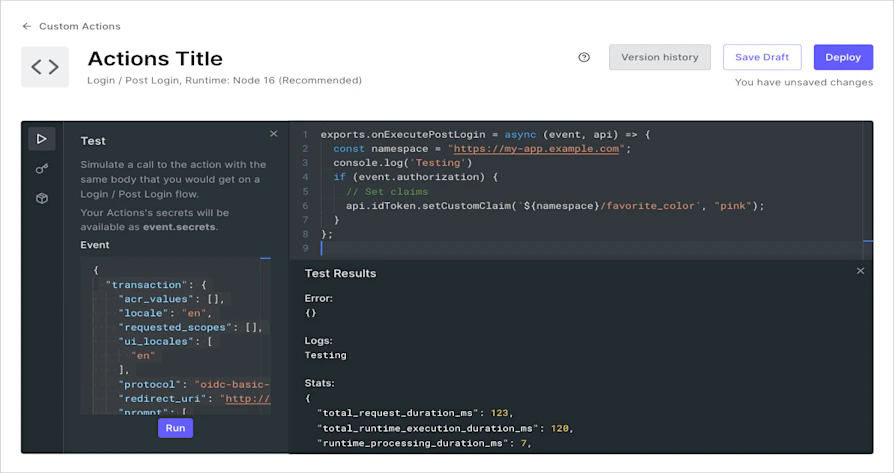
  2. Repérez l’éditeur de code des Actions, puis sélectionnez Test (l’icône de lecture) dans sa barre latérale. Modifiez la charge utile dans la barre latérale Test pour analyser le résultat de différentes charges utiles.
  3. Sélectionnez Run.
Les résultats du test montrent les étapes exécutées par l’Action, la sortie de la console, les erreurs survenues et des statistiques utiles sur l’exécution de l’Action.
Capture d’écran du module de test dans l’éditeur de code des Actions
Vous pouvez aussi tester une Action à l’aide du point de terminaison Test an Action de la Management API, en fournissant une charge utile correspondant au flux auquel l’Action est associée. Pour obtenir une charge utile d’exemple, testez l’Action à l’aide de la fonctionnalité Test de l’éditeur de code des Actions.

Déboguer les Actions déployées

Maintenant que vous avez testé votre Action, il est temps de la déployer et d’en observer l’exécution. Si vous avez déjà déployé votre Action et l’avez ajoutée à un flux (pour savoir comment associer des Actions à des flux, consultez la section « Associer l’Action à un flux » dans Écrire votre première Action), vous pouvez déboguer votre Action en production en quelques étapes.

Vérifier le flux de connexion de bout en bout

Pour une Action post-login, vous pouvez vérifier le flux de connexion de bout en bout en effectuant une tentative de connexion dans votre locataire :
  1. Accédez à Auth0 Dashboard > Authentication > Authentication Profile, puis sélectionnez Try. Une fenêtre contenant un exemple de connexion s’ouvrira.
  2. Suivez le flux de connexion jusqu’au bout. Le flux de connexion exécutera toutes les Actions configurées.
Une fois l’opération terminée, vous serez redirigé vers une page qui affiche soit les attributs du profil utilisateur que vos applications recevront, soit un message d’erreur expliquant ce qui s’est produit.

Analyser les journaux du locataire

Chaque fois qu’un déclencheur s’exécute et qu’une Action est associée à son flux, vos journaux du locataire comprennent des détails sur l’exécution de l’Action. Dans la liste des journaux du locataire, vous pouvez voir les journaux associés aux Actions et choisir de les afficher. Dans l’exemple ci-dessous, le type de journal Success Login est associé à une Action sur le déclencheur post-login de ce locataire.
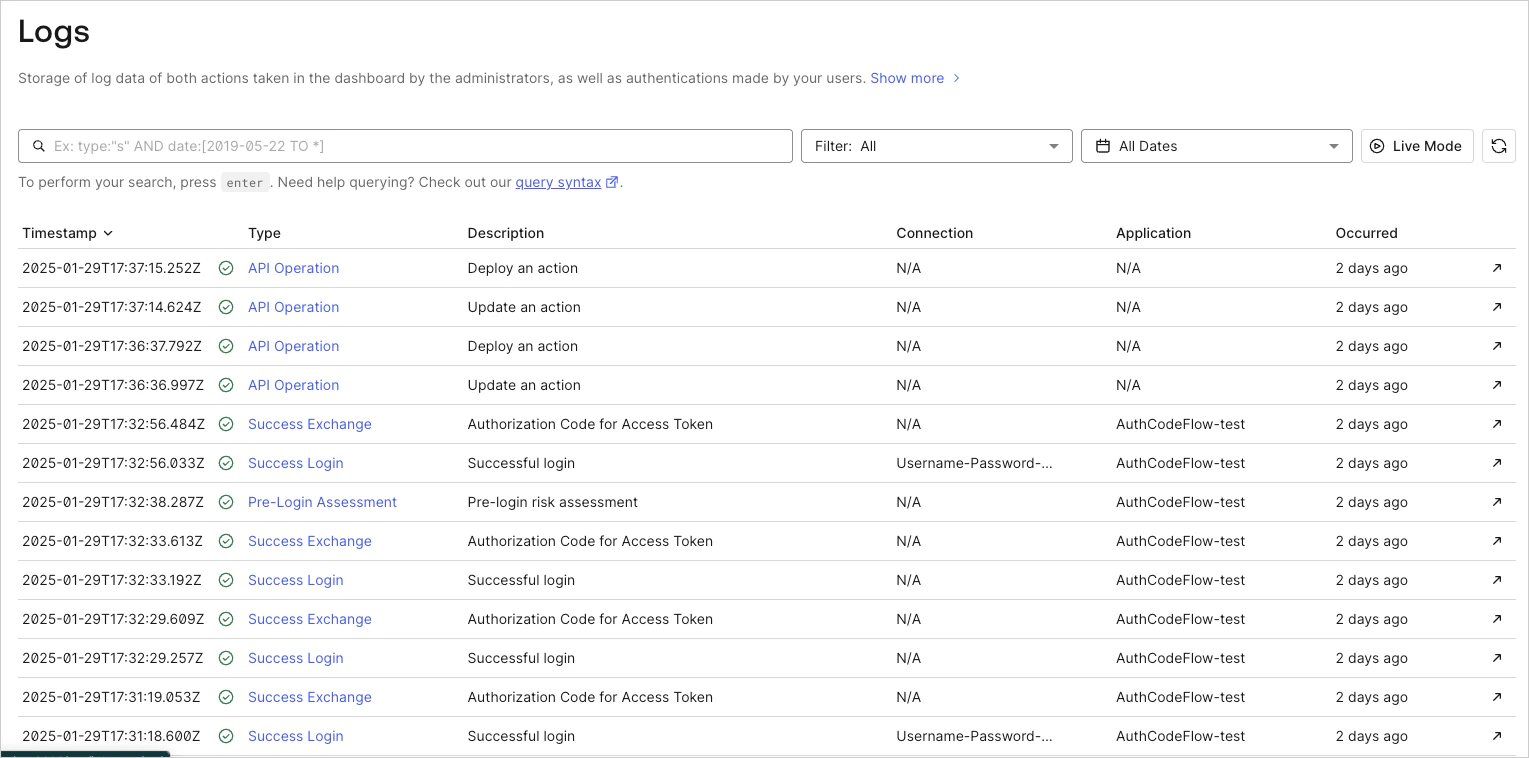
Capture d’écran de la liste des journaux du locataire dans Auth0 Dashboard, montrant des journaux associés à l’exécution d’Actions.
Voici quelques exemples de types de journaux associés aux Actions :
NomDéclencheur(s)
Success Loginpost-login
Failed Loginpost-login
Success Exchangepost-login
Failed Exchangepost-login
Success Change Passwordpost-change-password
Failed Change Passwordpost-change-password
Successful Signuppre-user-registration
Failed Signuppre-user-registration
Success Exchangecredentials-exchange
Failed Exchangecredentials-exchange
Pour afficher des renseignements détaillés sur l’exécution d’une Action, sélectionnez le journal associé à une exécution d’Action, puis la vue Action Details. Dans Action Details, vous pouvez consulter les statistiques d’exécution, la sortie de la console et toute erreur qui a pu se produire.
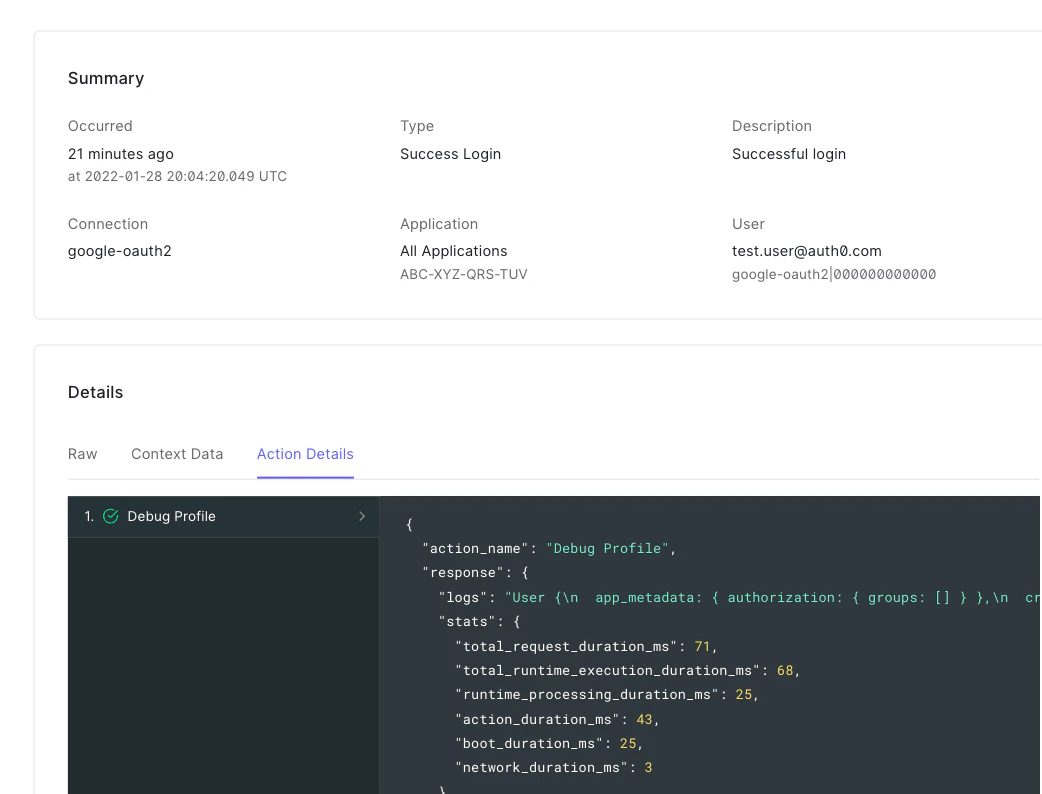
Capture d’écran d’un journal individuel associé à des tests d’Actions.

Tester les Actions avec des tests unitaires

​Vous pouvez tester vos Actions Auth0 de façon unitaire en simulant les objets event et api transmis à votre fonction Action. Vos Actions peuvent être stockées dans un système de contrôle de version ou dans un répertoire local, et vous pouvez utiliser un outil comme Jest pour les tester automatiquement. Dans l’exemple suivant, nous utilisons le déclencheur Login / Post Login et Jest pour effectuer la simulation et les tests. Code de l’Action :
// action.js

exports.onExecutePostLogin = async (event, api) => {
  const namespace = "https://my-app.example.com";
  if (event.authorization) {
    api.idToken.setCustomClaim(`${namespace}/favorite_color`, "pink");
  }
};
Code du fichier de test :
// action.spec.js

const { onExecutePostLogin } = require("./action.js");
test("sets favorite_color ID token claim to pink", async () => {
  const namespace = "https://my-app.example.com";
  const mockFunction = jest.fn();
  const mockApi = { idToken: { setCustomClaim: mockFunction } };
  const mockEvent = {authorization: {}};

  await onExecutePostLogin(mockEvent, mockApi);
  expect(mockFunction).toBeCalledWith(
    `${namespace}/favorite_color`,
    "pink"
  );
});

Bonnes pratiques

Lorsque vous créez des Actions dans Auth0, nous vous recommandons de créer un locataire Auth0 distinct pour chaque environnement. Vous pourrez ainsi isoler votre base d’utilisateurs de production de vos autres environnements et configurer des administrateurs différents pour chacun d’eux (par exemple, les ingénieurs pourraient ne pas avoir accès à la configuration de production).
Si vous souhaitez gérer, tester et déployer entièrement vos Actions au moyen d’une CLI ou d’un pipeline CI/CD, vous pouvez utiliser le Deploy CLI Tool.