

 Authentification
 Gérer les utilisateurs
 Personnaliser
 Auth0 AI
 Plateforme
Pour commencer
Créer un module d’Action
Pour utiliser un module d’Action dans une Action donnée, vous devez d’abord créer le module d’Action, puis l’ajouter à l’Action et l’y utiliser.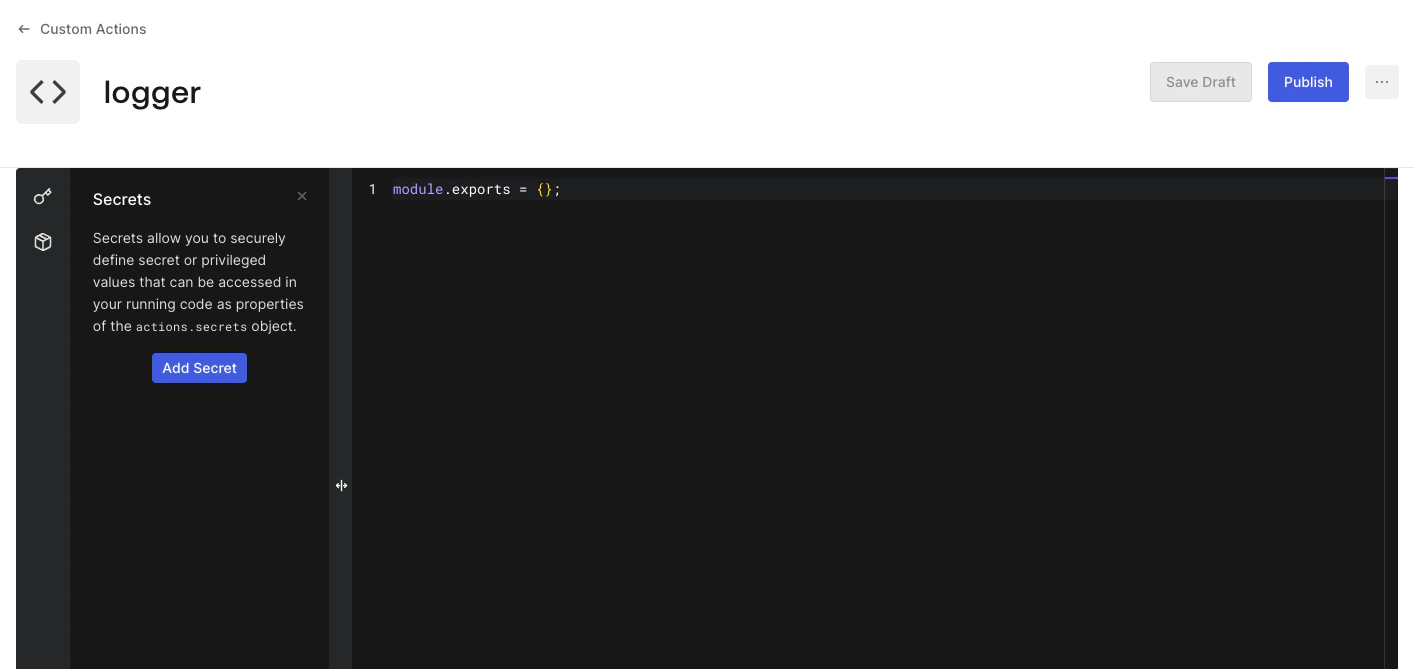
- Dashboard
- Accédez à Auth0 Dashboard > Actions > Library, puis sélectionnez Modules.
- Sélectionnez Create Module.
- Entrez un Name.
- Sélectionnez Create.
Ajouter un secret
Chaque module d’Action peut contenir des paires clé-valeur secrètes. Utilisez-les pour stocker des renseignements sensibles, comme des clés API, des certificats et des valeurs qui peuvent varier d’un environnement à l’autre.Étape supplémentaire : Répétez les étapes pour stocker un
- Dashboard
Stockez l’URL du service externe en tant que secret.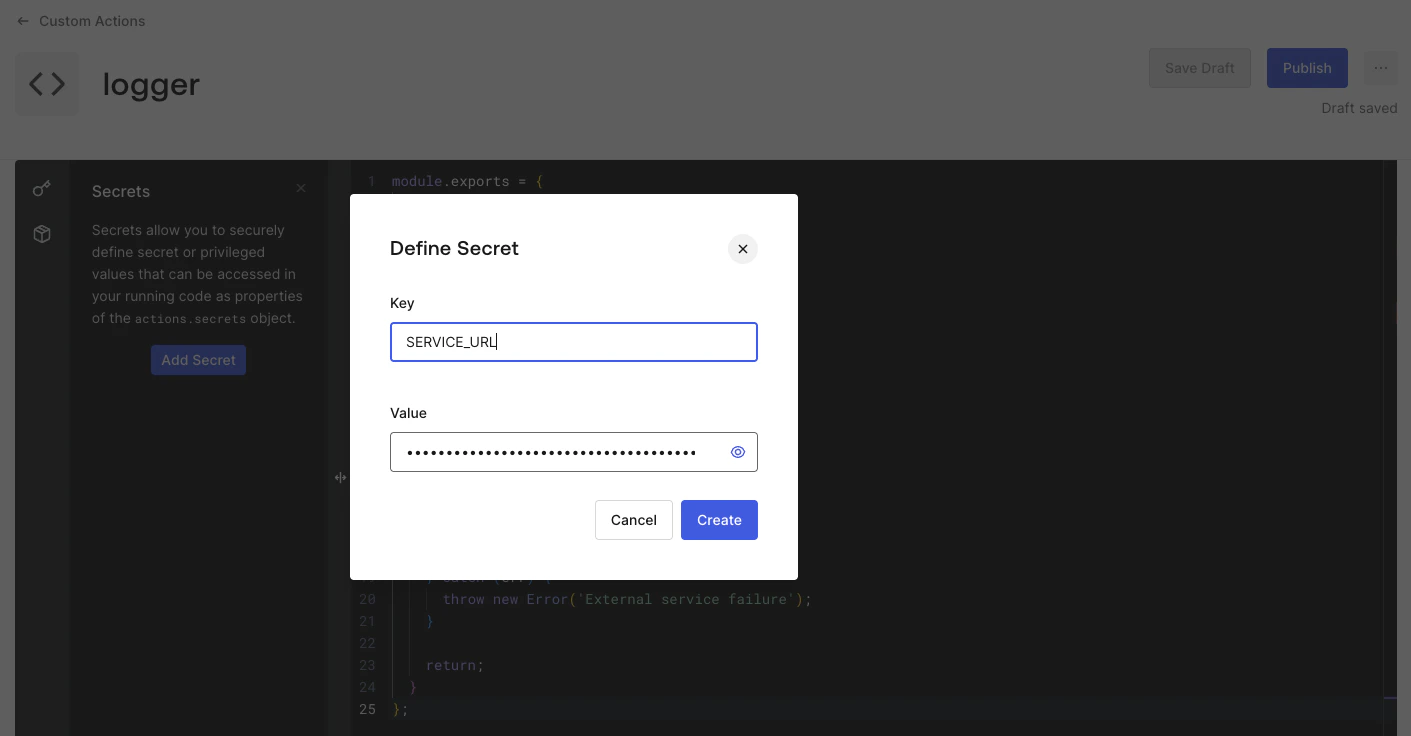
- Sélectionnez l’icône dans la barre latérale gauche de l’éditeur de code.
- Sélectionnez Add Secret.
- Dans le champ Name, saisissez
SERVICE_URL. - Dans le champ Value, saisissez l’URL du service externe.
- Sélectionnez Create.
API_KEY en tant que secret, que vous enverrez dans les en-têtes au service externe avec chaque requête.Une fois un secret créé, Auth0 n’en révèle jamais la valeur. Auth0 chiffre tous les secrets et les stocke de manière sécurisée.
Utilisez les Secrets au niveau du module d’Action en saisissant
actions.secrets.[secret_key].Ajouter une logique personnalisée
Maintenant, ajoutez le code suivant à votre module Action.
- Dashboard
Ajoutez le code suivant à votre module Action :
Tenez compte des points suivants :
Enregistrer le brouillon
Vous pouvez enregistrer un brouillon de votre module Action.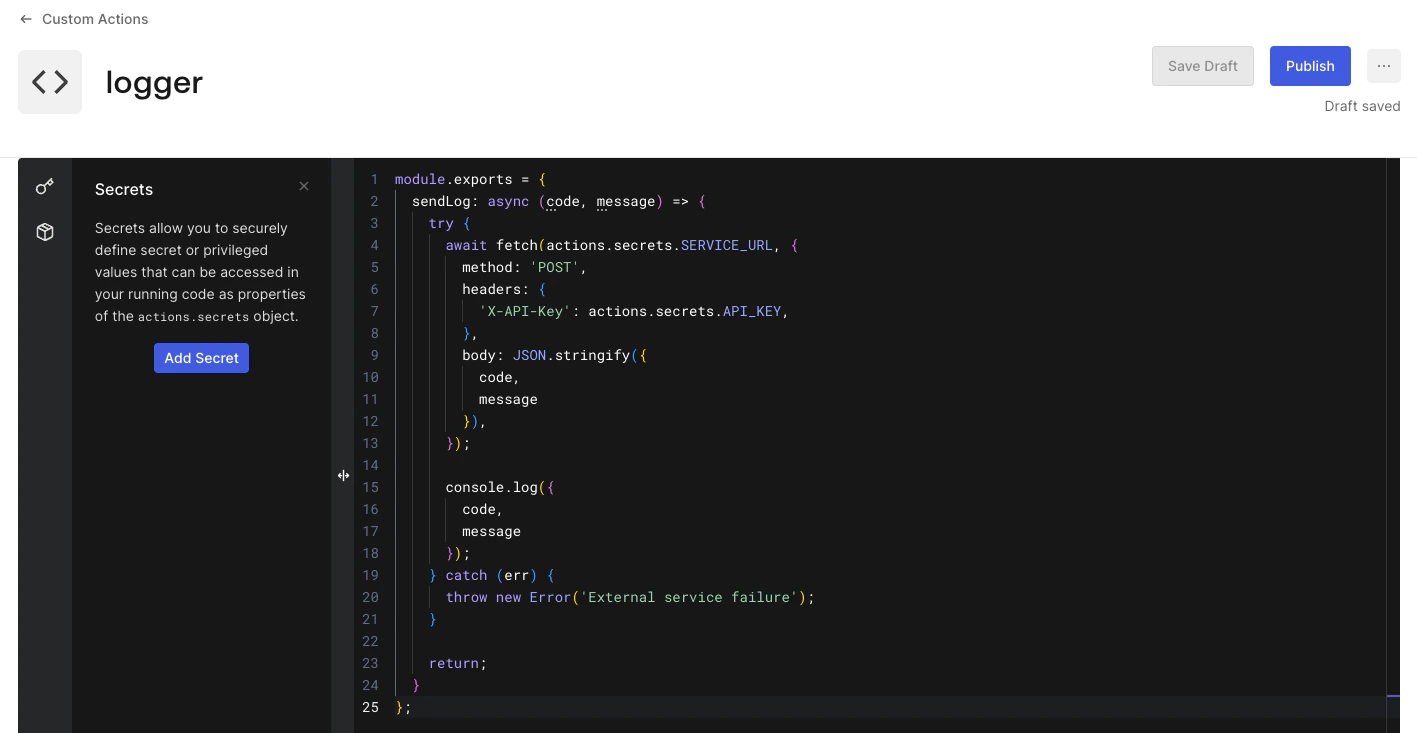
- Tableau de bord
- Sélectionnez Enregistrer comme brouillon.
Publier le module Action
Une fois que vous êtes satisfait du code du module Action, il est temps de le publier.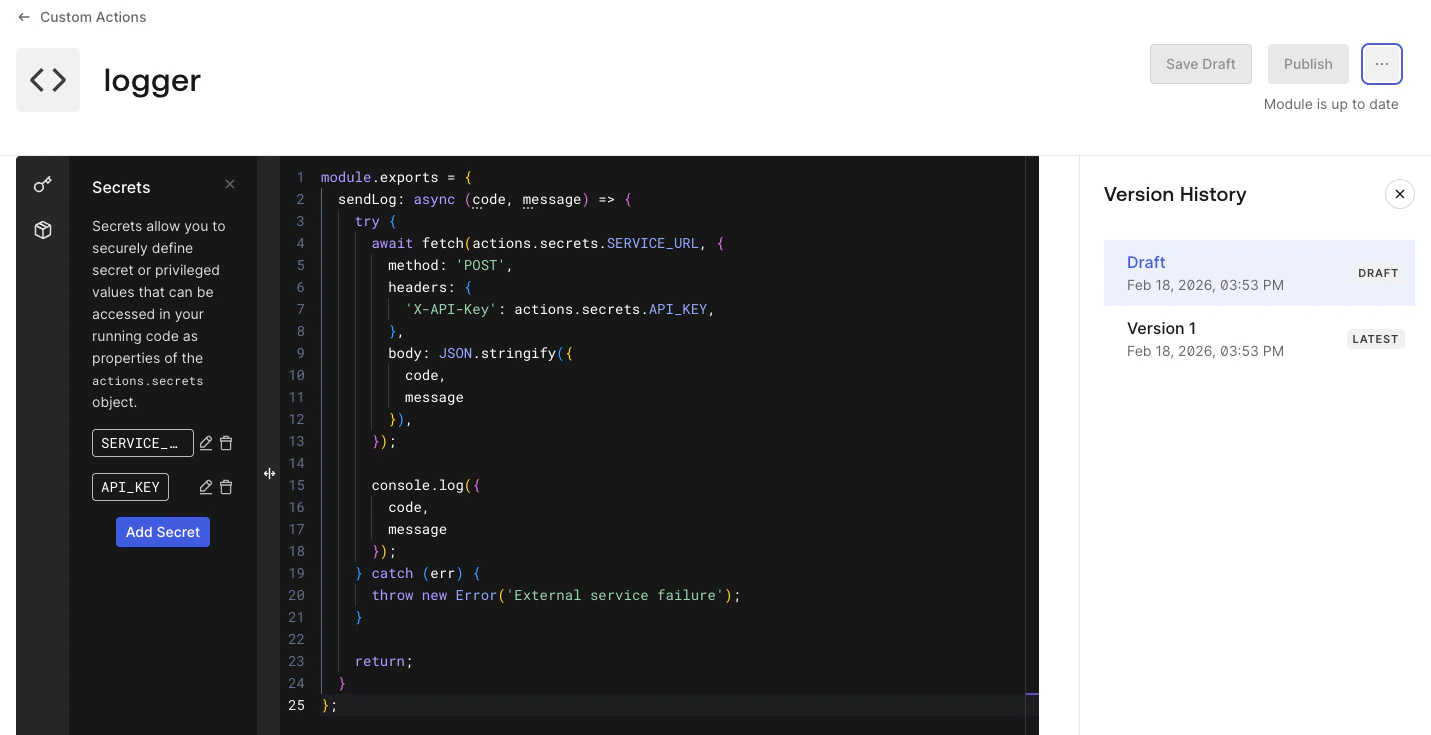
- Dashboard
- Sélectionnez Publier.
La publication d’un module Action en crée un instantané à ce stade et l’enregistre comme une version du module Action.
- Sélectionnez Afficher l’historique des versions.
Ajoutez le module Action à une Action
Ajoutons le module Action dans une Action.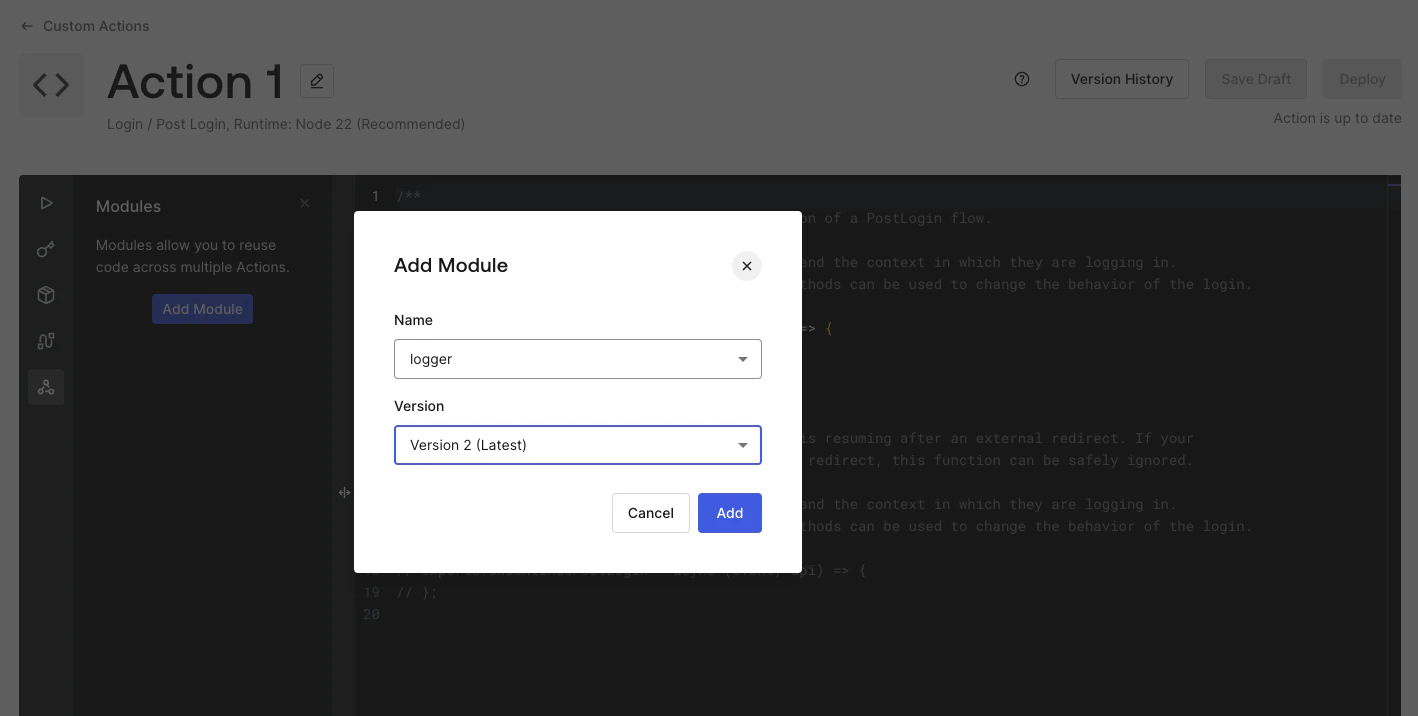
- Tableau de bord
- Accédez à Auth0 Dashboard > Actions > Library, puis sélectionnez une Action en particulier.
- Une fois dans l’éditeur d’Action, sélectionnez l’icône dans la barre latérale de gauche.
- Sélectionnez Add Module.
- Sélectionnez le nom et la version d’un module.
- Sélectionnez Ajouter.
Utiliser le module Action dans l’Action
Maintenant, utilisons le module Action dans l’Action.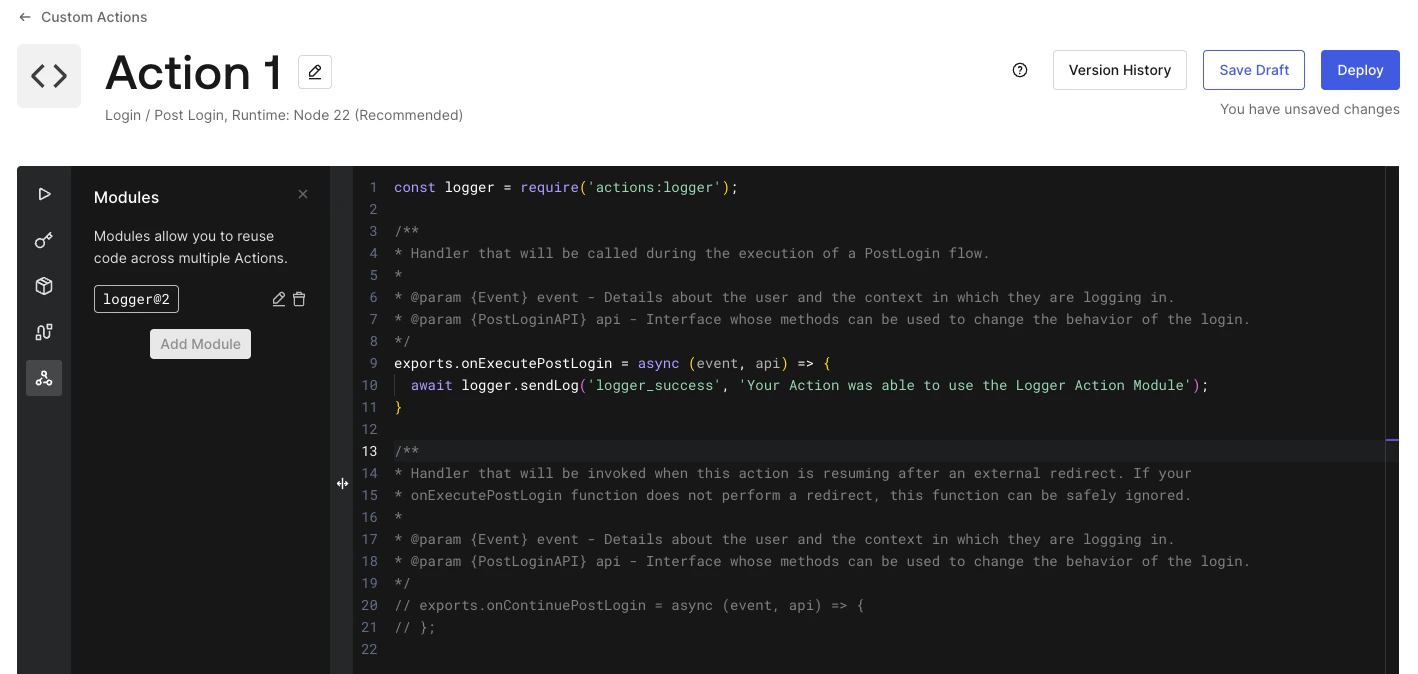
- Dashboard
- Ajoutez l’instruction require.
L’instruction require fait référence au module Action au format actions:[module-name].
- Ajoutez l’appel à
logger.sendLogdans la fonction de l’Action, à l’endroit où vous souhaitez envoyer les journaux.
- Sélectionnez Deploy pour déployer l’Action.
Point de contrôleVous devriez maintenant disposer d’un module Action entièrement fonctionnel utilisé par une Action.
Utilisation avancée
Dépendances NPM
Dépendances NPM
Chaque module Action peut ajouter et utiliser des dépendances NPM.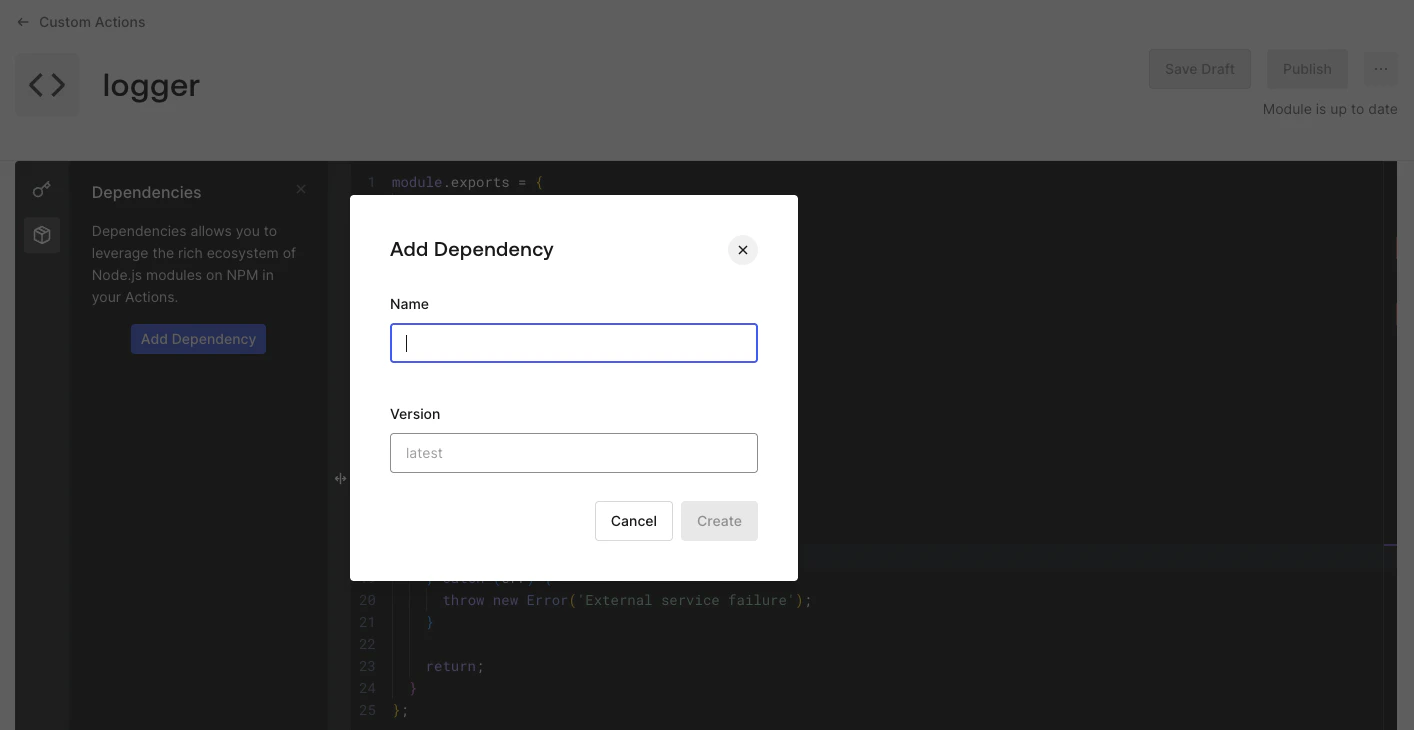
- Dashboard
- Sélectionnez l’icône dans la barre latérale gauche de l’éditeur de code.
- Sélectionnez Ajouter une dépendance.
- Saisissez le nom du package NPM.
- Saisissez la version du package NPM.
- Sélectionnez Créer.
Utilisez les dépendances répertoriées dans le module Action en les important à l’aide de
require('[package-name]').