Passer au contenu principal
Les environnements de développement, de préproduction et de production sont faciles à configurer dans Auth0. Créez simplement un nouveau locataire pour chaque environnement afin de garantir leur isolation. Vous pouvez facilement passer d’un locataire à l’autre à l’aide du sélecteur de locataire dans le menu supérieur gauche de l’Auth0 Dashboard. Vous pouvez également configurer des administrateurs différents pour chacun. Les limites de débit de production s’appliquent uniquement aux locataires étiquetés Production. Assurez-vous que l’étiquette d’environnement de votre locataire est définie sur Production avant la mise en production, et prenez note des différences de limites de débit selon les locataires, les environnements et les structures tarifaires. Vous pouvez nommer vos différents environnements comme vous le souhaitez. Pour les environnements de production, nous recommandons fortement d’utiliser des domaines personnalisés. Si vous avez un abonnement Enterprise, vous pouvez créer des locataires enfants en liant plusieurs locataires à un seul abonnement ; chaque locataire enfant obtient alors l’accès aux fonctionnalités payantes ou avancées associées à l’abonnement. Vous pouvez faire en sorte que vos environnements de développement, de préproduction ou de test aient accès aux mêmes fonctionnalités que votre environnement de production en les liant tous au même abonnement Enterprise.

Attribuer une étiquette à l’environnement

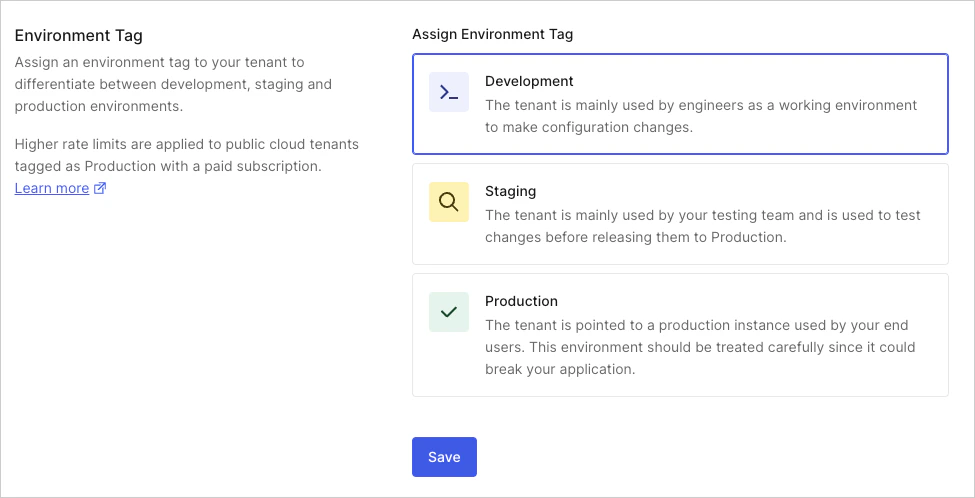
Pour chaque nouveau locataire créé, vous devez préciser son environnement. Vous pouvez attribuer des étiquettes d’environnement à vos locataires pour distinguer les environnements de développement, de préproduction et de production. Si votre locataire est utilisé à des fins mixtes, choisissez l’environnement le plus élevé. Par exemple, un locataire utilisé à la fois pour le développement et la production doit être défini sur Production.
  1. Pour attribuer une étiquette d’environnement à un locataire, accédez à Auth0 Dashboard > Settings > General.
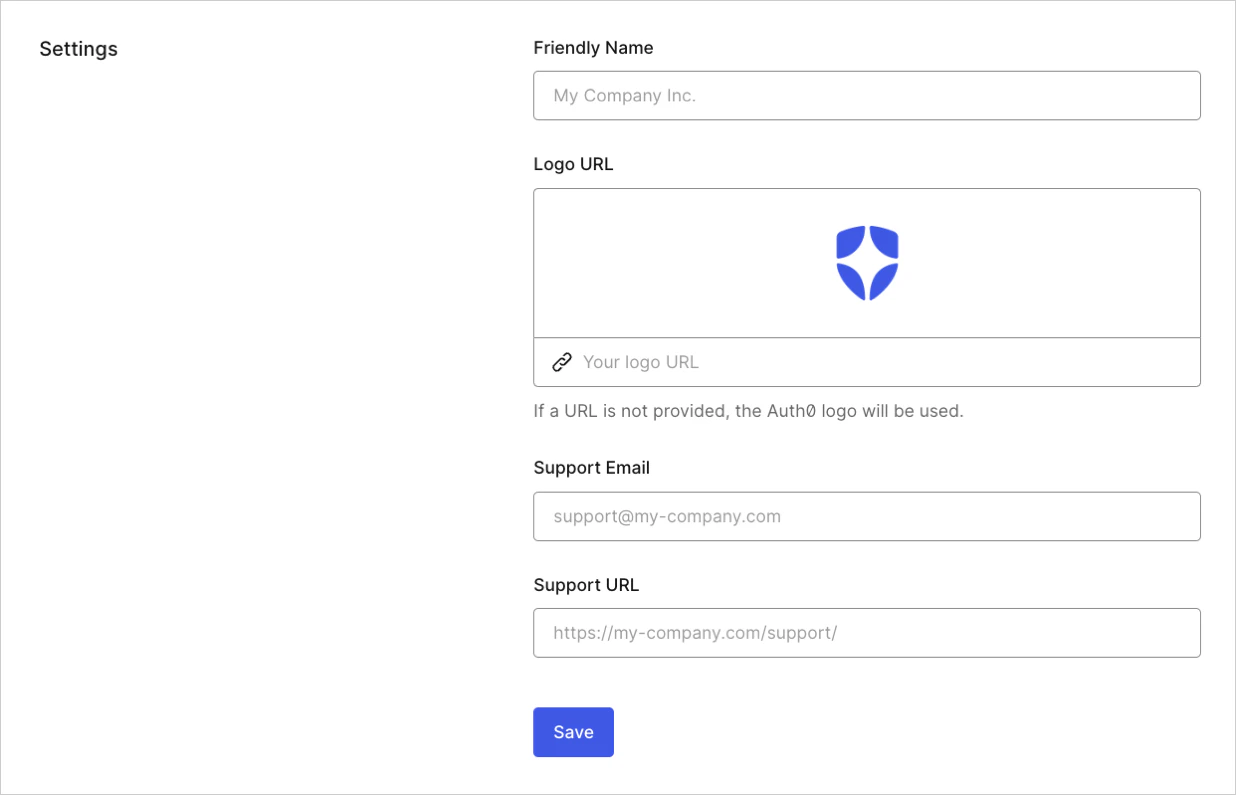
    Onglet General des paramètres du locataire dans l’Auth0 Dashboard
  2. Sous Assign Environment Tag, indiquez si l’environnement de votre locataire est Development, Staging ou Production.
    undefined
  3. Après avoir sélectionné l’environnement, cliquez sur Save.

Migration

À l’aide de la Management API v2, vous pouvez automatiser la migration des ressources (Rules, connexions de base de données, etc.) entre les locataires. Pour faciliter la gestion de la configuration, enregistrez vos valeurs de configuration dans le Auth0 Dashboard, au lieu de les coder en dur dans vos scripts Rules ou vos scripts de connexions de base de données. Par exemple, supposons que vous vouliez définir une URL pour les journaux. Une façon de le faire consiste à la coder en dur dans la Rule :
function(user, context, callback){
      var log_url = 'https://someurl/log';
      ...
    }
Ce code, toutefois, n’est pas portable, puisque cette URL changera probablement entre le développement et la production. La façon recommandée de travailler avec du code que vous devez utiliser ou déplacer du développement à la production consiste à passer par la section Rules. Si vous n’avez pas encore créé de Rule, vous devrez le faire. (Sinon, passez directement à l’étape 4.)
  1. Cliquez sur Create Your First Rule.
  2. Choisissez le modèle empty Rule.
  3. Entrez un nom pour votre nouvelle Rule, puis cliquez sur Save.
  4. Accédez à Auth0 Dashboard > Rules, puis faites défiler jusqu’au bas de la page pour définir vos valeurs de configuration (nous utiliserons log_url comme nom de clé et https://someurl/log comme valeur), puis cliquez sur Create.
  5. Vous pouvez maintenant écrire votre Rule. Modifiez la Rule que vous avez créée, entrez le code suivant dans la zone de code, puis cliquez sur Save.
    function(user, context, callback){
          var log_url = configuration.log_url;
          ...
        }
    
Ce code est portable et, lorsque vous passerez en production, vous n’aurez qu’à modifier ce paramètre au lieu de rechercher dans vos scripts.

Connecteurs AD/LDAP

Si vous utilisez plusieurs locataires Auth0 avec AD/LDAP, vous devrez créer une Connexion AD/LDAP et configurer un connecteur AD/LDAP pour chaque locataire. En effet, chaque connecteur AD/LDAP est associé à une Connexion précise dans un locataire Auth0. Plusieurs connecteurs AD/LDAP peuvent pointer vers le même annuaire AD ou LDAP, mais chaque connecteur AD/LDAP ne peut être utilisé que par une seule Connexion dans un seul locataire Auth0. Si vous avez plusieurs annuaires AD/LDAP sur lesquels les utilisateurs s’authentifieront (par exemple, pour prendre en charge différents services ou clients, chacun ayant son propre annuaire), vous pouvez configurer plusieurs connecteurs AD/LDAP dans chaque locataire Auth0.

En savoir plus