

 Authentification
 Gérer les utilisateurs
 Personnaliser
 Auth0 AI
 Plateforme
Vous devez disposer d’un abonnement Enterprise pour gérer les certificats de votre domaine personnalisé. Pour en savoir plus, consultez Auth0 Pricing et Login.
- Mieux contrôler vos certificats (par exemple, en choisissant votre propre AC ou la date d’expiration du certificat).
- Ajouter une surveillance supplémentaire à vos appels d’API vers Auth0.
Votre proxy vers Auth0 doit utiliser TLS (SSL) version 1.2 ou une version ultérieure.
Fournissez votre nom de domaine à Auth0
- Accédez à Tableau de bord > Paramètres > Domaines personnalisés ou à Tableau de bord > Image de marque > Domaines personnalisés. Entrez votre domaine personnalisé dans le champ prévu à cet effet, puis sélectionnez Certificats autogérés dans le menu déroulant.
- Choisissez Ajouter un domaine. Vous ne pouvez ajouter qu’un seul domaine par locataire, même si le bouton Ajouter un domaine s’affiche toujours après l’ajout d’un domaine.
Vérifiez que vous êtes propriétaire du domaine
-
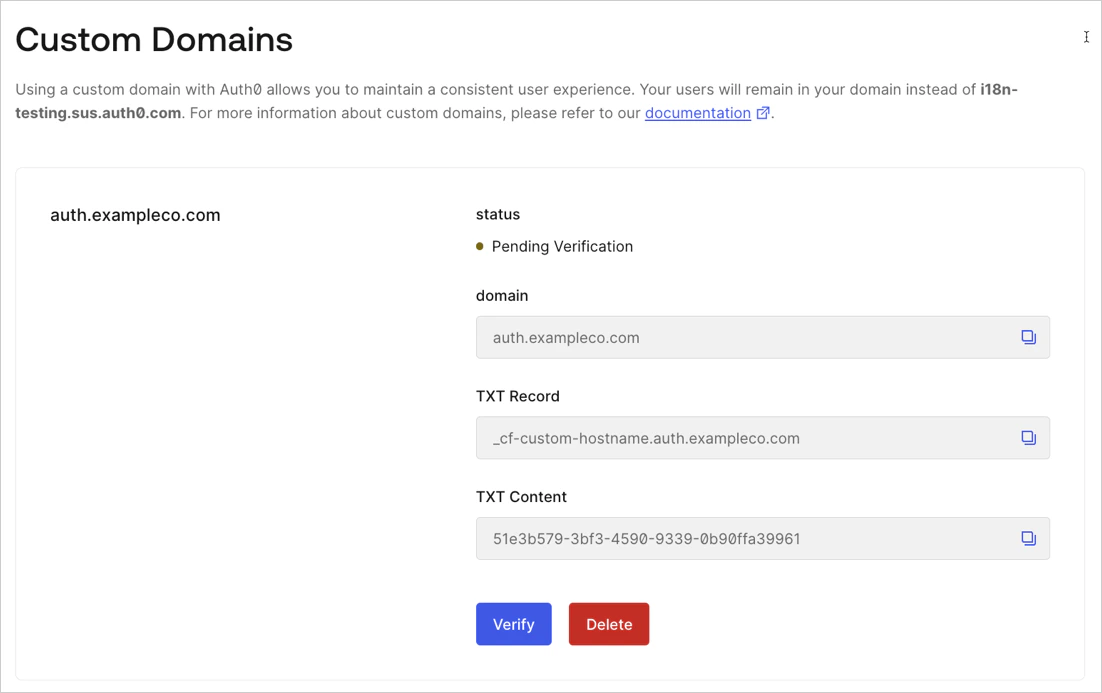
Accédez à Dashboard > image de marque > Domaines personnalisés.
-
Ajoutez les renseignements de vérification TXT à l’enregistrement DNS de votre domaine.
Ces étapes peuvent varier selon votre fournisseur DNS :
- Laissez la page du domaine personnalisé d’Auth0 ouverte dans votre navigateur afin de pouvoir copier les valeurs.
- Ouvrez une session dans votre service de gestion de domaine.
-
Créez un nouvel enregistrement et enregistrez-le avec ces paramètres :
-
Cliquez sur Verify pour continuer.
Selon vos paramètres DNS, il peut s’écouler quelques minutes avant qu’Auth0 puisse vérifier votre domaine.
Si Auth0 vérifie votre nom de domaine avec succès, une fenêtre de confirmation s’affichera.
Enregistrez les renseignements fournis dans cette fenêtre, en particulier la valeur
cname-api-key, puisque c’est la seule fois où cette valeur sera affichée.Le processus de vérification est terminé et, dans un délai de 1 à 2 minutes, votre domaine personnalisé devrait être prêt à être utilisé. Si vous ne parvenez pas à terminer le processus de vérification dans les trois jours, répétez ces étapes.Pour des raisons de sécurité, cette valeur est hachée lorsqu’elle est stockée; elle ne peut donc pas être récupérée. Si vous ne notez pas la valeurcname-api-keyà ce moment, vous devrez recréer les domaines personnalisés.
Configurer le proxy inverse
- Après avoir créé les paramètres du proxy inverse dans votre service, accédez à l’onglet Auth0 Dashboard > image de marque > Domaines personnalisés.
- Ajoutez un nouvel enregistrement CNAME à votre DNS pour votre domaine personnalisé, en le faisant pointer vers le nom de domaine du service pour votre distribution. Vous pouvez le trouver en cherchant le Distribution ID dans la configuration de votre serveur proxy inverse. Une fois ajouté, l’enregistrement CNAME doit toujours être présent afin d’éviter des problèmes lors du renouvellement du certificat.
- La configuration du serveur proxy varie selon le service que vous utilisez. Vous devrez probablement configurer les types de paramètres suivants :
Paramètres de distribution
Paramètres du nom d’hôte d’origine
Pour en savoir plus sur la récupération des détails de votre domaine personnalisé, consultez Obtenir les configurations de domaine personnalisé.
En-têtes HTTP
Auth0 utilise l’adresse IP de l’utilisateur final pour des fonctionnalités comme la détection d’anomalies, la limitation de débit et la MFA. Si votre proxy ne transfère pas l’adresse IP de l’utilisateur final, Auth0 considère l’adresse IP de votre proxy comme celle du client, ce qui peut entraîner un fonctionnement incorrect de ces fonctionnalités.
Paramètres du comportement de cache par défaut
Étapes supplémentaires pour certaines fonctionnalités d’Auth0
En savoir plus
- Configurer des fonctionnalités pour utiliser des domaines personnalisés
- Configurer Google Cloud Platform avec l’équilibrage de charge en tant que proxy inverse
- Configurer Cloudflare en tant que proxy inverse
- Configurer AWS CloudFront en tant que proxy inverse
- Configurer Azure CDN en tant que proxy inverse
- Configurer Akamai en tant que proxy inverse