

 Authentification
 Gérer les utilisateurs
 Personnaliser
 Auth0 AI
 Plateforme
Les domaines personnalisés Auth0 sont offerts avec tout plan d’abonnement payant. Si vous souhaitez gérer vous-même les certificats SSL/TLS, vous aurez besoin d’un abonnement Enterprise. Pour en savoir plus, consultez les plans tarifaires Auth0.
- Répartiteur de charge Google Cloud Platform : distribue le trafic entre plusieurs instances d’application.
- Internet Network Endpoint Group : backend situé à l’extérieur de Google Cloud. Consultez Internet Network endpoint group pour en savoir plus.
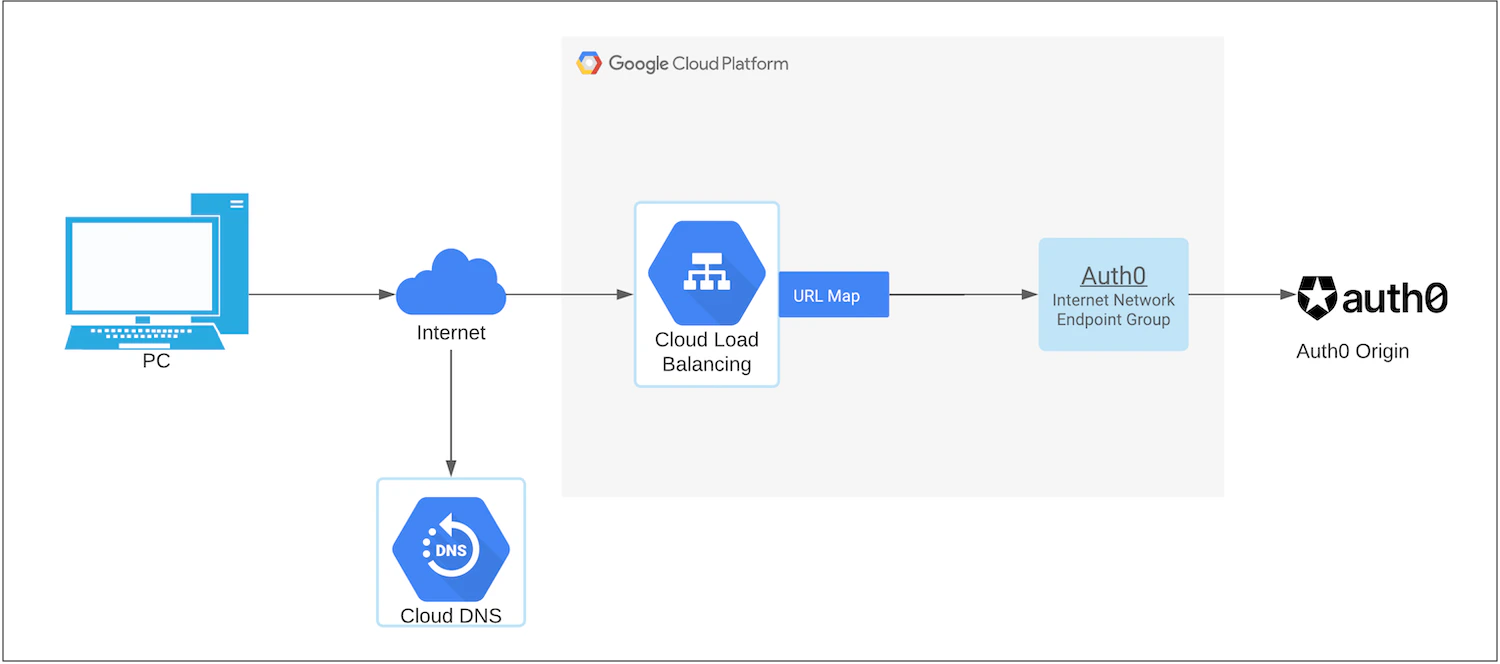
-
Configurez les domaines personnalisés avec des certificats autogérés si ce n’est pas déjà fait. Prenez en note les valeurs Origin Domain Name et
cname-api-keypour les utiliser plus tard. - Vérifiez la propriété du domaine en ajoutant un enregistrement TXT sur votre serveur DNS dans Auth0 Dashboard > Paramètres du locataire > domaine personnalisé, puis cliquez sur Verify.
- Une fois que GCP a vérifié votre domaine, connectez-vous à la console GCP.
-
Accédez à Network Services > Load Balancing. Cliquez sur Create Load Balancer. Pour en savoir plus, consultez Google Cloud Platform Load Balancing dans la documentation Google Cloud.
- Sélectionnez HTTP(S) Load Balancing.
- Sélectionnez From Internet to my VMs, car le trafic doit être acheminé d’Internet vers Auth0. Cliquez sur Continue.
- Entrez un nom pour le répartiteur de charge, par exemple
auth0-reverse-proxy, puis cliquez sur Create.
-
Configurez le backend.
- Créez un internet network endpoint group (NEG), c’est-à-dire un backend situé à l’extérieur de Google Cloud. Pour en savoir plus, consultez Internet network endpoint groups overview dans la documentation Google Cloud.
- Sélectionnez le NEG Internet nouvellement créé comme backend dans la configuration du service backend, puis définissez les valeurs
cname-api-keyethost(nom de domaine d’origine) à partir de votre locataire Auth0. - Cliquez sur Done.
-
Configurez les règles
hostetpath.- Choisissez Action comme Route traffic to a single backend.
- Dans Host rewrite, entrez le nom de domaine d’origine de votre locataire Auth0 que vous avez enregistré plus tôt.
- Cliquez sur Create.
-
Configurez le frontend.
- Créez un certificat. La méthode la plus simple consiste à choisir Google-managed certificate, car Google provisionne automatiquement le certificat SSL pour vous.
- Si vous ne choisissez pas Google-managed certificate, il vous incombe de renouveler et de téléverser le certificat SSL auprès de votre autorité de certification avant son expiration.
-
Passez en revue la configuration et finalisez-la.
GCP prendra environ une minute pour configurer le répartiteur de charge. Voici quelques problèmes courants qui peuvent causer une erreur :
- Clé API non valide :
cname-api-keyn’a pas été défini pour Auth0 à partir de GCP. - 403 Forbidden : l’en-tête
hostn’a pas été envoyé à Auth0 depuis GCP.
- Clé API non valide :
- Mettez à jour vos enregistrements DNS pour connecter votre domaine à votre répartiteur de charge.