Authentification
 Gérer les utilisateurs
 Personnaliser
 Auth0 AI
 Plateforme
Installer l’extension
- Allez à tableau de bord Auth0 > Extensions, puis sélectionnez Auth0 Authentication API Debugger. La fenêtre Install Extension s’ouvre.
- Sélectionnez Install.
- Si vous suivez ce guide, vous devriez déjà être dans la vue Installed Extensions de tableau de bord Auth0 > Extensions. Sélectionnez Auth0 Authentication API Debugger pour lancer l’extension. Une boîte de dialogue de consentement s’affichera pour vous demander l’accès à votre compte.
- Donnez votre consentement pour permettre à l’extension d’accéder à votre compte. Une fois le consentement accordé, l’extension se lance.
Configurer l’extension
-
Si vous suivez ce guide, vous avez déjà lancé l’extension. Sélectionnez la vue Configuration.
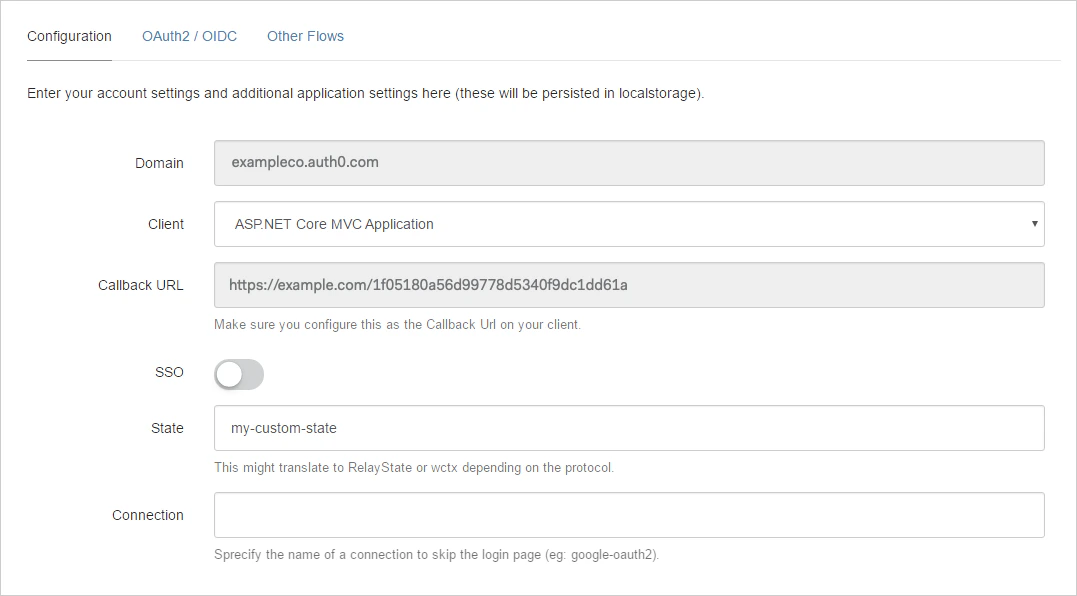
- Définissez les paramètres de configuration suivants, puis sélectionnez Save :
- Domain : Le domaine de votre tenant. Ce champ est en lecture seule et est affiché à titre informatif.
- Application : L’application pour laquelle vous souhaitez lancer des flux d’authentification. Vous pouvez gérer vos applications dans le tableau de bord Auth0 > Applications > Applications.
- Callback URL : L’URL de rappel de cette extension. Vous devez aussi ajouter cette URL aux Allowed Callback URLs dans les paramètres de l’application sélectionnée.
- State : Information d’état facultative pouvant être envoyée avec le flux d’authentification.
- Connection : Le nom de la connexion que vous voulez utiliser pour vous connecter. Vous pouvez utiliser ce paramètre pour contourner l’écran principal de connexion et accéder directement à l’écran de connexion du concerné.
Exécuter les flux
Pour certains flux, vous devrez peut-être préciser davantage de paramètres que ceux utilisés dans la configuration de base. Ces paramètres varient selon le flux exécuté; nous vous recommandons donc de consulter la documentation de l’API d’authentification Auth0 pour en savoir plus sur les paramètres applicables à chaque flux.