Passer au contenu principal
L’extension d’importation/exportation d’utilisateurs sera obsolète en septembre 2025. Vous pouvez dès maintenant accéder aux mêmes fonctionnalités directement dans l’Auth0 Dashboard.
L’extension d’importation / exportation d’utilisateurs vous permet de :
  • Importer en lot vos utilisateurs existants à partir d’une base de données dans Auth0
  • Rechercher et exporter certains (ou la totalité) de vos utilisateurs de base de données Auth0
Pour obtenir la liste des champs du profil utilisateur pouvant être importés et exportés, consultez Attributs du profil utilisateur. Vous devez être administrateur de l’Auth0 Dashboard pour utiliser cette extension.

Installer l’extension

Pour installer cette extension, accédez à Auth0 Dashboard > Extensions, puis sélectionnez User Import / Export. Aucune configuration supplémentaire n’est requise avant l’installation de l’extension. Sélectionnez donc Install dans la fenêtre contextuelle d’information pour continuer.

Utiliser l’extension

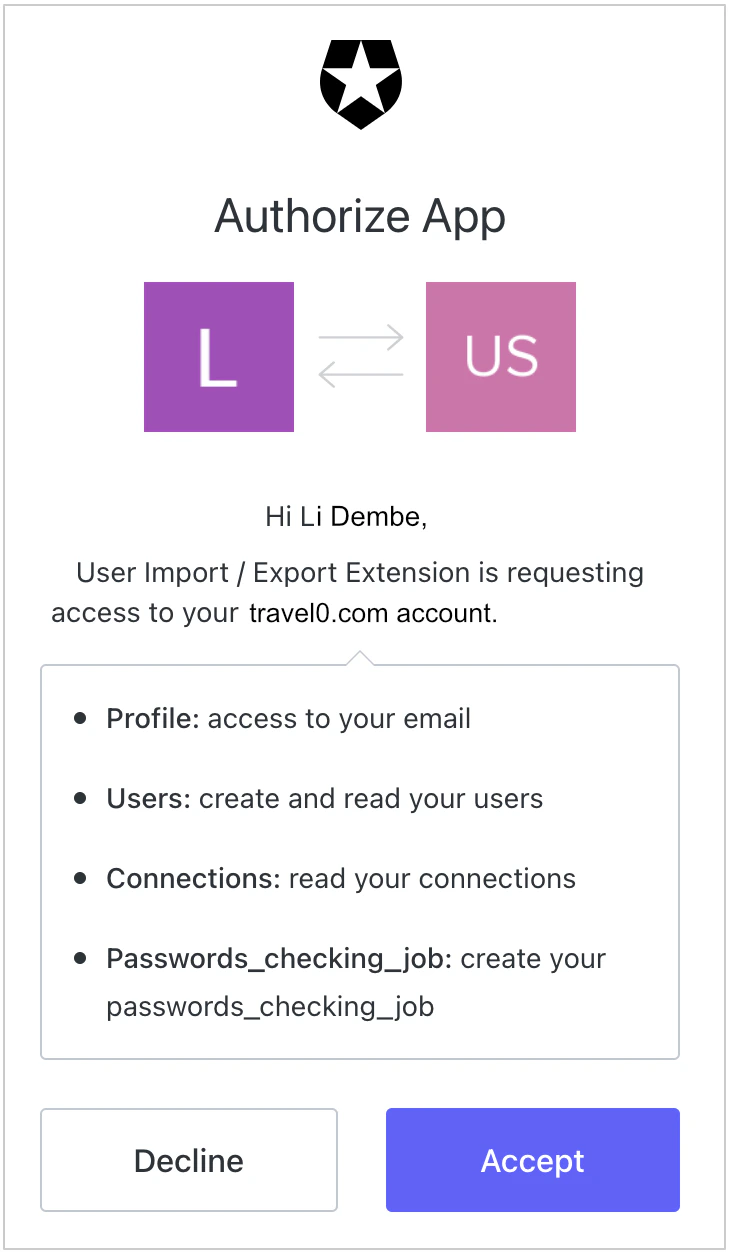
Après avoir installé l’extension, vous la verrez apparaître dans la liste de vos extensions installées. Cliquez sur Import / Export Extension pour l’ouvrir. La première fois que vous ouvrirez l’extension, vous devrez l’autoriser à accéder à votre compte Auth0 pour les activités indiquées.
Auth0 Dashboard Extensions Autoriser l’extension d’importation/exportation des utilisateurs
Cliquez sur la coche pour continuer. Il existe deux façons d’utiliser cette extension :
  • Importer en lot les utilisateurs de votre base de données existante dans Auth0
  • Rechercher et exporter certains utilisateurs de votre base de données Auth0, ou la totalité
Ces deux cas d’utilisation sont expliqués plus en détail ci-dessous.

Importer des utilisateurs

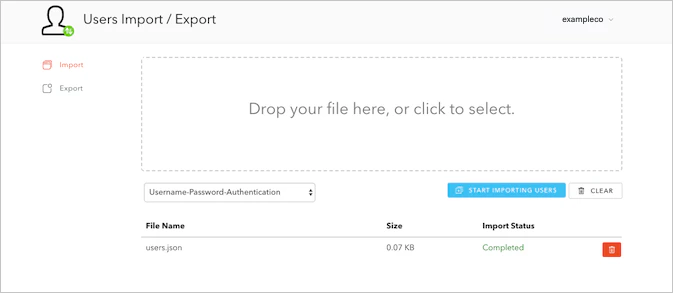
Par défaut, chaque fois que vous ouvrez l’extension, l’écran Importation d’utilisateurs s’affiche (si vous êtes sur l’écran d’exportation, vous pouvez revenir à cet écran en cliquant sur Importer dans la barre de navigation de gauche). Pour importer vos utilisateurs, glissez-déposez un fichier JSON valide (schéma et exemples ici) dans la zone indiquant Déposez votre fichier ici, ou cliquez pour le sélectionner. Vous pouvez également cliquer sur cette zone pour parcourir vos fichiers et sélectionner le fichier JSON approprié. Le fichier JSON doit contenir la liste des utilisateurs que vous comptez importer.
Si vous utilisez un fichier d’exportation provenant d’un locataire Auth0, vous devez convertir le fichier exporté de ndjson en JSON. Pour conserver les mêmes identifiants d’utilisateur, vous devez supprimer le préfixe auth0| de tous les identifiants d’utilisateur importés.Le processus d’importation ajoute automatiquement le préfixe auth0| aux identifiants d’utilisateur importés. Si vous ne supprimez pas le préfixe auth0| avant l’importation, les identifiants d’utilisateur deviendront auth0|auth0|...
Sélectionnez la connexion de base de données dans laquelle vous importerez vos utilisateurs. Assurez-vous que la connexion choisie a été activée pour au moins une application. Cliquez sur Commencer l’importation des utilisateurs pour lancer le processus d’importation. Lorsque l’opération est terminée, le message Terminé suivant s’affiche.
Importation terminée - Extensions Dashboard
Une fois vos utilisateurs importés, vous pouvez les gérer individuellement à l’aide de Auth0 Dashboard > User Management > Users.

Exporter des utilisateurs

Auth0 utilise le format ndjson en raison de la taille importante des fichiers d’exportation. Avant de pouvoir importer des utilisateurs, vous devrez convertir le format ndjson en json à l’aide de la bibliothèque de votre choix (par exemple, jq). Lorsque vous exportez des utilisateurs en vue de les réimporter plus tard, les noms des champs utilisateur doivent conserver leurs valeurs par défaut et ne pas être mappés à un nom de colonne.
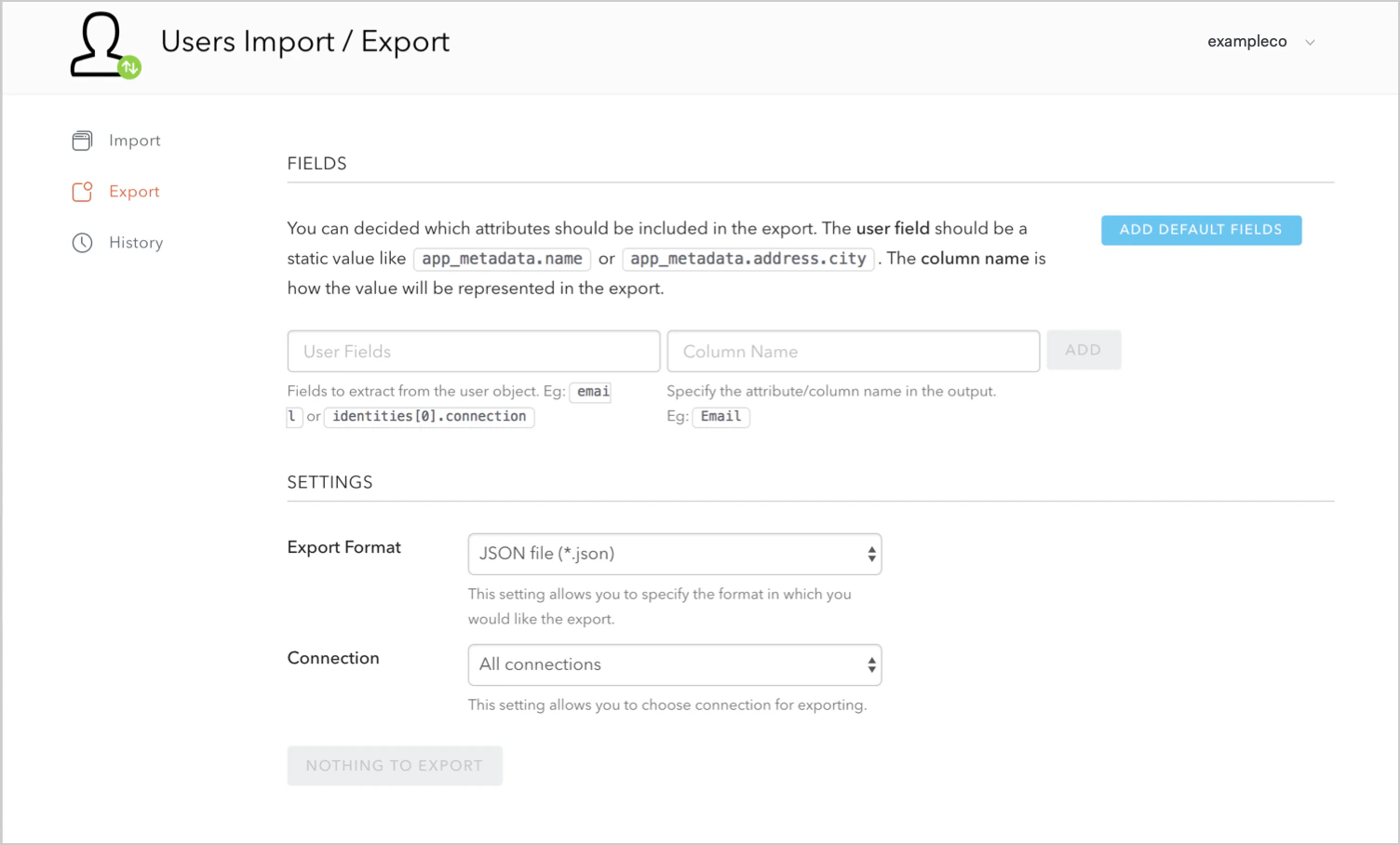
Pour exporter vos utilisateurs Auth0 existants associés à des connexions de base de données, sélectionnez Export.
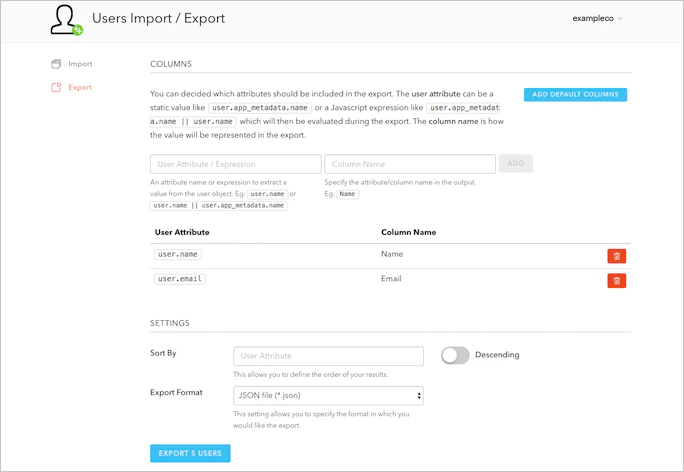
Page Export Users de Dashboard Extensions Users Import Export
Sous User Fields, vous pouvez choisir quels attributs ou expressions d’utilisateur doivent être inclus dans l’exportation. L’attribut utilisateur peut être une valeur statique comme user.user_metadata.name, ou une expression JavaScript comme user.user_metadata.name || user.name. Les expressions sont évaluées au moment de l’exportation. La valeur column name détermine la façon dont la valeur sera représentée dans l’exportation. Vous pouvez cliquer sur le bouton Add Default Fields pour sélectionner automatiquement les champs par défaut et renseigner leurs noms de colonne (c’est aussi un bon moyen de visualiser l’affichage des paramètres et des expressions). Vous pouvez supprimer les attributs ou expressions superflus en cliquant sur l’icône de corbeille correspondante. Sous Settings, vous pouvez :
  • Configurer la façon dont vos utilisateurs exportés sont affichés en indiquant un User Attribute selon lequel les utilisateurs doivent être triés (et en précisant si le tri doit être croissant ou décroissant)
  • Choisir votre Export Format; vous pouvez sélectionner le format JSON ou CSV
    Format d’exportation des paramètres de Dashboard Extensions Users Import Export
Lorsque vous êtes prêt, cliquez sur Export X Users (où X correspond au nombre d’utilisateurs que vous exportez). Vous pouvez télécharger le fichier contenant vos utilisateurs une fois l’exportation terminée; vous devrez peut-être utiliser un outil d’extraction tiers si vous utilisez Windows 10 ou une version antérieure.

Mettre à jour les utilisateurs

L’ d’Auth0 permet de mettre à jour en masse les profils d’utilisateurs dans user_metadata et app_metadata à l’aide de l’extension d’importation/exportation d’utilisateurs.
Auth0 ne prend actuellement pas en charge l’importation en masse pour Passwordless. Utilisez Auth0 Management API pour mettre à jour les utilisateurs individuellement.

Exporter des utilisateurs

À l’aide du processus d’exportation ci-dessus, créez un fichier d’exportation complet qui inclut tous les attributs de vos utilisateurs. Choisissez le format JSON pour l’exportation. Téléchargez le fichier contenant vos utilisateurs une fois l’exportation terminée.

Mettez à jour votre configuration

Faites une copie du fichier JSON que vous avez téléchargé à l’étape précédente.
Ce processus peut entraîner une perte de données. Créez une sauvegarde de votre base de données d’utilisateurs au cas où les données seraient corrompues.
Ouvrez la copie du fichier JSON dans un éditeur de texte. Le schéma de vos utilisateurs devrait ressembler à celui ci-dessous :
[
   {
      "Id":"auth0|626737a9813c000069daf462",
      "Nickname":"testuser1",
      "Name":"testuser1@auth0.com",
      "email":"testuser1@auth0.com",
      "Connection":"Username-Password-Authentication",
      "Created At":"2022-04-26T00:07:05.098Z",
      "Updated At":"2022-07-06T14:54:19.214Z"
   },
   {
      "Id":"auth0|62d1a1853bdcf11ff5dca672",
      "Nickname":"testuser2",
      "Name":"testuser2@auth0.com",
      "email":"testuser2@auth0.com",
      "Connection":"Username-Password-Authentication",
      "Created At":"2022-07-15T17:19:01.531Z",
      "Updated At":"2022-07-15T17:19:01.532Z"
   },
   {
      "Id":"auth0|62d1a1a524f32a4185c9ce23",
      "Nickname":"testuser3",
      "Name":"testuser3@auth0.com",
      "email":"testuser3@auth0.com",
      "Connection":"Username-Password-Authentication",
      "Created At":"2022-07-15T17:19:33.484Z",
      "Updated At":"2022-07-15T17:19:33.484Z"
   }
]
Ne modifiez pas l’adresse de courriel de l’utilisateur, car elle sert de clé de recherche des utilisateurs dans la base de données.
L’Id doit avoir un connection|id unique. Si le même id d’utilisateur existe dans plusieurs connexions, la mise à jour échouera.
Pour ajouter un attribut, créez un nouveau champ dans chaque schéma utilisateur et attribuez-lui une valeur. Dans l’exemple ci-dessous, l’attribut “Nom de famille” a pour valeur “Smith”, avec une virgule après la valeur du nouvel attribut. Vous pouvez aussi ajouter l’attribut email_verified à plusieurs utilisateurs et définir sa valeur à true.
{
   "Id":"auth0|626737a9813c000069daf462",
   "Nickname":"testuser1",
   "Family Name":"Smith",
   "Name":"testuser1@auth0.com",
   "email":"testuser1@auth0.com",
   "email_verified":true,
   "Connection":"Username-Password-Authentication",
   "Created At":"2022-04-26T00:07:05.098Z",
   "Updated At":"2022-07-06T14:54:19.214Z"
}
Enregistrez les modifications apportées au fichier de l’utilisateur.
Ce processus ne permet pas de bloquer plusieurs utilisateurs à la fois. Vous devez bloquer les utilisateurs individuellement dans l’Auth0 Dashboard ou avec la Auth0 Management API.

Importer les données de profil utilisateur mises à jour

Le point de terminaison users-import vous permet de téléverser votre fichier de profil utilisateur mis à jour et de mettre à jour plusieurs utilisateurs en une seule tâche. Accédez au point de terminaison Create import users job. Ajoutez votre fichier utilisateur au paramètre users, puis ajoutez l’ID de la connexion à la base de données que vous voulez mettre à jour. La valeur upsert doit être true pour mettre à jour les renseignements d’un utilisateur existant. Pour appliquer vos mises à jour, sélectionnez Try ou utilisez Postman pour importer les utilisateurs. Utilisez le job_id pour vérifier l’état dans le point de terminaison jobs.