

 Authentification
 Gérer les utilisateurs
 Personnaliser
 Auth0 AI
 Plateforme
Étape 1. Enregistrez votre application dans Auth0
client_id à portée de main, car vous en aurez besoin à l’étape suivante.
Étape 2. Créez un package pour votre application
https://{your Office365 tenant}.sharepoint.com/_layouts/15/appregnew.aspx
Générez un ID client et un secret client :
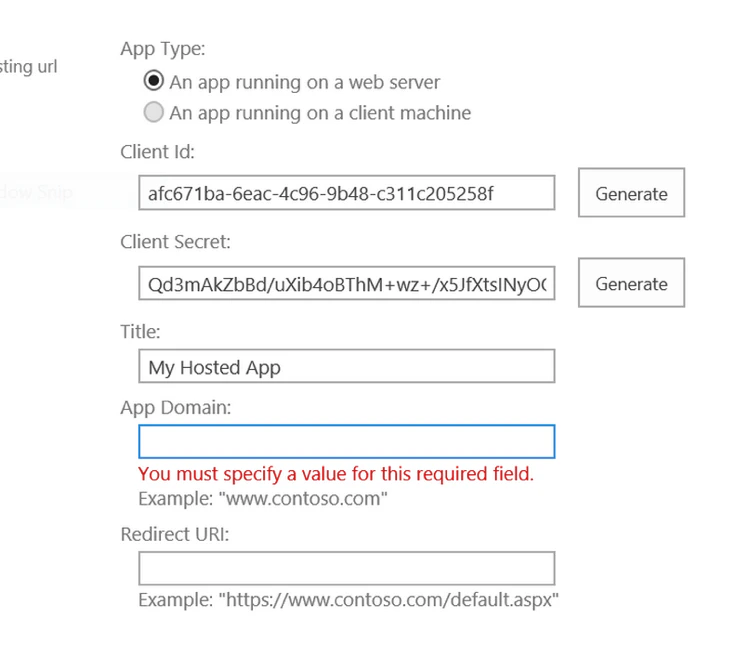
Remplissez les informations dans le formulaire :
connectionest simplement le nom que vous utiliserez pour la connexion dans Auth0 (par exemple, “sharepoint”).client_ididentifie votre application dans Auth0 (créée à l’étape 1).redirect_uricorrespond à l’emplacement dans votre application où vos utilisateurs seront redirigés une fois le processus terminé. Si vous ne le précisez pas, ce sera toujours l’URL de rappel de l’application définie dans Auth0 (il peut s’agir de localhost)
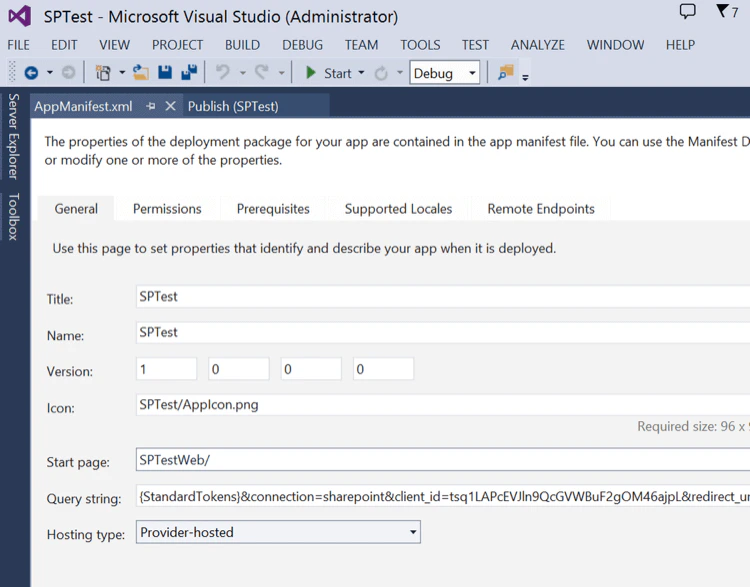
Query string sera exactement le même que le URI de redirection que vous avez saisi précédemment. Cliquez ensuite avec le bouton droit sur le projet, puis sélectionnez Publish :
Créez un profil de publication (vous devrez saisir le même ID client et le même Secret client obtenus dans le tableau de bord SharePoint).
Cliquez sur Package et téléversez le fichier obtenu dans SharePoint.
Étape 3. Créez la connexion dans Auth0
Connection Name. Il s’agit d’un nom arbitraire. Il doit correspondre à ce que vous avez saisi à l’étape 2.ID client&Secret client. Ils doivent aussi correspondre à ce que vous avez saisi à l’étape 2.Test SharePoint Site Url. Il s’agit de l’URL du site SharePoint utilisée pour tester la connexion (par exemple, lorsque vous cliquez sur le bouton « Try » dans le tableau de bord). Elle n’est jamais utilisée à l’exécution, car les utilisateurs suivront toujours le lien vers votre site depuis SharePoint.
User Profile qui ressemblera à ceci :
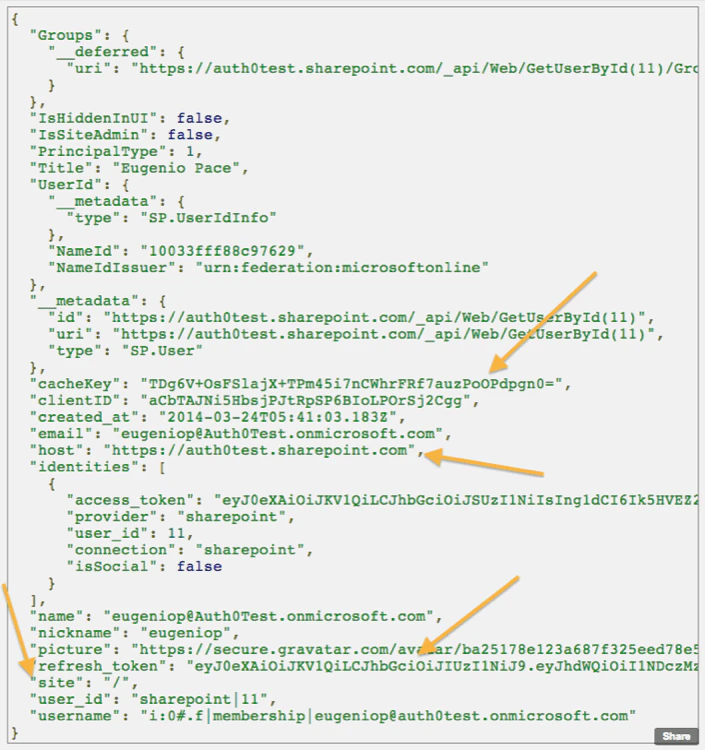
cacheKey, refresh_token, host et site. Elles vous permettront d’appeler les API SharePoint (comme les listes).