

 Authentification
 Gérer les utilisateurs
 Personnaliser
 Auth0 AI
 Plateforme
Vue d’ensemble
- Configure un environnement de production dans Netlify qui s’intègre à votre locataire Auth0 en quelques clics seulement.
- Crée automatiquement une application dans votre locataire Auth0 qui se connecte à votre projet Netlify.
- Précharge vos identifiants Auth0 dans Netlify, ce qui vous permet d’éviter certaines étapes manuelles de ce processus.
Prérequis
- Un compte Netlify associé au projet que vous souhaitez intégrer. Consultez Créez votre compte Netlify pour créer un compte.
- Une application Web qui nécessite une authentification, comme une application React ou Vue, ou un site statique avec des fonctions sans serveur.
Ajouter une intégration Netlify
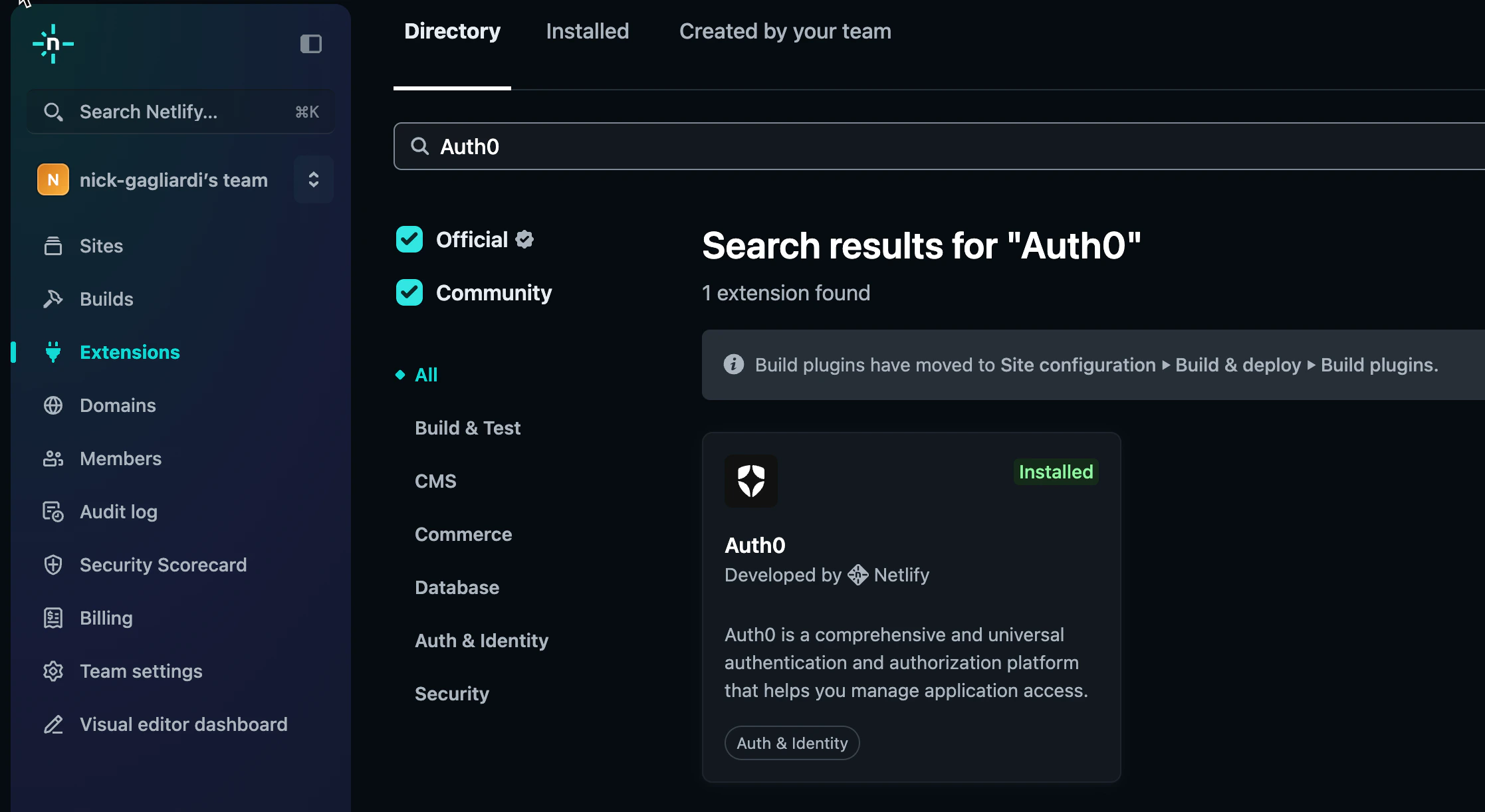
- Dans le tableau de bord Netlify, accédez à Extensions > Directory.
- Recherchez Auth0 et sélectionnez Install.
- Sélectionnez Install pour lancer l’installation dans votre portail d’intégration Auth0.
Connectez votre site
- Accédez à la Configuration du site du site que vous souhaitez connecter à Auth0.
- Dans la barre latérale, sélectionnez Auth0 sous Accès et sécurité.
-
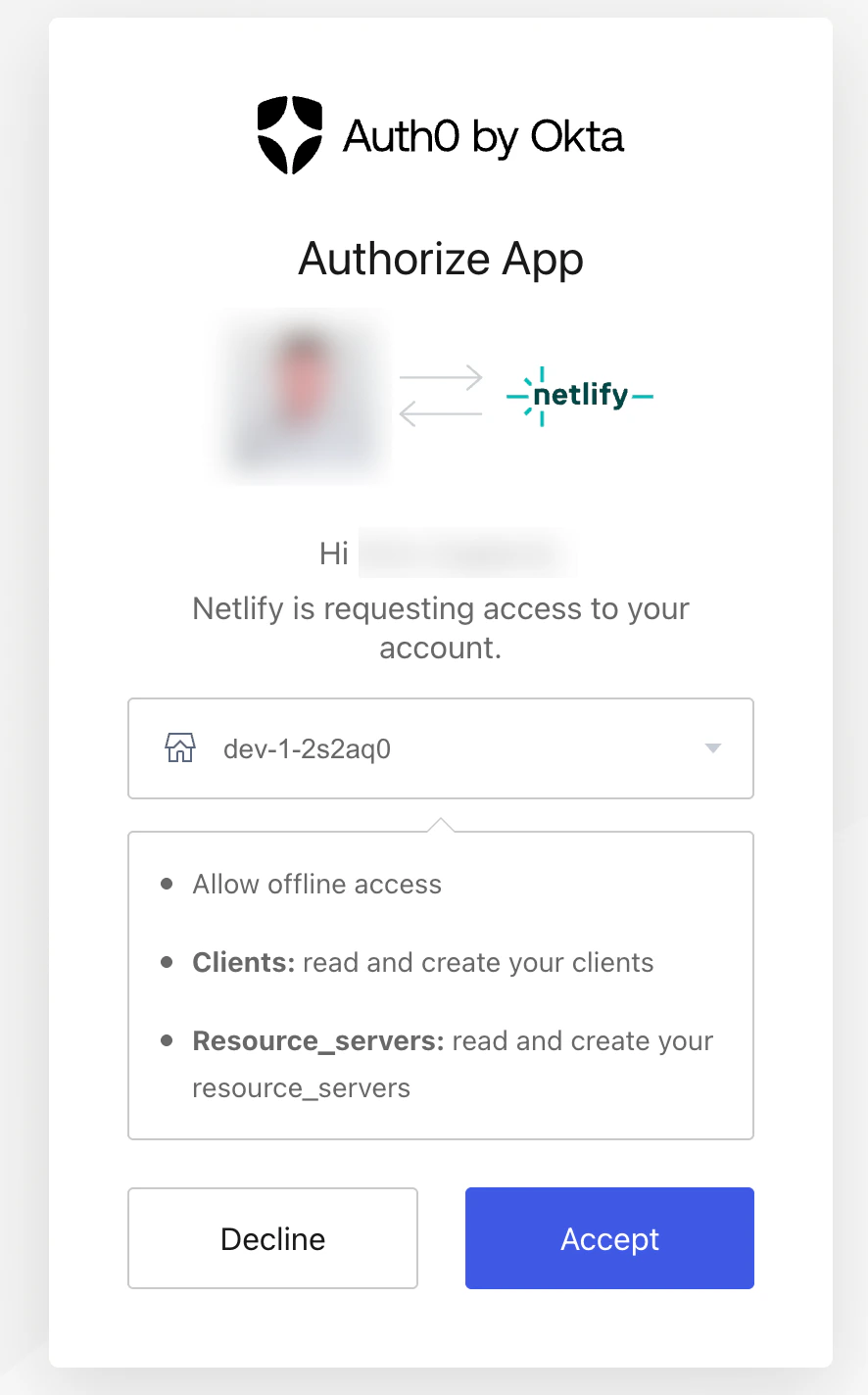
Sélectionnez Lier un locataire Auth0 et suivez les instructions pour lier votre compte Auth0. Si vous n’avez pas encore de compte Auth0, vous pouvez vous inscrire à https://auth0.com/signup.
-
Sélectionnez votre locataire dans la liste déroulante, puis sélectionnez Accepter pour autoriser l’accès à votre compte.
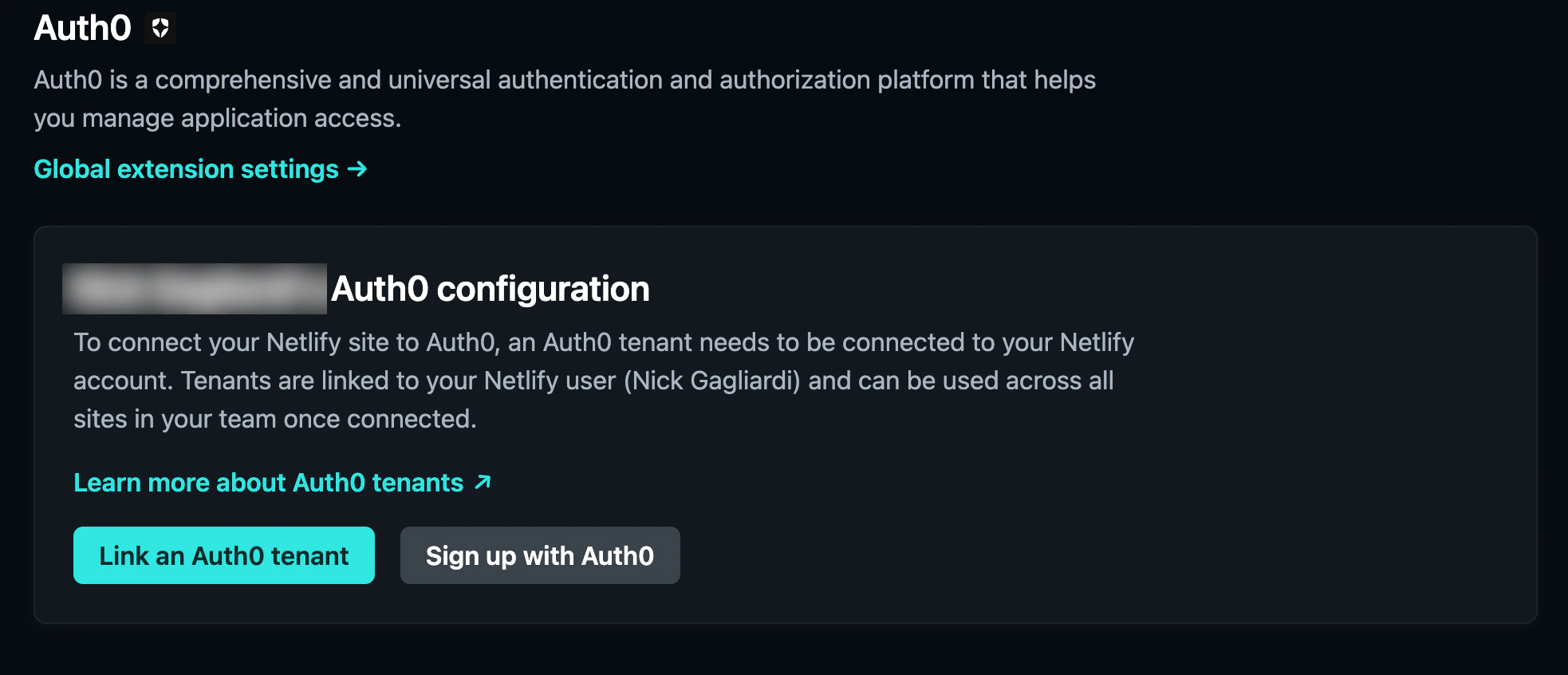
- Après avoir lié votre locataire, sélectionnez Ajouter un locataire.
-
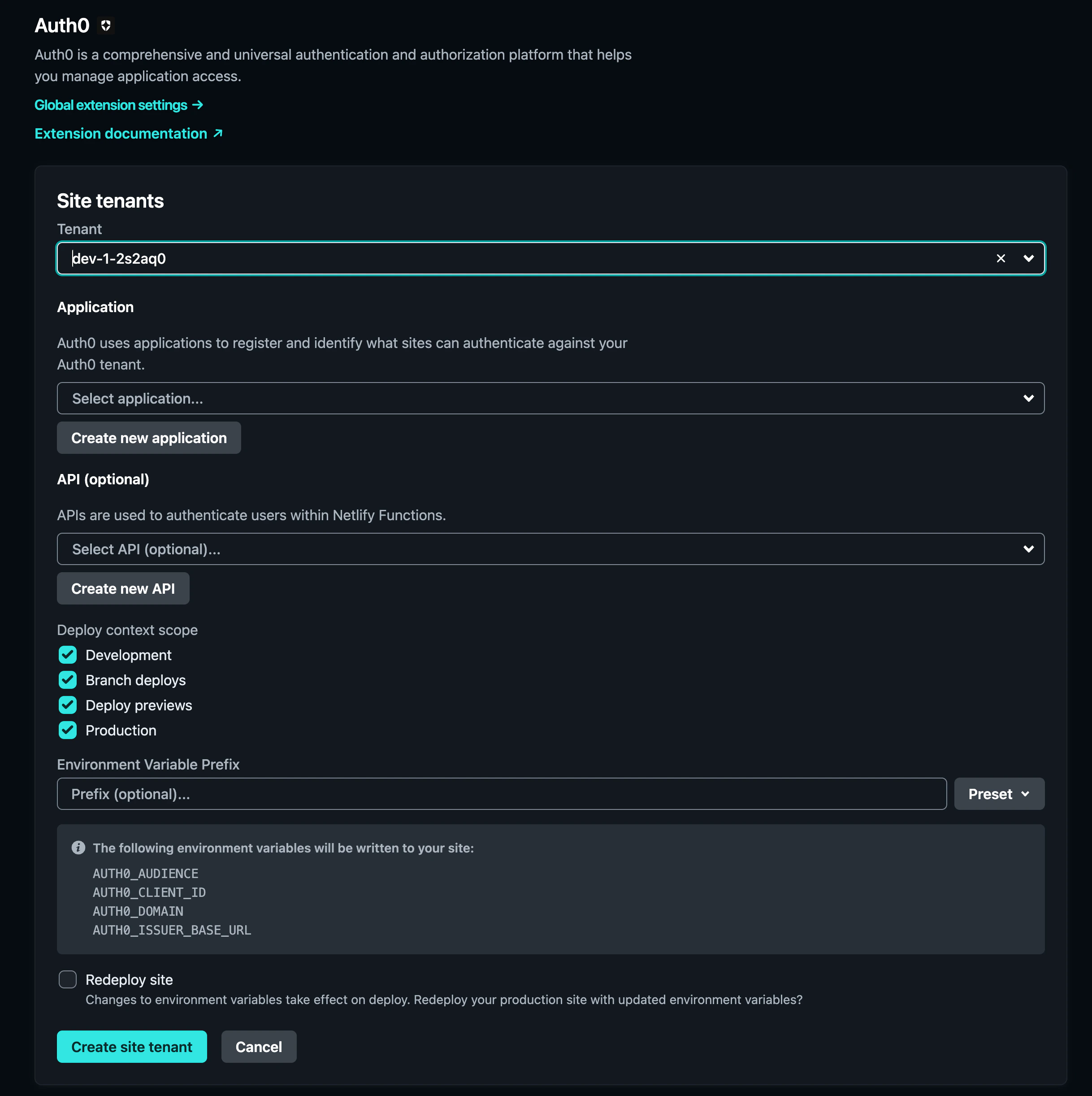
Remplissez les renseignements requis pour votre locataire et votre application, cochez la case Redéployer le site, puis sélectionnez Créer le locataire du site.
-
Vous devriez maintenant voir le locataire du site lié avec succès dans la configuration de votre site.
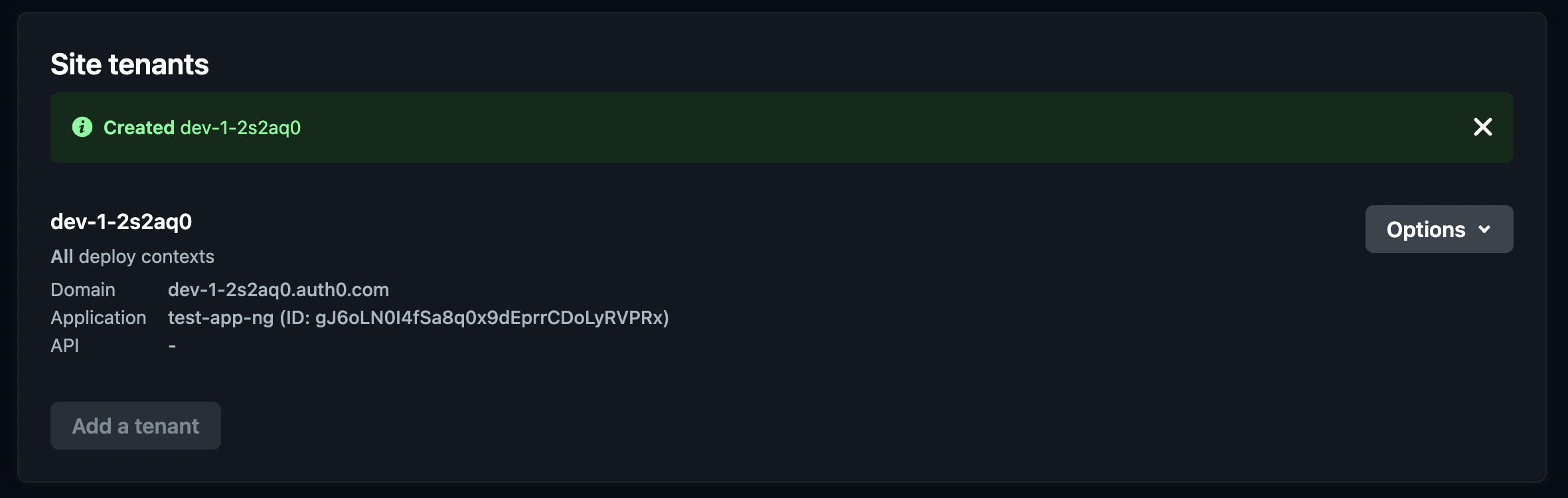
Vous devriez maintenant voir votre application cliente et votre API dans Auth0 Dashboard, sous Applications.
Configurer l’intégration
- Accédez à votre tableau de bord Netlify.
- Accédez à configuration du site > Environment variables.
-
Cliquez sur Add a variable, puis saisissez :
-
AUTH0_CLIENT_ID(votre ID client Auth0) -
AUTH0_DOMAIN(votre domaine Auth0)Ces variables, ainsi que toutes les autres informations sur l’application, se trouvent dans votre Auth0 Dashboard, sous Applications > [Votre application] > Settings.
-
Renseigner un fichier de configuration
- Accédez à votre tableau de bord Netlify.
- Accédez à configuration du site > Build & deploy > Build settings.
-
Modifiez la Build command pour inclure un script shell avant de lancer la compilation :
auth_config.json et le renseigne avec les variables d’environnement AUTH0_CLIENT_ID et AUTH0_DOMAIN définies ci-dessus, ce qui garantit que l’application dispose des paramètres Auth0 appropriés à l’exécution.
Gérer l’intégration
- Accédez à Auth0 Dashboard.
- Sélectionnez Applications > Applications > [Votre application Netlify]
- Confirmez l’URI de l’application Netlify dans Settings > Application URIs.