

 Authentification
 Gérer les utilisateurs
 Personnaliser
 Auth0 AI
 Plateforme
Avant de commencer
Vous aurez besoin des éléments suivants :
- Un locataire de développement Auth0 configuré avec Universal Login et un domaine personnalisé.
- Une application propriétaire Auth0.
- Que l’authentification Identifier First soit activée dans votre locataire Auth0.
- Node.js V22+
- Auth0 CLI authentifié auprès de votre locataire existant.
- Avoir consulté le guide de démarrage rapide ACUL
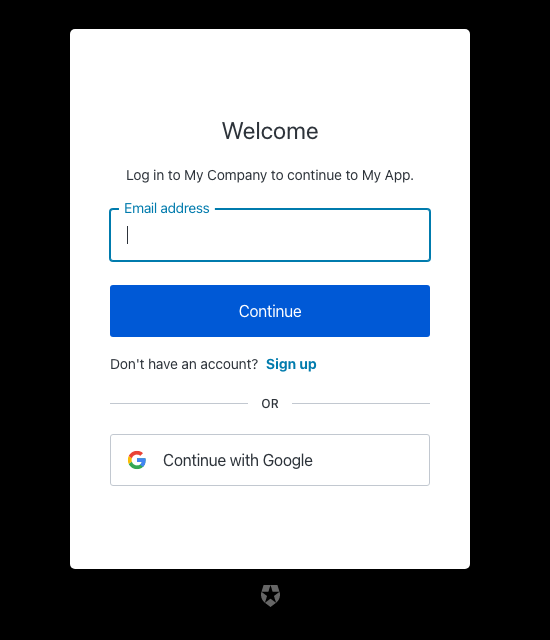
src/index.css du projet ACUL.
- Utilisez Auth0 CLI pour créer un projet ACUL avec les écrans auxquels appliquer un nouveau thème.
- Modifiez le fichier CSS
src/index.css.
Les variables CSS du bloc
@theme inline sont utilisées par les composants de base.
Les variables CSS préfixées par --ul-theme- sont définies selon le style par défaut de Universal Login et sont automatiquement surchargées par le thème d’image de marque configuré dans votre locataire au moment de l’exécution. Pour en savoir plus, consultez le fichier src/utils/theme/themeEngine.ts dans le répertoire de votre projet.