

 Authentification
 Gérer les utilisateurs
 Personnaliser
 Auth0 AI
 Plateforme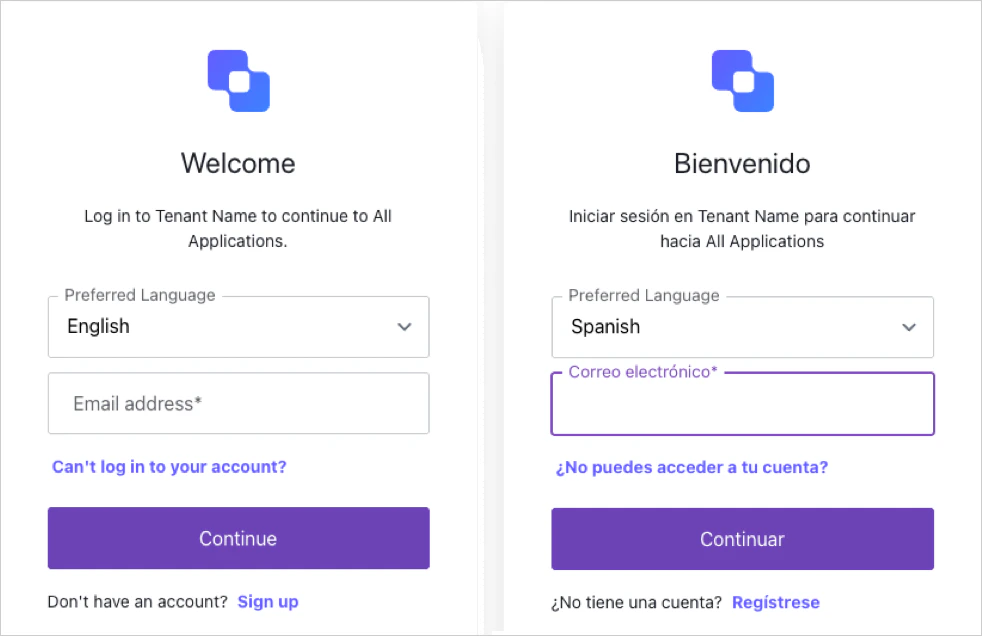
Avant de commencer
-
Utilisez Universal Login.
- Cette fonctionnalité n’est pas offerte pour les pages de connexion personnalisées.
- Configurez un domaine personnalisé.
-
Activez les langues que vous prévoyez ajouter à vos invites dans votre locataire Auth0.
-
Dans Auth0 Dashboard, accédez à Settings > General > Languages et activez une ou plusieurs langues.
- Pour en savoir plus, consultez Internationalisation d’Universal Login.
-
Dans Auth0 Dashboard, accédez à Settings > General > Languages et activez une ou plusieurs langues.
Mettre en place une sélection flexible de la langue
- Préparer votre modèle de page pour faciliter la sélection de la langue.
- Configurer des invites individuelles pour afficher le sélecteur de langue aux utilisateurs.
Préparez le modèle de page de votre Universal Login
Configurer des invites Universal Login individuelles
| Paramètre | Description | Valeur d’exemple |
|---|---|---|
language | Obligatoire. Une ou plusieurs langues à inclure dans le menu de sélection de la langue affiché aux utilisateurs. | es,fr,en |
persist | Obligatoire. Détermine si la langue doit être conservée durant la session. | session |
action | Facultatif. Utilisez ce paramètre lorsque vous voulez permettre aux utilisateurs de mettre à jour leur langue sans faire progresser l’invite. Si une valeur est fournie, le formulaire n’est pas soumis automatiquement lorsqu’un utilisateur change de langue. Sinon, l’invite progresse automatiquement lorsqu’une autre langue est sélectionnée. | change-language |
Invite d’inscription : identifiant + mot de passe
Invite d’inscription : identifiant + mot de passe
Pour ajouter la sélection de langue à l’invite
signup, utilisez le point de terminaison Set partials for a prompt :Invite de connexion : identifiant d’abord
Invite de connexion : identifiant d’abord
Pour ajouter la sélection de langue à l’invite
login-id, utilisez le point de terminaison Set partials for a prompt :Invite de connexion : Passwordless (courriel)
Invite de connexion : Passwordless (courriel)
Pour ajouter la sélection de langue à l’invite
login-passwordless-email-code, utilisez le point de terminaison Set partials for a prompt :