

 Authentification
 Gérer les utilisateurs
 Personnaliser
 Auth0 AI
 Plateforme
Utiliser le domaine Auth0 ou un domaine personnaliséL’API My Account vous permet d’utiliser votre domaine Auth0 canonique ou votre domaine personnalisé, mais vous devez utiliser le même domaine tout au long du processus, y compris pour :
- Obtenir un jeton d’accès
- Définir la valeur
audience - Appeler le point de terminaison de l’API My Account
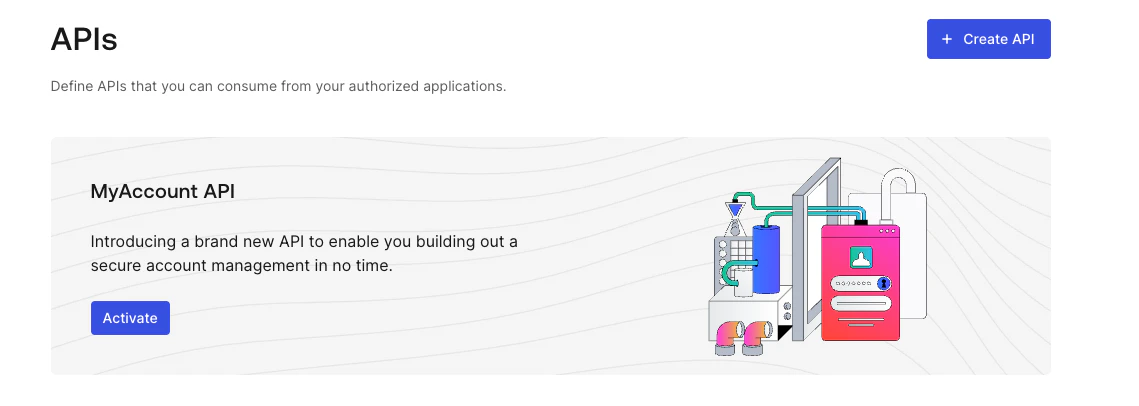
Activer l’API My Account
- Accédez à Applications > APIs.
- Repérez la bannière MyAccount API.
- Sélectionnez Activate.
require_client_grantpour les flux utilisateurdeny_allpour les flux application (machine à machine)
allow_all, ce qui permet à n’importe quelle application de votre locataire de demander n’importe quel scope à l’API My Account.
Auth0 ne recommande pas d’utiliser allow_all pour les flux d’accès utilisateur, car l’API My Account expose des informations et des opérations sensibles. Vous devriez appliquer le principe du moindre privilège à l’API My Account afin de vous assurer que les applications n’obtiennent que l’accès dont elles ont réellement besoin, ce qui réduit au minimum les risques de sécurité potentiels.
Les autorisations finales accordées à l’application sont déterminées par l’intersection des scopes autorisés par la stratégie d’accès des applications à l’API, des autorisations RBAC (Role-Based Access Control) attribuées à l’utilisateur final et du consentement donné par l’utilisateur, s’il y a lieu.
Vous ne pouvez pas mettre à jour la stratégie d’accès des applications à l’API pour l’accès client à l’API My Account, ce qui signifie que vous ne pouvez pas accéder à l’API My Account à l’aide du flux Client Credentials.
Paramètre de la stratégie par défaut
- Si un utilisateur a un facteur MFA inscrit, la 2FA doit être effectuée à la connexion, puis de nouveau lorsque ses jetons ont plus de 15 minutes.
- Si un utilisateur n’a aucun facteur admissible à l’inscription, Auth0 autorise l’accès initial, mais renvoie une erreur
unmet_authentication_requirementslors des échanges de jetons d’actualisation après 15 minutes.
La stratégie par défaut n’est pas compatible avec Classic Login. Activez cette fonctionnalité si votre locataire utilise Universal Login ou un flux intégré pris en charge (Resource Owner Password Flow ou les clés d’accès natives).
Activer la stratégie par défaut
- Accédez à Applications > APIs, puis sélectionnez API My Account.
- Sélectionnez l’onglet Settings.
- Sous Default Policy, activez Require 2FA.
- Sélectionnez Save.
Hiérarchie des exigences d’authentification
- Stratégie MFA du locataire — la stratégie de base appliquée par défaut à l’ensemble des authentifications de votre locataire
- stratégie par défaut — remplace la stratégie du locataire spécifiquement pour la API My Account
- Actions — toute commande MFA dans Actions a toujours priorité sur les deux
Comportement par défaut de la stratégie
- À la connexion, Auth0 demande à l’utilisateur de confirmer son identité à l’aide de son facteur configuré avant d’émettre des jetons.
- Le jeton d’actualisation consigne la méthode d’authentification et l’horodatage (AMR).
- Lors d’un échange de jeton d’actualisation dans les 15 minutes suivant la dernière vérification, Auth0 émet un nouveau jeton d’accès sans nouvelle vérification.
- Lors d’un échange de jeton d’actualisation après 15 minutes, Auth0 demande de nouveau à l’utilisateur de confirmer son identité avant d’émettre des jetons.
- À la connexion, Auth0 autorise l’accès sans second facteur.
- Lors d’un échange de jeton d’actualisation dans les 15 minutes, Auth0 émet un nouveau jeton d’accès sans vérification.
- Lors d’un échange de jeton d’actualisation après 15 minutes, Auth0 renvoie une erreur
unmet_authentication_requirements.
Lorsque
unmet_authentication_requirements est renvoyée lors d’un échange de jeton d’actualisation, le jeton ne peut pas être actualisé. Votre application doit redémarrer l’ensemble du flux d’authentification pour obtenir de nouveaux jetons.La même erreur est renvoyée lors d’une connexion silencieuse (prompt=none) lorsque l’utilisateur ne peut pas satisfaire à la stratégie après 15 minutes.Obtenir un jeton d’accès
Si vous avez besoin d’un niveau d’assurance de l’authentification supérieur à la stratégie par défaut — par exemple, pour exiger un facteur précis ou pour appliquer des exigences uniquement à certaines opérations — vous pouvez utiliser l’authentification renforcée avec les Actions afin de définir une logique MFA personnalisée. Notez que les Actions remplacent toujours la stratégie par défaut.
- Appeler votre API à l’aide du flux Authorization Code
- Appeler votre API à l’aide du flux Authorization Code avec PKCE
- Appeler votre API à l’aide du flux Resource Owner Password
- Flux de connexion avec l’API Native Passkeys
Audience
https://{yourDomain}/me/.
Scope
Pour les Connected Accounts with Token Vault, l’API My Account prend en charge les scopes suivants :
Exemples
Étape 2 : Échanger le code contre un jeton d’accès
Connexion intégrée à l’aide de clés d’accès natives
Étape 1 : Demander le défi de connexion
Étape 2 : Authentification d’un utilisateur existant
Requêtes inter-origines
- Accédez à Auth0 Dashboard > Applications. Sélectionnez l’application à afficher.
- Dans Cross-Origin Authentication, activez l’option Allow Cross-Origin Authentication.
- Repérez Allowed Origins (CORS), puis saisissez l’URL d’origine de votre application.
- Sélectionnez Save.
Si vous n’avez pas besoin d’utiliser CORS pour votre application, assurez-vous que l’option Allow Cross-Origin Authentication est désactivée. L’ajout de l’URL de votre application à cette liste indique à Auth0 de faire confiance aux requêtes provenant de cette origine, ce qui permet à votre application côté client d’accéder à l’API.