

 Authentification
 Gérer les utilisateurs
 Personnaliser
 Auth0 AI
 Plateforme
Fonctionnalités principales
- les détails d’une Organisation Auth0 (nom, image de marque, nom d’affichage)
- la configuration, la propriété et les relations propres à l’organisation
- les fournisseurs d’identité (IdP) et le provisionnement SCIM
- la configuration des domaines et de la détection du domaine d’origine (HRD)
L’API My Organization permet un contrôle technique poussé de votre intégration. Pour accélérer le déploiement, nous vous recommandons vivement de commencer par les composants d’interface utilisateur intégrables, les SDK et les applications exemples. Les composants d’interface utilisateur intégrables et les applications exemples réduisent considérablement le temps et les efforts nécessaires pour offrir une expérience en libre-service à vos clients et à vos utilisateurs finaux.
Configurer l’API My Organization
Activer l’API My Organization dans Auth0 Dashboard
- Accédez à Auth0 Dashboard > Applications > APIs.
- Repérez la bannière My Organization API.
- Sélectionnez Activate.
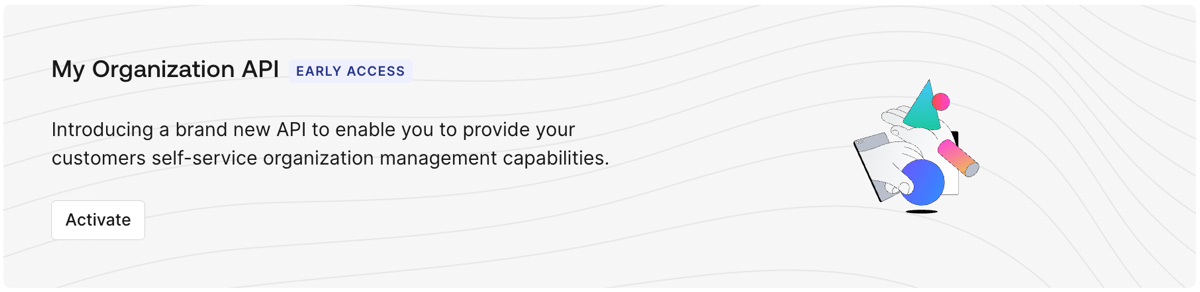
- L’API s’affiche dans votre liste Applications > APIs sous le nom My Organization API.
- Auth0 désactive l’API par défaut pour toutes les applications clientes.
- Vous devez accorder l’accès aux applications et aux rôles à l’aide d’autorisations d’application ou de politiques RBAC.
- Vos clients d’entreprise peuvent récupérer les détails de leur organisation ou configurer des fournisseurs d’identité (IdP) au nom de leurs propres organisations.
Paramètres par défaut
- Demander un jeton d’accès
- Définir la valeur de l’audience ou de
aud - Appeler le point de terminaison de l’API My Organization
require_client_grantpour les flux utilisateurdeny-allpour les flux machine-to-machine
allow_all.
Les autorisations finales accordées à l’application seront déterminées par l’intersection des scopes autorisés par la stratégie d’accès à l’API de l’application, des autorisations de Contrôle d’accès basé sur les rôles (RBAC) attribuées à l’utilisateur final et de tout consentement donné par l’utilisateur (le cas échéant).
Pour en savoir plus sur la gestion des stratégies d’accès à l’API d’application et de leurs autorisations d’application associées, consultez Application Access to APIs: Client Grants.
Durée de vie des jetons
L’API My Organization émet des jetons d’accès avec une durée de vie fixe de 600 secondes (10 minutes). Cette courte durée est une mesure de sécurité délibérée conçue pour protéger votre locataire et ses ressources.
L’API My Organization restera toujours facultative pour des raisons de sécurité. La désactivation de l’API supprime l’accès pour toutes les applications connectées jusqu’à sa réactivation.
Configurer les attributs de l’application cliente
Créez une application dans Auth0 pour l’utiliser avec l’API My Organization. Une fois l’application créée, accédez à Auth0 Dashboard > Applications > APIs et autorisez l’API My Organization, y compris les scopes que vous voulez accorder à l’application. Votre application doit fournir l’objetmy_organization_configuration, sinon l’API My Organization renverra une erreur et rejettera la requête. Vous pouvez utiliser les propriétés suivantes avec l’objet my_organization_configuration :
Configurer les attributs de l’application cliente
- Auth0 Dashboard
- Management API
Pour configurer les attributs requis pour l’API My Organization :
- Accédez à Dashboard > Applications > APIs et sélectionnez My Organization API.
- Sélectionnez l’onglet Application Access.
- Choisissez l’application que vous voulez configurer, puis sélectionnez Edit.
-
Configurez les paramètres suivants :
A. Facultatif. Configurez le profil de connexion.
- Sélectionnez un profil de connexion existant ou créez-en un nouveau. Pour créer un nouveau profil de connexion :
a. Ajoutez un nom.
b. Vérifiez les mappages pour vous assurer que les attributs de la connexion correspondent aux paramètres souhaités pour les nouvelles connexions.
- Ajoutez un nom.
- Vérifiez les mappages pour vous assurer que les attributs du profil correspondent aux attributs Auth0 souhaités.
- Activez un ou plusieurs fournisseurs d’identité. Les administrateurs des clients peuvent sélectionner l’option de leur choix dans la liste des fournisseurs activés.
- Allow : si l’utilisateur dispose du scope approprié, il peut supprimer la connexion, ce qui entraîne la suppression de tous les utilisateurs provenant de cette connexion.
- Allow if Empty : si l’utilisateur dispose du scope approprié, il peut supprimer la connexion seulement si elle ne contient aucun utilisateur. Si des utilisateurs sont présents, l’API My Organization retourne une erreur et ne supprime pas la connexion.
- Unauthorized. Aucune autorisation n’est accordée.
- Authorized. Sélectionnez les autorisations souhaitées.
- All. Inclut toutes les autorisations existantes et futures.
- Unauthorized. Aucune autorisation n’est accordée.
- Authorized. Sélectionnez les autorisations souhaitées.
- All. Inclut toutes les autorisations existantes et futures.
- Sélectionnez un profil de connexion existant ou créez-en un nouveau. Pour créer un nouveau profil de connexion :
- Sélectionnez Save.
Générer un Jeton d’accès
Si vous prévoyez d’autoriser l’API My Organization à effectuer des opérations sensibles, nous vous recommandons fortement d’utiliser l’authentification renforcée afin d’appliquer des politiques de sécurité supplémentaires au moyen de l’authentification multifacteur (MFA).
Audience
https://{yourDomain}/my-org/. Les jetons doivent inclure l’audience https://YOUR_DOMAIN/my-org/. Les jetons émis pour d’autres API (comme /me ou /api/v2/) ne fonctionneront pas.
Scopes
Référence des points de terminaison
Référence des SDK
Profils utilisateur
Profil de connexion (CP)
Profil d’attributs utilisateur (UAP)
Limites de débit
Limites de débit par organisation
Requêtes inter-origine
- Accédez à Auth0 Dashboard > Applications. Sélectionnez l’application à consulter.
- Sous Authentification inter-origine, activez l’option Autoriser l’authentification inter-origine.
- Repérez Origines autorisées (CORS), puis saisissez l’URL d’origine de votre application.
- Sélectionnez Enregistrer.
Si vous n’avez pas besoin d’utiliser CORS pour votre application, assurez-vous que l’option Autoriser l’authentification inter-origine est désactivée. En ajoutant l’URL de votre application à cette liste, vous indiquez à Auth0 de faire confiance aux requêtes provenant de cette origine, ce qui permet à votre application côté client d’accéder à l’API.
Événements du journal
Propriété des connexions d’organisation
organization_access_level.
Propriété clé : organization_access_level
Points de terminaison de la Management API pour les connexions :
GET/api/v2/organizations/{id}/connectionsPOST/api/v2/organizations/{id}/connectionsPATCH/api/v2/organizations/{id}/connections/{id}DELETE/api/v2/organizations/{id}/connections/{id}
/connections, utilisez les mêmes scopes que pour les points de terminaison /enabled_connections :
create:organization_connectionsread:organization_connectionsdelete:organization_connectionsupdate:organization_connections
Remarques :
- Ces points de terminaison acceptent un paramètre de requête facultatif
is_enabled=true/falseet, s’il est présent, n’affichent que les connexions ayant la valeuris_enabledspécifiée. organization_access_levelpeut seulement être modifié via la Management API.- Si l’attribut
namen’est pas défini, il doit être renseigné via la Management API avant de changerorganization_access_leveldenoneà toute autre valeur.