

 Authentification
 Gérer les utilisateurs
 Personnaliser
 Auth0 AI
 Plateforme
Avant de commencer
Pour utiliser l’une des intégrations prises en charge avec un fournisseur CAPTCHA tiers, vous avez besoin des paramètres de configuration du fournisseur. Pour en savoir plus, consultez Configurer les intégrations avec des fournisseurs CAPTCHA tiers.
Configurer la détection des bots
- Accédez à Dashboard > Security > Attack Protection et sélectionnez Bot Detection.
-
Dans la section Detection, activez le bouton bascule.
 Si vous ne voyez pas le bouton bascule permettant d’activer les journaux du locataire pour l’évaluation des risques, vous devrez peut-être mettre votre forfait à niveau.
 -
Dans la section Response, choisissez une réponse de détection des bots.
Lorsque vous utilisez Auth Challenge, le bouton bascule Fail open est désactivé par défaut. Si vous activez le bouton bascule Fail Open :
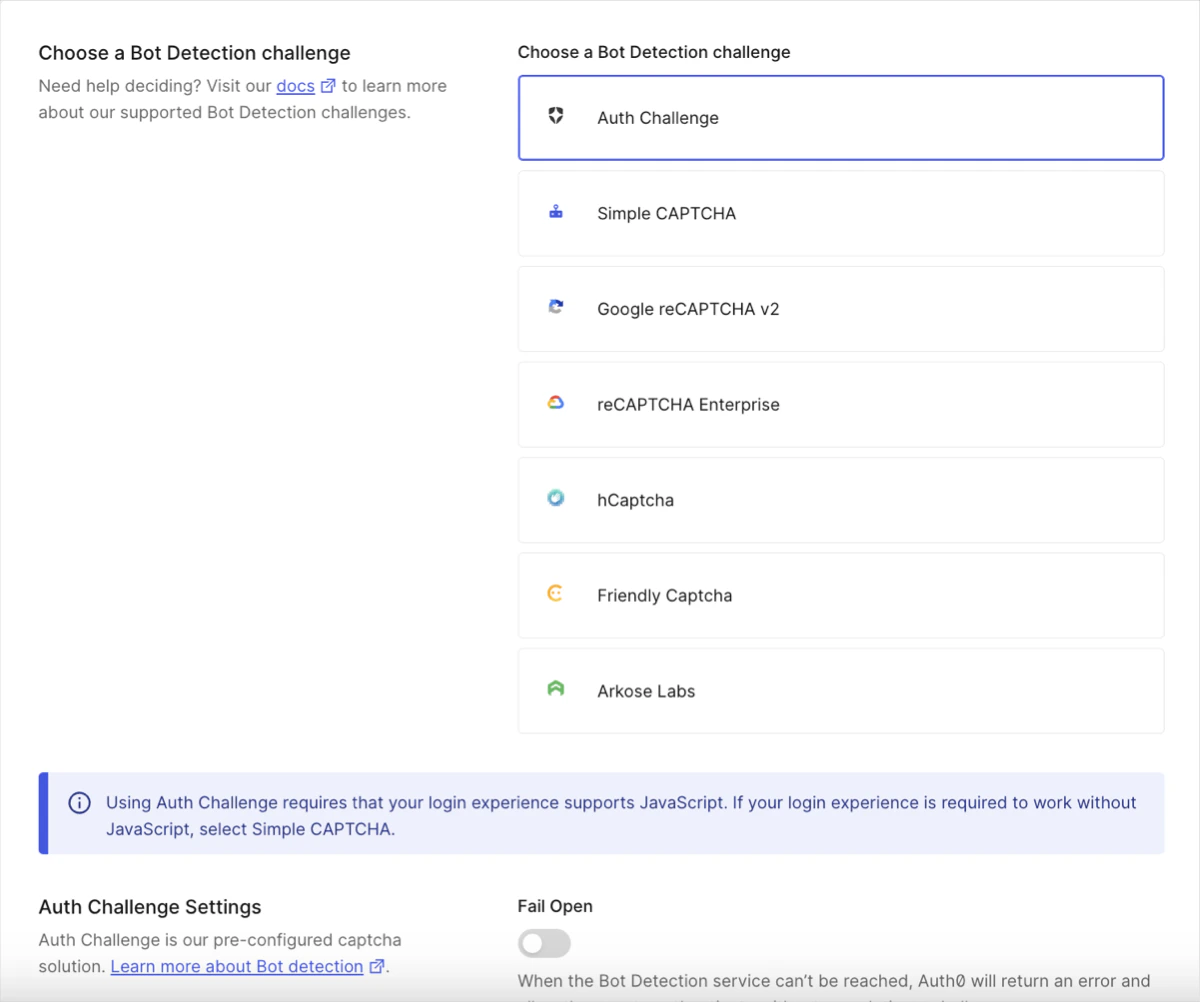
- Lorsque le service de détection des bots est inaccessible, Auth0 priorise le processus d’authentification et poursuit sans défi CAPTCHA. Les utilisateurs finaux ne voient aucun message d’erreur et peuvent quand même ouvrir une session ou s’inscrire.
- Lorsque le service de détection des bots est accessible, le processus d’authentification se poursuit avec un défi CAPTCHA.
Auth Challenge est la réponse de détection des bots par défaut, et offre une expérience Web sans CAPTCHA, une meilleure protection de la vie privée et une meilleure expérience utilisateur.Comme indiqué dans le tableau de bord, cette expérience de connexion nécessite JavaScript; si votre expérience de connexion doit fonctionner sans JavaScript, sélectionnez Simple CAPTCHA. -
Sélectionnez à quel moment exiger un CAPTCHA pour les flux de mot de passe, les flux Passwordless et les flux de réinitialisation du mot de passe.
- Jamais : n’exigez jamais que vos utilisateurs remplissent un CAPTCHA pour ouvrir une session.
- Lorsque risqué : exigez seulement que vos utilisateurs remplissent un CAPTCHA si la connexion correspond à votre paramètre Niveau de détection des bots.
- Toujours : exigez toujours que vos utilisateurs remplissent un CAPTCHA pour ouvrir une session.
-
Si vous choisissez Lorsque risqué ou Toujours, le champ CAPTCHA Providers s’affichera dans la section Response. Sélectionnez Auth Challenge (fourni par Auth0), Simple CAPTCHA (fourni par Auth0) ou l’une des intégrations de fournisseurs tiers prises en charge (configuration et inscription externes requises).
- Si vous choisissez Auth Challenge ou Simple CAPTCHA, vous avez terminé. Si votre expérience de connexion ne prend pas en charge JavaScript, vous devez sélectionner Simple CAPTCHA.
- Si vous choisissez l’une de nos intégrations de fournisseurs tiers, saisissez les détails de configuration du fournisseur. Pour en savoir plus, consultez Configurer les intégrations de fournisseurs CAPTCHA tiers.
- Si vous choisissez Simple CAPTCHA, l’image CAPTCHA n’est pas lisible par les lecteurs d’écran.
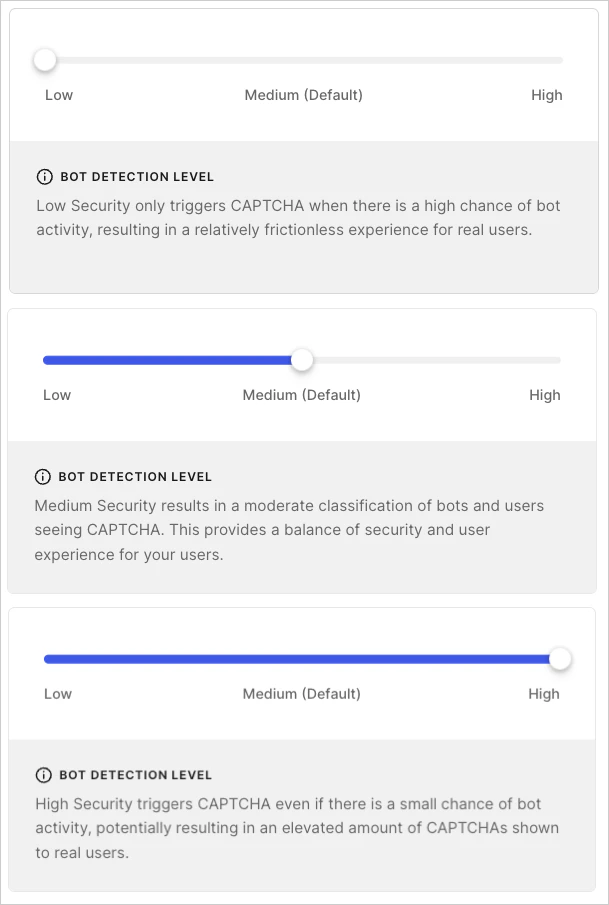
- Si vous choisissez Lorsque risqué, le champ Niveau de détection des bots s’affichera dans la section Response. Sélectionnez le niveau de sécurité qui convient le mieux à votre cas d’utilisation. Pour plus d’informations, consultez Configurer le niveau de détection des bots.
- Sélectionnez Save.
Configurer le niveau de détection des bots
- Faible : Déclenche un CAPTCHA lorsqu’il existe une forte probabilité d’activité de bots, offrant une expérience relativement fluide aux utilisateurs légitimes.
- Moyen : Par défaut. Déclenche un CAPTCHA lorsqu’il existe une probabilité modérée d’activité de bots, offrant un équilibre entre sécurité et expérience utilisateur.
- Élevé : Déclenche un CAPTCHA lorsqu’il existe une faible probabilité d’activité de bots, offrant une sécurité accrue, mais potentiellement plus de friction pour les utilisateurs légitimes.
Autoriser des adresses IP de confiance à contourner la détection des bots
- Accédez à Auth0 Dashboard > Sécurité > Attack Protection, puis sélectionnez détection des bots.
- Dans le champ liste d’adresses IP autorisées, saisissez les adresses IP ou plages CIDR que vous voulez soustraire à la détection des bots. Séparez plusieurs adresses ou plages par des virgules.
Configurer le modèle de détection des inscriptions pour la page de connexion personnalisée et l’expérience Classic Login
- Accédez à Dashboard > Security > Attack Protection, puis sélectionnez Bot Detection.
- Repérez la section Detection Models.
- Activez le bouton bascule pour Signup detection models for custom and classic login pages.
Restrictions et limites
Limitations des flux
Limitations des types de connexion
Prise en charge des pages de connexion personnalisées
Prise en charge des applications natives
En savoir plus
- Configurer les intégrations de fournisseurs de CAPTCHA tiers
- Ajouter la détection des bots aux pages de connexion personnalisées
- Ajouter la détection des bots aux applications natives
- Détection des mots de passe compromis
- Protection contre la force brute
- Limitation du débit des adresses IP suspectes