

 Authentification
 Gérer les utilisateurs
 Personnaliser
 Auth0 AI
 Plateforme
La détection des robots est prise en charge uniquement pour les pages de connexion personnalisées hébergées par Auth0. Vous devrez peut-être communiquer avec le responsable de votre compte pour activer cette fonctionnalité pour votre locataire.
Utiliser le modèle de page de connexion personnalisée
- Accédez à Dashboard > Image de marque > Universal Login et sélectionnez Connexion classique.
- Cliquez sur l’onglet Connexion et activez le bouton Personnaliser la page de connexion s’il n’est pas déjà activé.
-
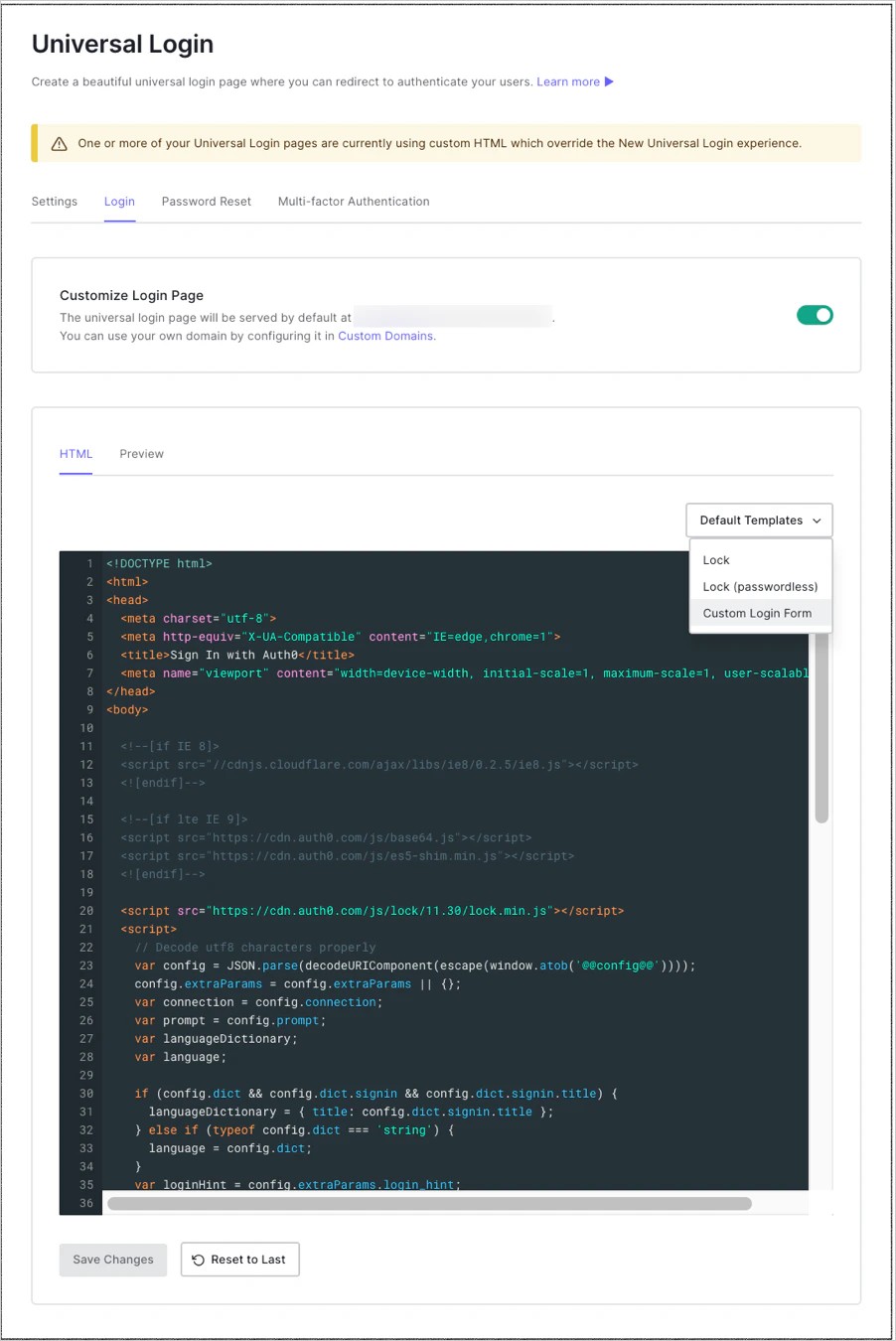
Repérez le menu déroulant Modèles par défaut et sélectionnez Formulaire de connexion personnalisé.
-
Utilisez le modèle fourni pour commencer à personnaliser votre page de connexion.
Nous vous recommandons d’utiliser un logiciel de gestion de versions pour gérer le code source de vos pages de connexion personnalisées. Pour en savoir plus, consultez Contrôle de version des pages de connexion classiques.
- Si vous n’utilisez pas de logiciel de gestion de versions, vous pouvez remplacer le modèle par votre code source directement dans le Dashboard.
- Sélectionnez Aperçu pour voir votre nouveau formulaire.
- Sélectionnez Enregistrer les modifications.
Personnaliser le formulaire de connexion
9.28 ou une version ultérieure de la bibliothèque auth0.js.
<script src="https://cdn.auth0.com/js/auth0/9.28/auth0.min.js"></script>
-
Ajoutez un élément pour afficher le captcha sous le champ de mot de passe et au-dessus des boutons d’inscription et de connexion. Par exemple :
<div class="captcha-container"></div> -
Initialisez les composants
loginCaptchaetsignupCaptchaaprès avoir appelé le constructeurWebAuth. -
Lorsque vous appelez la méthode
login, attribuez à la propriétécaptchala valeurloginCaptcha.getValue():Pour en savoir plus sur le paramètre de fonction de rappel (cb) de la méthodelogin, consultez la documentation de WebAuth dans auth0.js. -
Lorsque vous appelez la méthode
signupAndLogin, attribuez à la propriétécaptchala valeursignupCaptcha.getValue():Pour en savoir plus sur le paramètre de fonction de rappel (cb) de la méthodesignupAndLogin, consultez la documentation de WebAuth dans auth0.js. -
Rechargez les composants
loginCaptchaetsignupCaptchadans votre logique générale de gestion des erreurs.
Configurer les modèles de captcha
renderCaptcha et renderSignupCaptcha, vous pouvez configurer le modèle pour chaque fournisseur de captcha pris en charge au moyen du paramètre options.
La propriété templates du paramètre options prend en charge les propriétés suivantes :
Pour en savoir plus sur les fonctions de modèle par défaut de chaque fournisseur, consultez auth0.js/src/web-auth/captcha.js on GitHub.
Prendre en charge les flux Passwordless
9.24 ou ultérieure de la bibliothèque auth0.js.
<script src="https://cdn.auth0.com/js/auth0/9.24/auth0.min.js"></script>
-
Ajoutez un élément pour afficher le CAPTCHA au-dessus du bouton d’envoi. Si vous prenez aussi en charge une connexion avec nom d’utilisateur et mot de passe, vous devez créer un élément distinct pour le CAPTCHA Passwordless. Par exemple :
<div class="passwordless-captcha-container"></div> -
Initialisez le composant CAPTCHA pour les flux Passwordless après le constructeur WebAuth.
-
Ajoutez la propriété captcha à l’appel Passwordless, puis rechargez le composant CAPTCHA en cas d’erreur.