

 認証
認証 ユーザー管理
 カスタマイズ
 Auth0 AI
 プラットフォーム
始める前に
アプリケーションで TikTok をソーシャル接続として使用するよう設定する前に、以下が必要です。
- TikTok 開発者アカウント。
- ユーザー認証に Auth0 を使用するアプリケーションを含む Auth0 アカウント。
- TikTok Application Review Process で必要な利用規約ページの URL。
- ローカル環境に Node.js と ngrok がインストールされていること。
TikTok を設定する
- TikTok developer で、Manage apps を選択します。
- Connect an app を選択します。
- Configuration セクションで、アプリケーションアイコン、アプリケーション名、説明を追加します。
-
Platforms で、アプリケーションの種類を選択します。
- Web アプリケーションの場合は、有効な URL を追加します。
- Android の場合は、Android パッケージ名、Play Store URL、アプリケーション署名を追加します。
- iOS の場合は、App Store URL と Bundle ID を追加します。
- Product メニューで、Add Product を選択します。
- Login Kit を選択します。
- 続いて、TikTok API を選択します。
-
Product セクションで、Login Kit に利用規約ページの URL、プライバシーポリシーページの URL、リダイレクトドメインを追加します。リダイレクトドメインは、Dashboard > Applications > Applications の Settings タブにある Auth0 ドメインです。例:
dev-test-1.us.auth0.com。 - Save Changes を選択します。続いて、Submit for review を選択します。
-
アプリケーションのステータスが
StagingからProductionに変わるまで待ちます。TikTok によるアプリケーションの審査とステータスの更新には、数時間かかる場合があります。
Auth0 を設定する
- Auth0 Dashboard > Authentication > Social に移動します。
- Create Connection を選択します。
- リストの一番下までスクロールし、Create Custom を選択します。
-
New カスタムのソーシャル接続 を作成するため、以下を入力します。
- 名前: TikTok
- 認可 URL: TikTok の認可 URL
https://www.tiktok.com/auth/authorize/ - トークンURL: 最終的にここはプロキシになります。プレースホルダー URL として
https://example.comを使用します。 - スコープ:
user.info.basic - クライアントID: TikTok から割り当てられた Client key
- クライアントシークレット: TikTok から割り当てられた Client secret
- 用途: この接続を認証、Token Vault の Connected Accounts、またはその両方で有効にします。詳しくは、User authentication vs Connected Accounts を参照してください。
-
Fetch User Profile Script を設定し、TikTok’s user_info endpoint からプロフィール情報を取得します。属性を Auth0 の Normalized User Profile にマッピングします。
Auth0 で必須なのは
user_id attributeのみで、これは TikTok のunion_idに対応します。
- Create をクリックします。
- Dashboard > Applications > Applications で、TikTok 接続で使用するアプリケーションを開きます。
- Connections タブで、TikTok オプションを有効にします。
Management API を使用して TikTok にカスタムパラメーターを渡す
client_id ではなく client_key パラメーターを使用するため、認証時に client_key パラメーターを渡すには を使用する必要があります。
Management API を使用するには、 を生成する必要があります。
- Auth0 の Dashboard > Applications > APIs に移動し、Auth0 Management API を選択します。
- API Explorer タブを選択します。
- Create & Authorize Test Application. を選択します。
- 表示されたトークンをコピーします。
- Auth0 Management API Explorer に移動します。シークレットウィンドウを開く必要がある場合があります。
-
左上にある Set API Token を選択します。
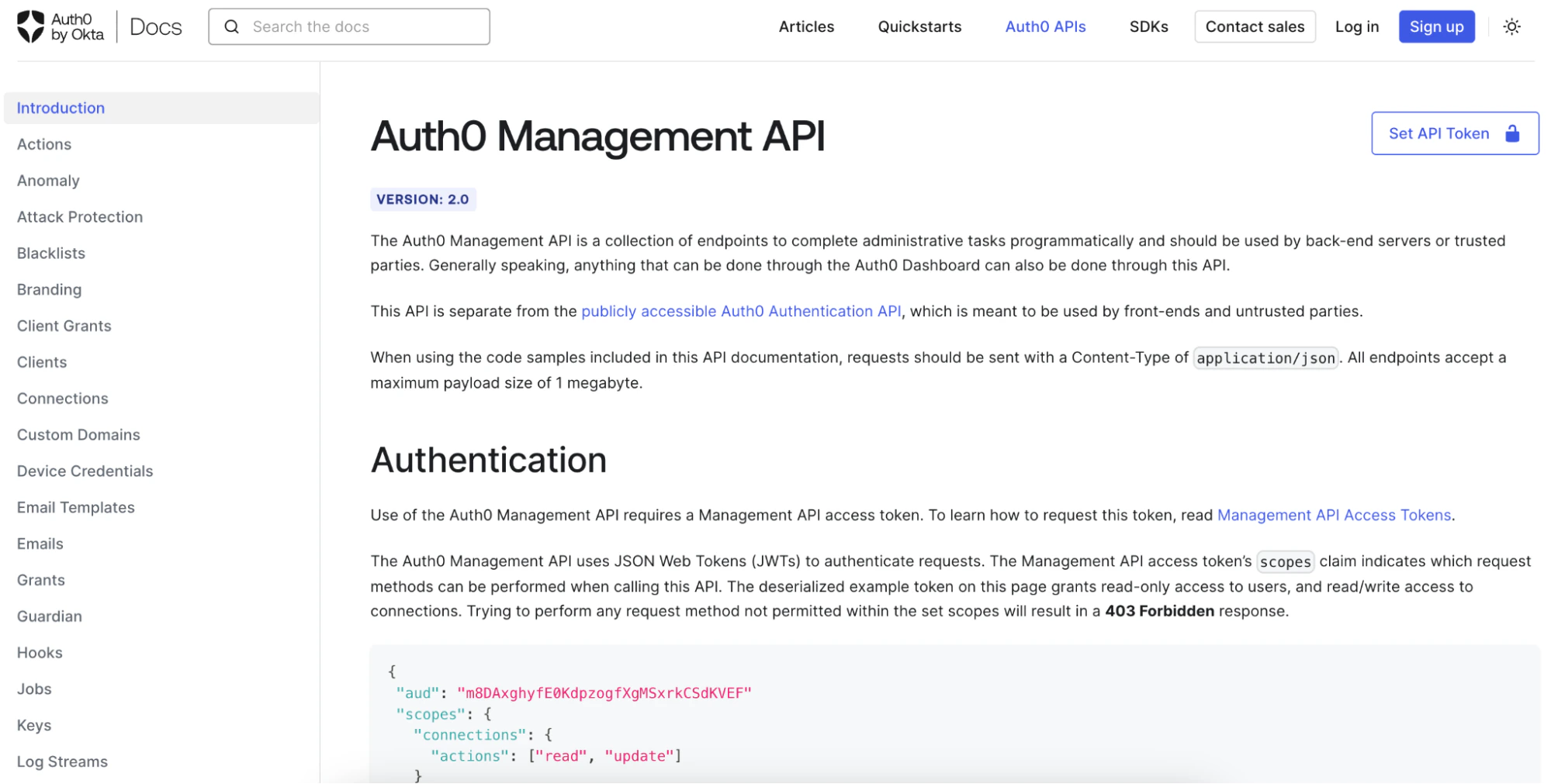
- トークンを貼り付けて、Set Token を選択します。
client_key フィールドを設定する
- Get a connection メソッドを使用して、
optionsオブジェクトの値を取得します。以下はレスポンスオブジェクトのサンプルです。
client_keyフィールドを含むupstream_paramsオブジェクトを追加します。
optionsオブジェクトをリクエストボディとして、Update a connection メソッドを使用します。Auth0 は TikTok の認可エンドポイント にclient_key=<value>パラメーターを送信します。
アクセストークンのリクエスト
/token エンドポイントに対するリクエストにカスタムパラメーターを渡して、アクセストークンまたは を取得することはできません。リクエストは にプロキシし、実行環境内のプロキシエンドポイントで client_key パラメーターをプログラムから追加する必要があります。
TikTok統合プロキシをデプロイ
-
GitHub リポジトリのサンプルコードを使用し、README の手順に従って依存関係をインストールして開発サーバーを起動します。
- サンプルサーバーには、
POSTルート/proxy/tokenが 1 つあります。サーバーはhttp://localhost:3333で実行してください。
- サンプルサーバーには、
-
TikTok Developer の設定で使用するプロキシエンドポイントをコピーします。プロキシエンドポイントは、
https://405a-104-129-13b-250.ngrok.io/proxy/tokenのようになります。 -
TikTok Developer でソーシャル接続の設定画面に戻ります。
https://example.comに設定したトークンURLを更新し、プロキシ URL を入力します。