認証
認証 ユーザー管理
 カスタマイズ
 Auth0 AI
 プラットフォーム
拡張機能をインストールする
- Auth0 Dashboard > Extensions に移動し、Auth0 Authentication API Debugger を選択します。拡張機能のインストールウィンドウが開きます。
- インストール を選択します。
- このガイドの手順どおりに進めている場合は、すでに Auth0 Dashboard > Extensions の Installed Extensions ビューが表示されているはずです。拡張機能を起動するには、Auth0 Authentication API Debugger を選択します。アカウントへのアクセスを求める同意ダイアログが表示されます。
- 拡張機能がアカウントにアクセスすることに同意します。同意すると、拡張機能が起動します。
拡張機能を設定する
-
このガイドに従っている場合は、すでに拡張機能を起動しているはずです。Configuration ビューを選択します。
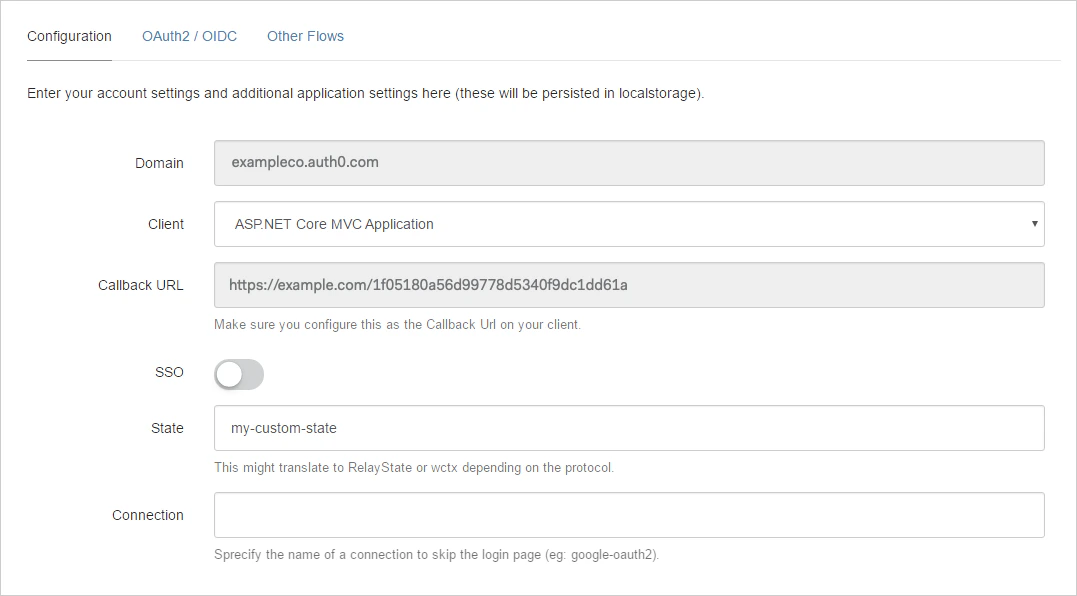
- 次の設定パラメーターを指定し、Save を選択します。
- Domain: テナントのドメインです。このフィールドは読み取り専用で、参考情報として表示されます。
- Application: 認証フローを開始する対象の Application です。アプリケーション は Auth0 Dashboard > Applications > Applications で管理できます。
- Callback URL: この拡張機能のコールバック URL です。この URL は、選択した Application の設定にある Allowed Callback URLs にも追加する必要があります。
- State: 認証フローとともに送信できるオプションの state 情報です。
- Connection: ログインに使用する接続名です。このパラメーターを使用すると、メインのログイン画面をスキップして、該当する のログイン画面に直接移動できます。
フローを実行する
フローによっては、基本設定に加えて追加の設定が必要になる場合があります。必要な設定は実行するフローによって異なるため、各フローで使用できるパラメーターの詳細については、Auth0 Authentication API ドキュメントを参照してください。