

 認証
認証 ユーザー管理
 カスタマイズ
 Auth0 AI
 プラットフォーム
ユーザーログイン
- ホスト型 Lock: Auth0 のインフラストラクチャでホストされる Lock ウィジェットのインスタンスを使用します。
- 埋め込み型 Lock: アプリケーションの Web ページ内に Lock ウィジェットを埋め込みます。Lock ウィジェット自体にはいくつかのカスタマイズオプションがあり、ページ上のその他の HTML は完全に制御できます。
- カスタム UI: ログイン画面用に完全に独自の Web ページを開発します。カスタム HTML フォームはサーバーに POST され、サーバー側で Authentication API を使用してユーザーを認証します。カスタム UI を使用するタイミングの詳細については、Lock または SDK を使用した Classic Login ページのカスタマイズ を参照してください。
Home Realm Discovery (HRD) を自動化する
-
プログラムで IdP を識別する: Auth0 で認証トランザクションを開始する際に、必要に応じて
connectionパラメーターを送信できます。この値は、Dashboard で定義された任意の接続に直接対応します。/authorizeエンドポイントを呼び出して Hosted 版の Lock を使用している場合は、接続名を含むconnectionクエリ文字列パラメーターを渡せます。あるいは、埋め込み型 Lock を使用している場合は、auth0.show({connections: ['{yourConnection}']});と記述するだけです。connectionの値を取得する実用的な方法はいくつかあります。その 1 つが vanity URL の使用です。たとえば、社内従業員はhttps://internal.yoursite.comを使用し、外部委託先はhttps://external.yoursite.comを使用します。
-
メールアドレスのドメインを使用する: Lock は、認証リクエストを振り分ける方法としてメールアドレスのドメインを使用できます。Auth0 の Enterprise 接続は
domainsにマッピングできます。接続でこの設定を行うと、マッピングされたドメインのメールアドレスを入力した際に、パスワード入力欄は自動的に無効になります。1 つの接続に複数のドメインを関連付けることもできます。
セッション管理
- アプリケーション セッション: 1 つ目は、アプリケーション内部のセッションです。ユーザーの認証に Auth0 を使用していても、そのユーザーがアプリケーションにログイン済みであることは、引き続きアプリケーション側で管理する必要があります。一般的な Web アプリケーションでは、これは cookie に情報を保存することで実現します。
- Auth0 セッション: 次に、Auth0 もセッションを保持し、ユーザー情報を cookie に保存します。次回ユーザーが Auth0 Lock 画面にリダイレクトされると、そのユーザーの情報は記憶されています。
- IDプロバイダー セッション: 最後のレイヤーは IDプロバイダー です。たとえば Facebook や Google です。ユーザーにこれらのプロバイダーでのサインインを許可していて、かつそのユーザーがすでにそのプロバイダーにサインインしている場合は、再度サインインを求められません。Auth0、ひいてはアプリケーションと情報を共有するための Permissions の許可のみを求められる場合があります。
ユーザーのローカル アプリケーション セッションの有効期間はどのように制御しますか? それを Auth0 から制御できますか?
Web アプリは、ユーザーのローカル アプリケーション セッションを完全に制御できます。通常、その方法は使用している Web スタック (たとえば ASP.NET) によって異なります。ただし、どの方法でも最終的には 1 つ以上の cookie を使ってセッションを制御します。開発者は、Auth0 から返される JWT の IDトークン の有効期限を使ってセッションの有効期間を制御することも、これを完全に無視することもできます。開発者の中には、IDトークン 自体をセッション状態に保存し、その有効期限が切れた時点でユーザーのセッションを終了させる人もいます。トークンの有効期限をローカル セッションの有効期限の判定に使う理由は、ユーザー セッションの有効期間を Auth0 Dashboard から一元的に制御できるためです。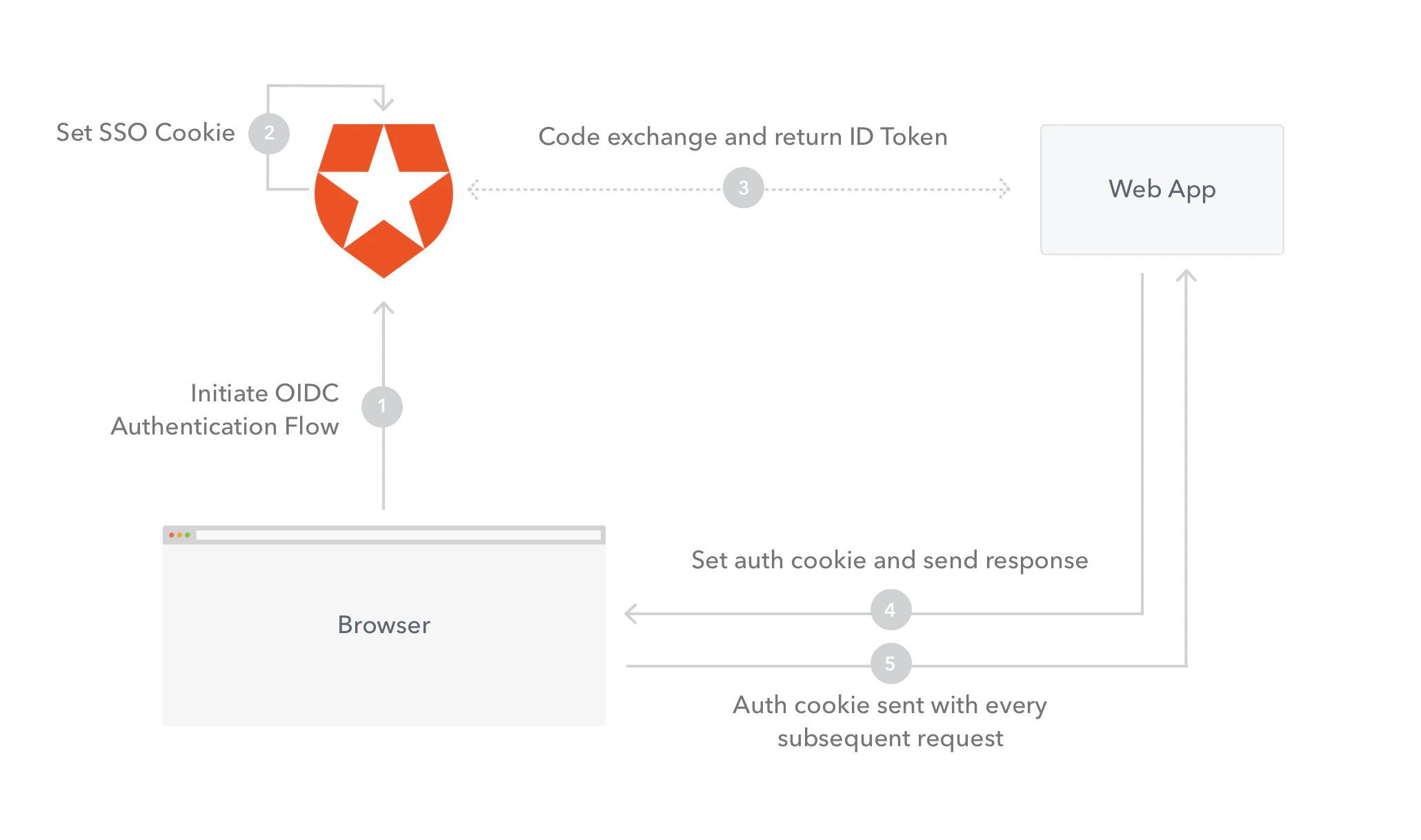
- OIDC authentication flow を開始する: ユーザーのブラウザーが、OIDC フローを開始するためのリクエストを Auth0 に送信します。
- SSO Cookie を設定する: Auth0 は、ユーザー情報を保存するための cookie を設定します。
- code の交換を行い、IDトークン を返す: Auth0 は Web サーバーにリクエストを返して code を返します。Web サーバーはその code を IDトークン と交換します。
- 認証 cookie を設定してレスポンスを送信する: Web サーバーはブラウザーにレスポンスを返し、ユーザーのセッション情報を保存するためのアプリケーション認証 cookie を設定します。
- 以降のすべてのリクエストで認証 cookie が送信される: アプリケーション認証 cookie は、ユーザーが認証済みであることの証明として、以降のすべてのリクエストで送信されます。
Auth0 の SSO セッションはアプリケーションのセッションにどのような影響を与えますか?
Auth0 は独自のシングルサインオン セッションを管理します。アプリケーションは、独自のローカル セッションを維持する際に、その SSO セッションを尊重するか無視するかを選択できます。Lock ウィジェットには、Auth0 の SSO セッションが存在するかどうかを検出し、同じユーザーとして再度ログインするかどうかをユーザーに確認する特別な機能もあります。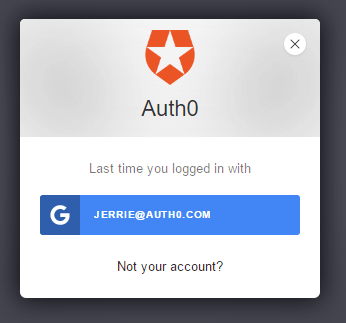
ユーザーのログアウト
- アプリケーションセッション: セッションをクリアして、Web アプリケーションからユーザーをログアウトさせる必要があります。
- Auth0 セッション: Auth0 からユーザーをログアウトさせる必要があります。そのためには、ユーザーを
https://{yourDomain}/v2/logoutにリダイレクトします。この URL にリダイレクトすると、Auth0 がそのユーザーに設定したすべての cookie がクリアされます。 - IDプロバイダーのセッション: 一般的ではありませんが、Facebook や Google など、使用している IDプロバイダーからもユーザーを強制的にログアウトさせることができます。そのためには、ログアウト URL に
federatedクエリ文字列パラメーターを追加します:https://{yourDomain}/v2/logout?federated。
returnTo クエリ文字列パラメーターを追加します: https://{yourDomain}/v2/logout?returnTo=http://www.example.com。なお、returnTo URL は Allowed Logout URLs に追加しておく必要があります。実装方法の詳細については、ログアウト を参照してください。
ログアウトフロー (フェデレーテッドログアウトを除く) は次のとおりです。
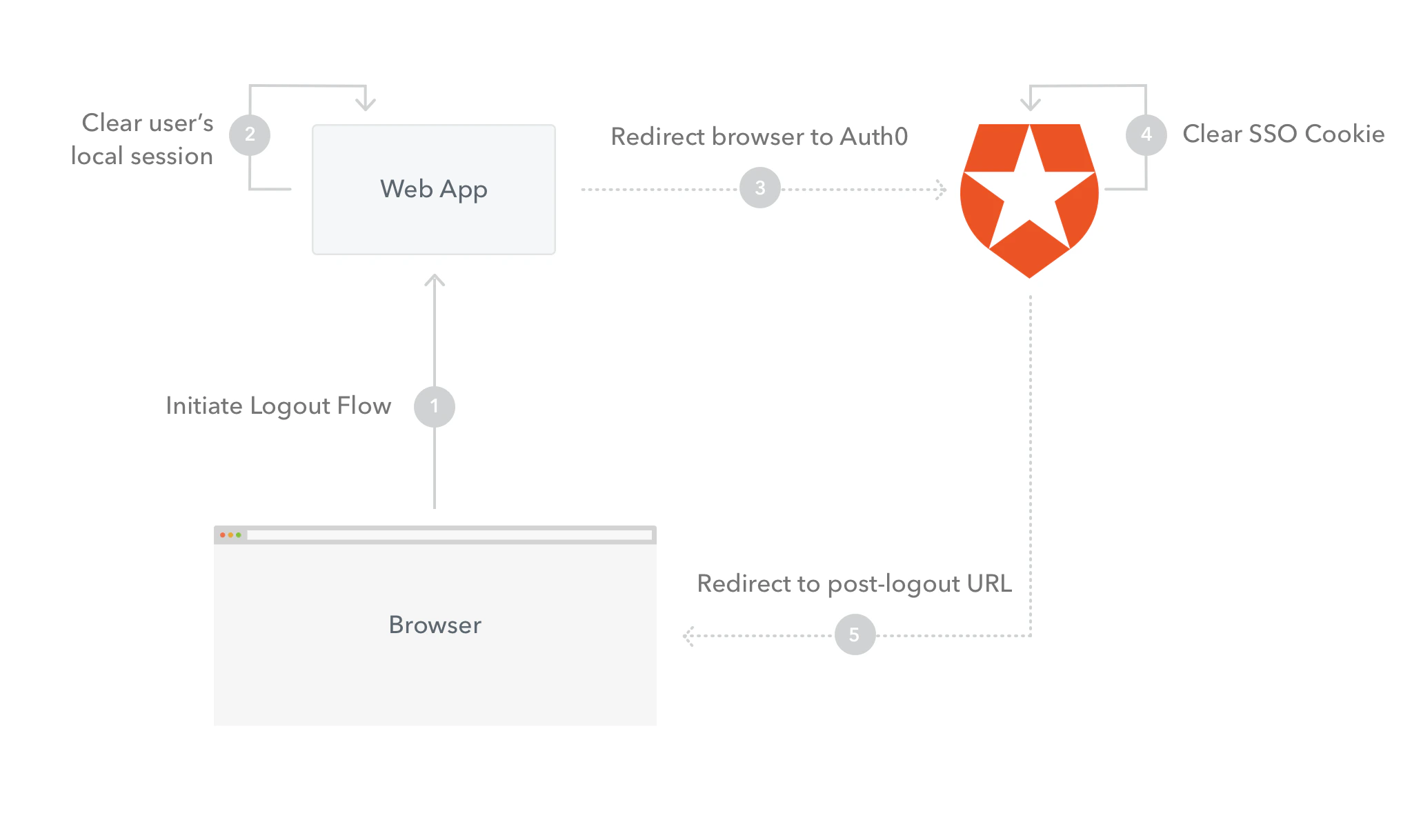
- ログアウトフローを開始: ログアウトフローはブラウザーから開始されます。たとえば、ユーザーが ログアウト リンクをクリックすると、Web サーバーにリクエストが送信されます。
- ユーザーのローカルセッションをクリア: ユーザーのアプリケーションセッション / Cookie がクリアされます。
- ブラウザーを Auth0 のログアウト先にリダイレクト: ユーザーのブラウザーは Auth0 のログアウト URL にリダイレクトされます。
- SSO Cookie をクリア: Auth0 がユーザーの SSO Cookie をクリアします。
- ログアウト後の URL にリダイレクト: Auth0 はリダイレクトレスポンスを返し、ユーザーのブラウザーを
returnToクエリ文字列パラメーターで指定された URL にリダイレクトします。
アクセス制御
- Auth0 Authorization Extension を設定して使用する。
- Active Directory のグループを使用する。これらは、Active Directory のグループを Authorization Extension で定義したグループにマッピングすることで、Authorization Extension と組み合わせて使用できます。
- Rules を利用して、ユーザーのユーザープロファイルにメタデータを追加する。
- Rule 内から外部サービスを呼び出す。
Authorization extension
現時点で、Authorization Extension は主に大まかな粒度の認可を実施するために設計されています。たとえば、ユーザーのグループメンバーシップに基づいてアプリケーションへのアクセスを制御する場合です。今回の例ではこの方法を利用していますが、必ずしも細かな粒度のアクセス制御 (たとえば、ユーザーがアプリケーション内で特定の操作を実行できるかどうか) を目的として設計されているわけではありません。
Admin グループに割り当てられ、タイムシートを承認できるようになります。Authorization Extension では、既存のグループメンバーシップにグループをマッピングできます。
すべてのタイムシート管理者は、Active Directory 上の Timesheet Administrators グループに割り当てられ、これが Timesheet Application 内の Admin グループに自動的にマッピングされます。
Authorization Extension をインストールすると、バックグラウンドで Rule が作成され、次の処理が行われます。
- ユーザーのグループメンバーシップを判定する。
- ユーザーのグループメンバーシップ情報を
app_metadataの一部として保存する。 - ユーザーのグループメンバーシップを発行されるトークンに追加する。
- ユーザーに現在のアプリケーションへのアクセスが許可されていることを確認する。
Admin という名前の新しいグループを作成します。
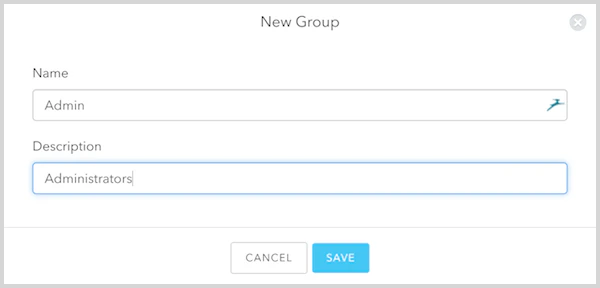
Timesheet Admins グループ内のすべての Active Directory ユーザーが、先ほど作成した Admin グループにマッピングされます。
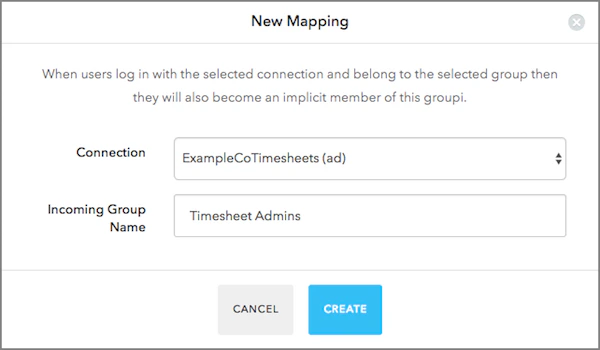
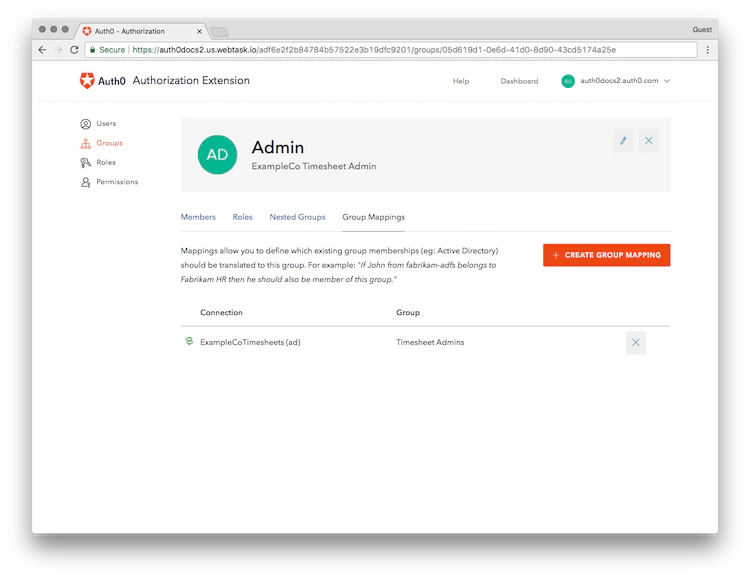
Timesheet Admins グループのメンバーシップを管理するだけで、それらのユーザーはアプリケーション内の Admin グループに自動的にマッピングされます。
詳細については、Authorization Extension documentation を参照してください。
アプリケーションでPermissionsを適用する
authorization クレームを追加する Auth0 の Rule も作成されます。ユーザーのグループは、authorization クレーム内の groups というサブクレームとして追加され、そのユーザーが所属するすべてのグループがこのクレームに配列として格納されます。以下は、グループが含まれる IDトークン の JSON ペイロードの例です。
authorization クレームからそのユーザーが属するグループを抽出する必要があります。次に、それらのグループをほかのユーザー情報とともにユーザーのセッション内に保存し、後でそれらを参照して、グループメンバーシップに基づき、ユーザーが特定のアクションを実行するためのPermissionsを持っているかどうかを判断できます。
実装については、ASP.NET Coreを参照してください。