

 Authenticate
 Manage Users
 Customize
 Auth0 AI
 Platform
options パラメーターで設定できます。これらのオプションでは、Lock ウィジェットの動作、接続の扱い、プロジェクトで必要な追加のサインアップフィールド、言語やテキスト、ウィジェットの色や画像など、さまざまな項目を変更できます。探している項目が明確な場合は以下のインデックスを参照し、より詳しく確認したい場合は各オプションを参照してください。
UI
テーマ
options オブジェクトの theme プロパティにまとめられています。
認証
options オブジェクトの auth プロパティにまとめられています。
データベース
Enterprise
パスワードレス
その他
UI オプション
allowAutocomplete
メールアドレスまたはusernameフィールドでオートコンプリートを有効にするかどうかを指定します (<input autocomplete />) 。デフォルトはfalseです。
allowAutocomplete: true
allowPasswordAutocomplete
パスワードフィールドでオートコンプリート (<input autocomplete />) を許可するかどうかを指定します。既定値は false です。
パスワードマネージャーに対応し、その他の望ましくない動作を回避するため、allowPasswordAutocomplete を true に設定します。
allowPasswordAutocomplete: true
allowShowPassword
このオプションは、選択するとユーザーが入力中のパスワードを表示できるチェックボックスを UI に追加するかどうかを指定します。デフォルト値はfalse です。
allowShowPassword: true
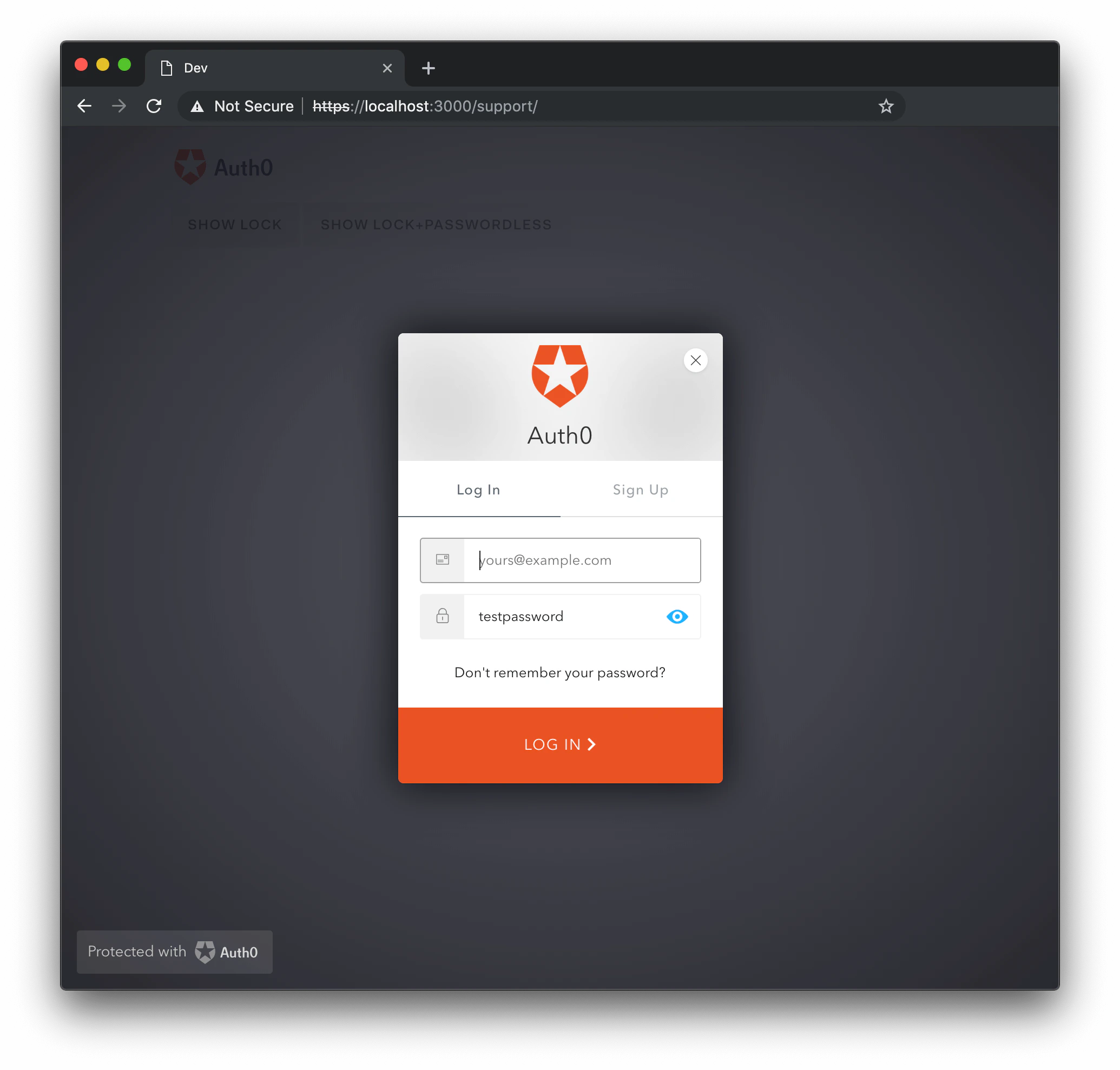
allowShowPassword を true に設定し、パスワード表示をオンにした Lock:
allowedConnections
signin|signup|reset アクションで使用される接続の配列です。デフォルトでは、有効なすべての接続が使用されます。
allowedConnections: ['Username-Password-Authentication']
allowedConnections: ['twitter', 'facebook', 'linkedin']
allowedConnections: ['qraftlabs.com']
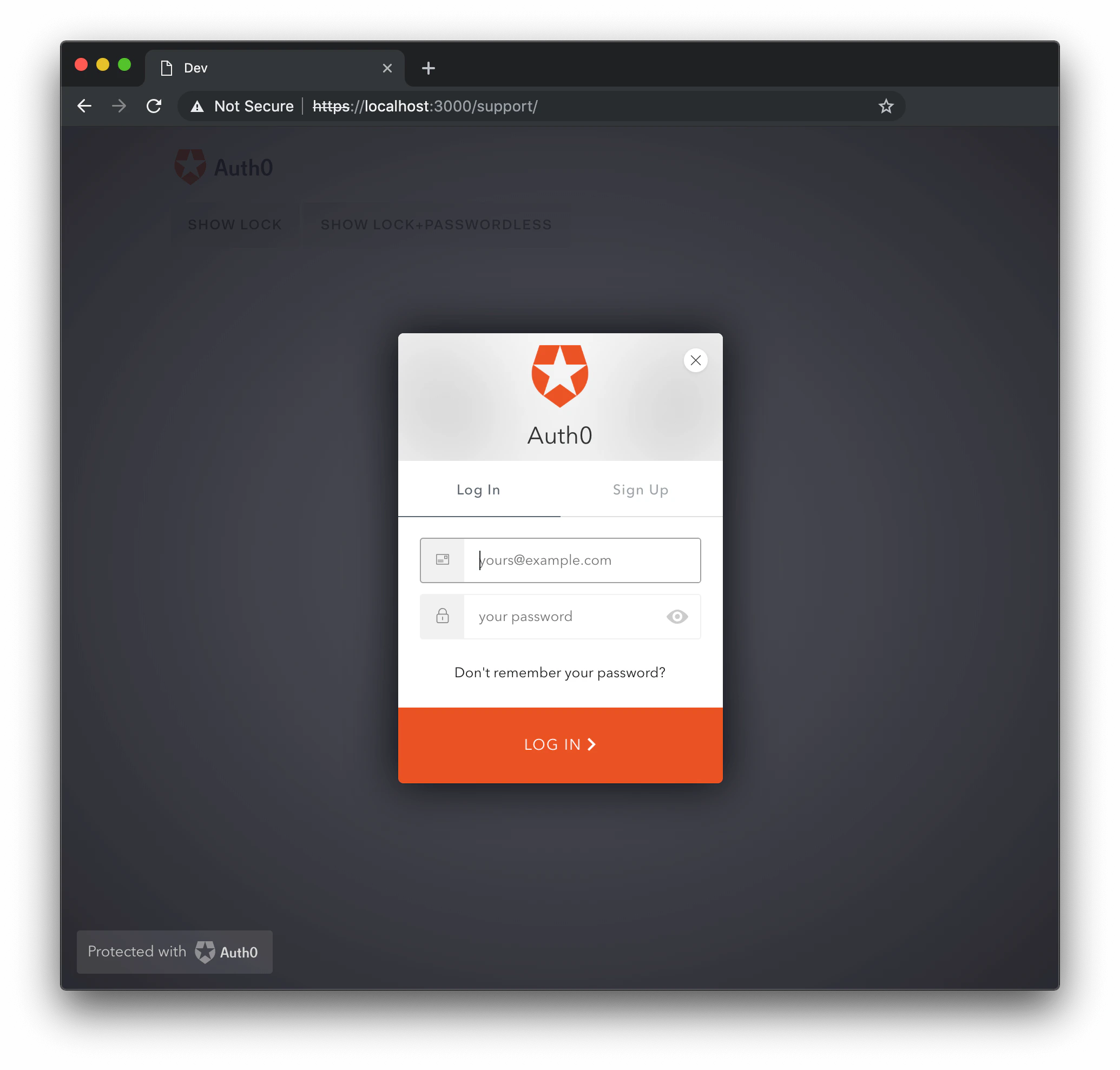
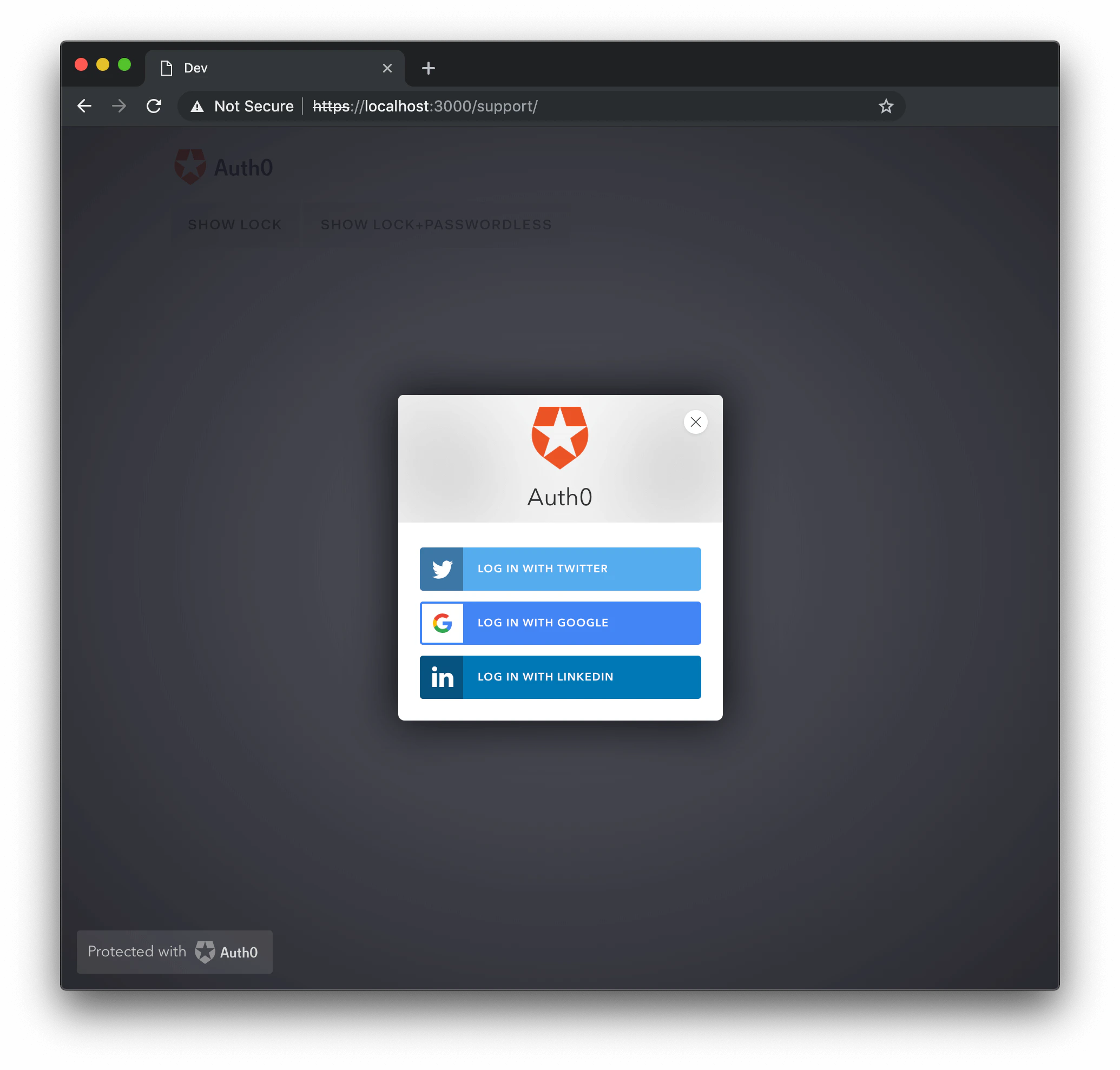
allowedConnections の例:
autoclose
サインインに成功した後、Lock を自動的に閉じるかどうかを指定します。デフォルトは false です。Lock がclosable でない場合、このオプションを true に設定していても閉じられません。
autoclose: true
autofocus
true の場合、ウィジェットの最初のフィールドにフォーカスが移動します。モバイル端末でレンダリングされる場合、またはcontainer オプションが指定されている場合のデフォルトは false で、それ以外の場合は true です。
autofocus: false
avatar
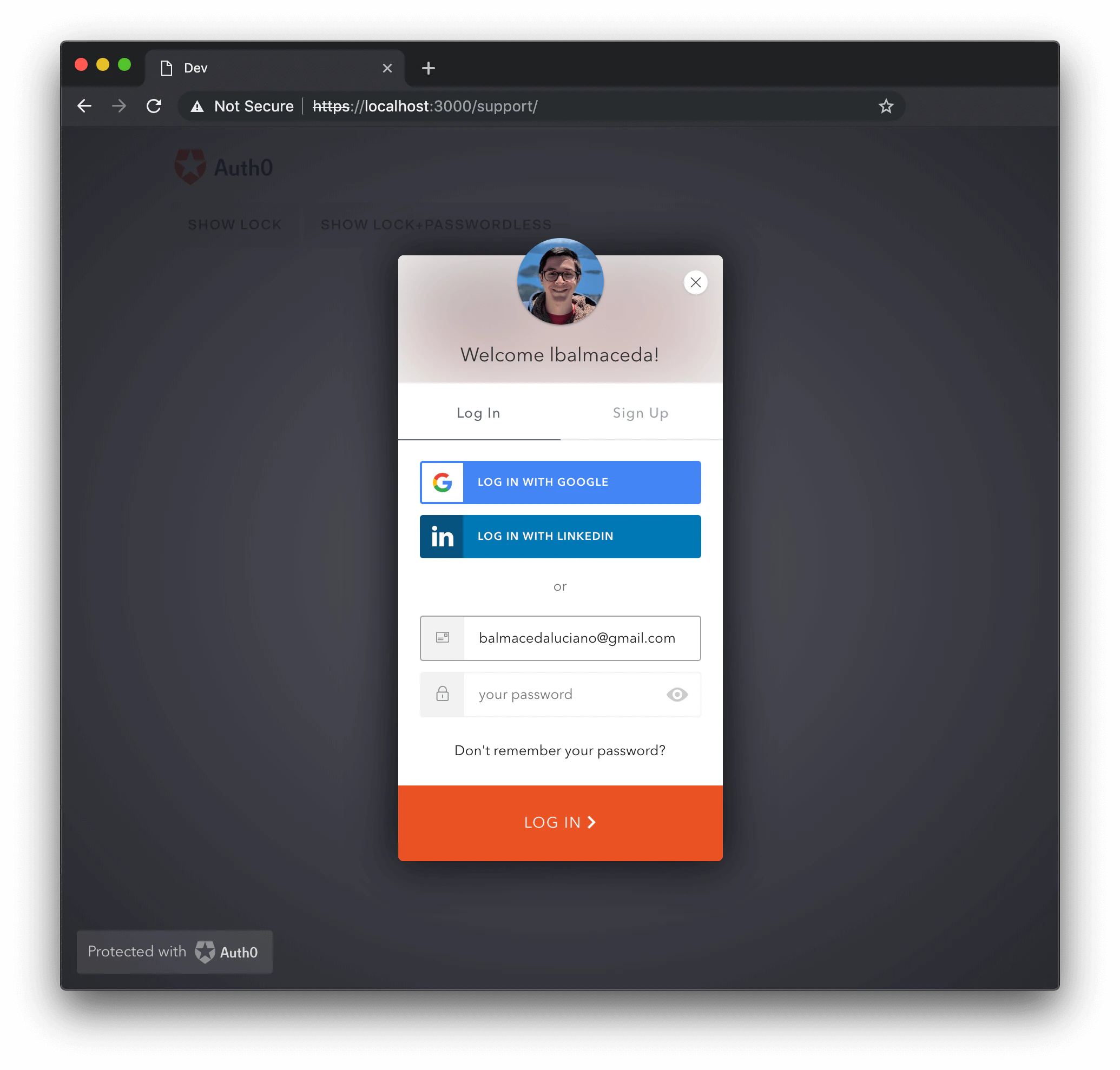
デフォルトでは、Gravatar を使用してユーザーのアバター画像と表示名を取得しますが、avatar オプションを使えば取得元を自由に指定できます。
null を渡すだけです。
avatar: null
Gravatar を使用したデフォルトの動作:
closable
Lock を閉じられるかどうかを指定します。container オプションが指定されている場合、この値は常に false です。それ以外の場合、デフォルトは true です。
closable: false
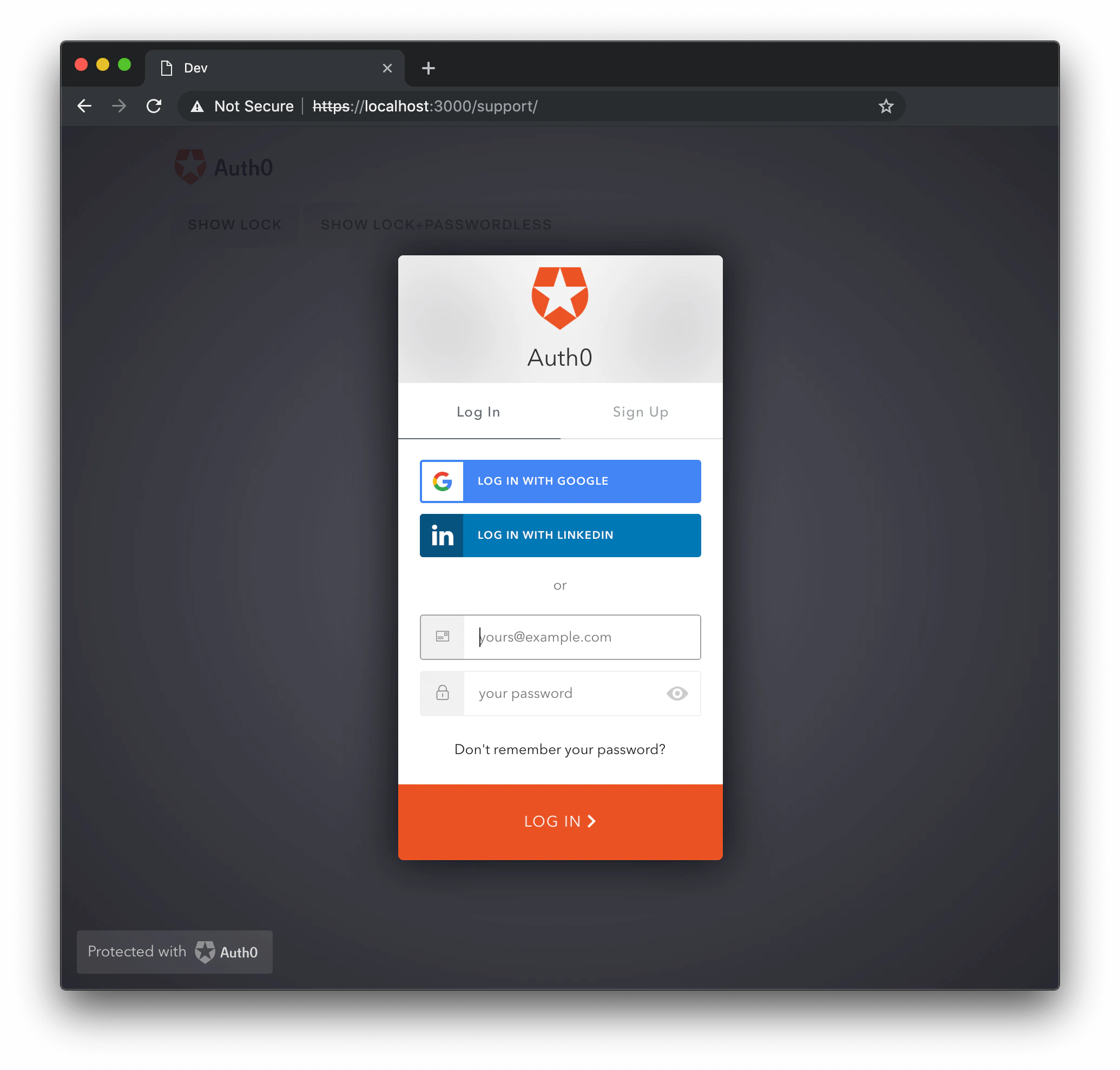
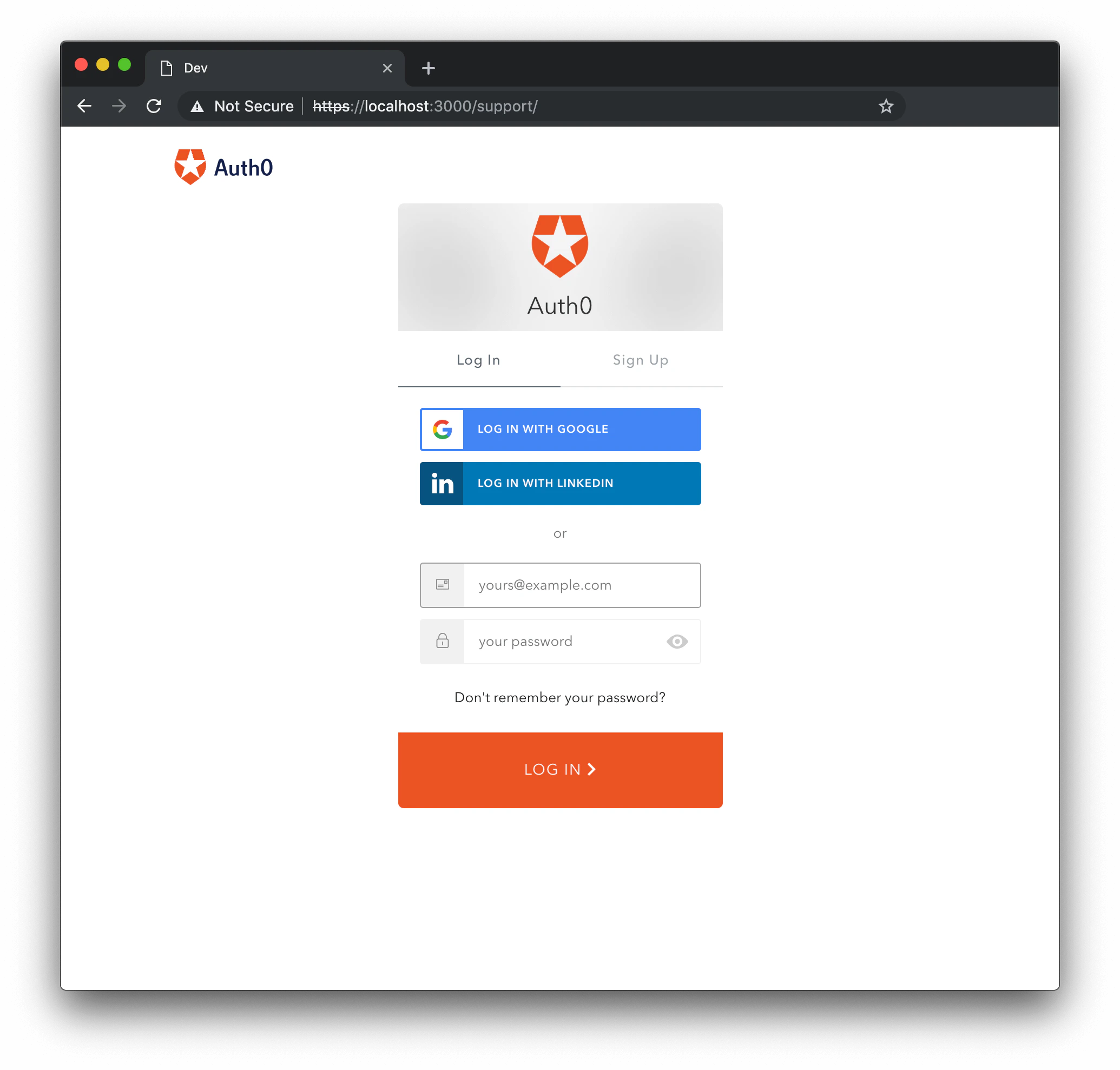
container
ウィジェットを表示する HTML 要素のid です。
これを指定すると、ウィジェットはモーダルのポップアップウィンドウではなく、div 内にインライン表示されます。
flashMessage
Lock の表示時に、error または success のフラッシュメッセージを表示します。このオブジェクトには、次のプロパティがあります。
- type {String}: メッセージの種類。サポートされている種類は
error、info、successです - text {String}: 表示するテキスト。
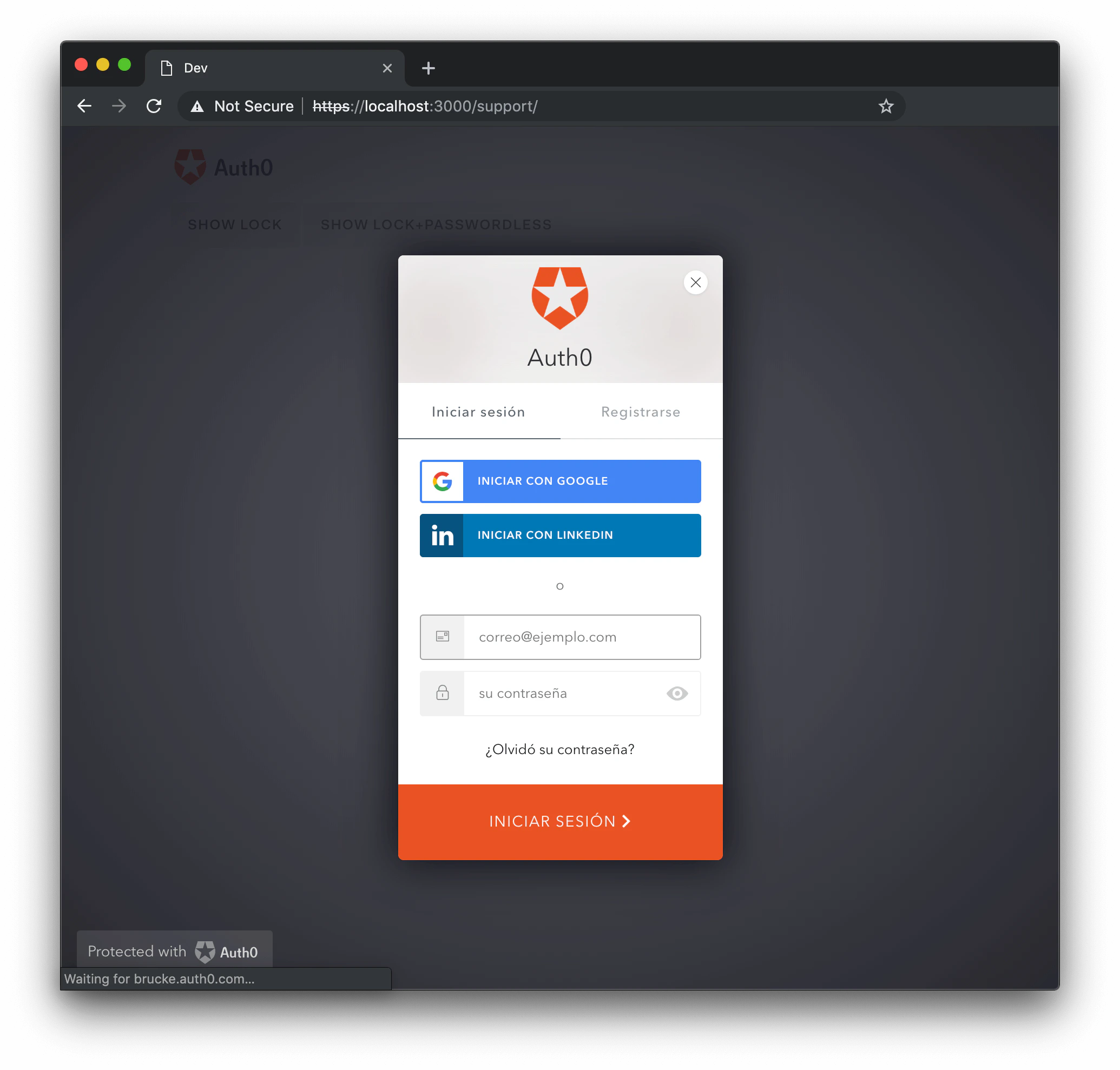
language
ウィジェットの言語を指定します。デフォルトは “en” です。現在提供されている言語の一覧については、国際化ディレクトリを参照してください。language: 'es'
languageDictionary
Lock に表示されるすべてのテキストをカスタマイズできます。デフォルトは です。このオブジェクトで変更できるlanguageDictionary の値の一覧については、英語版の Language Dictionary Specification を参照してください。
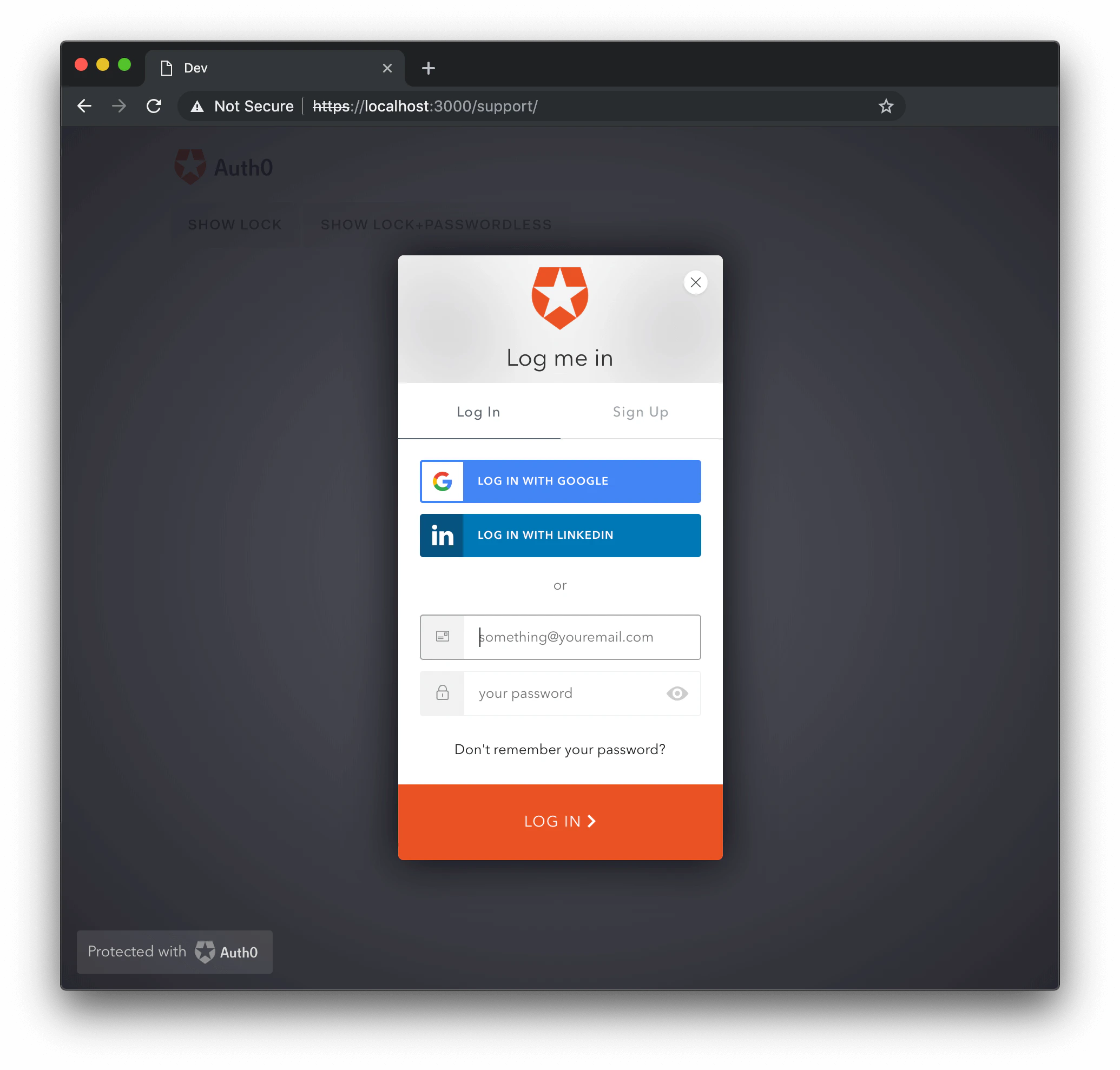
languageDictionary オプションの使用方法の詳細については、エラーメッセージのカスタマイズページまたは国際化ページを参照してください。
popupOptions
画面内のポップアップの位置をカスタマイズできます。window.open で使用できる位置やサイズの指定をすべて受け付けます。既定値は です。
window.open の機能指定用オプションです。これは redirect が false に設定されている場合にのみ適用されます。
rememberLastLogin
前回使用したアカウントで素早くログインできる画面を表示するかどうかを指定します。 (SSO) データを要求し、前回は次の方法でサインインしました というメッセージを有効にします。既定値はtrue です。この情報はユーザーの Auth0 セッションに基づくため、この機能は Auth0 セッションが有効な間利用できます (セッションの有効期間は設定可能です) 。
rememberLastLogin: false
新しいテナントでは、Seamless SSO が自動的に有効になります。これが有効になっている場合、セッションが存在すれば ページ自体が表示されないため、rememberLastLogin オプションは意味を持ちません。Seamless SSO はシームレスな認証体験を提供するため、使用を強く推奨します。ユーザーは一度ログインすれば、自社で構築したアプリケーション間を移動する場合でも、サードパーティアプリを利用する場合でも、認証情報を再入力する必要がありません。ユーザーがログインしていない場合は、想定どおりログイン画面にリダイレクトされます。また、次の状況では 前回は次の方法でサインインしました メッセージは表示されません。
- Hosted Login Page で Lock を使用し、パスワードレス認証 でセッションを確立した場合。
responseType: codeを指定した 埋め込みログインのシナリオ で Lock を使用した場合 (これは 認可コードフロー を示し、Regular Web Apps で使用されます) 。
scrollGlobalMessagesIntoView
globalMessage をユーザーのビューポート内にスクロールして表示するかどうかを指定します。デフォルトは true です。
scrollGlobalMessagesIntoView: false
テーマオプション
options オブジェクトの theme プロパティに分類されています。
authButtons
カスタム OAuth2 接続を使用する Lock のボタンをカスタマイズできます。ボタンをカスタマイズする各カスタム接続は、名前ごとにそれぞれのパラメーターセットを指定します。カスタマイズできるパラメーターは次のとおりです。- displayName {String}: ボタンのタイトルを生成するときに、接続名の代わりに表示する名前です (ログイン時の
LOGIN WITH MYCONNECTIONなど) 。 - primaryColor {String}: ボタンの背景色です。デフォルトは
#eb5424です。 - foregroundColor {String}: ボタンのテキスト色です。デフォルトは
#FFFFFFです。 - icon {String}: この接続のアイコンの URL です。例:
http://site.com/logo.png。
labeledSubmitButton
このオプションは、送信ボタンにラベルを表示するかどうかを指定します。デフォルト値はtrue です。false に設定すると、代わりにアイコンが表示されます。
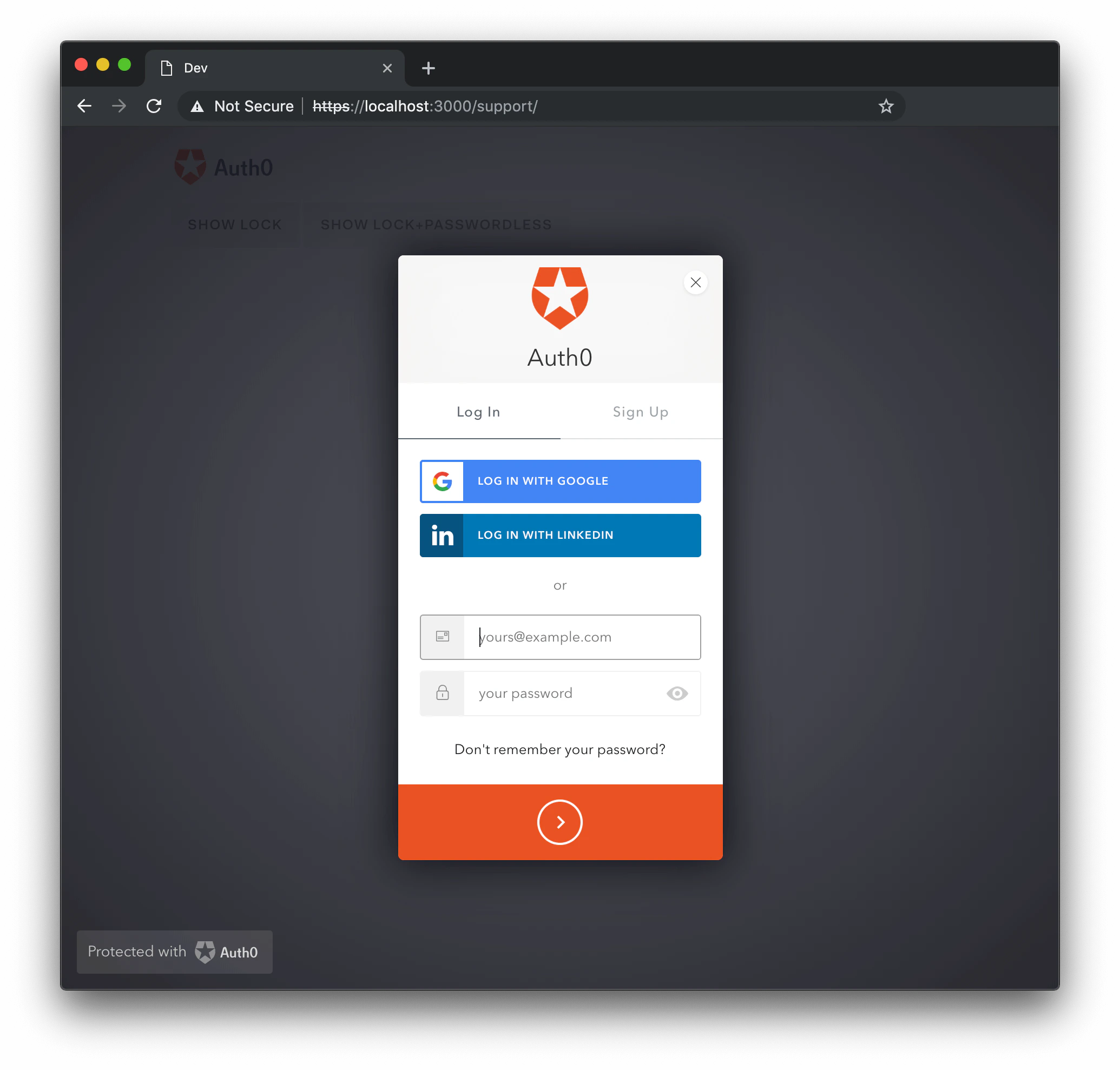
true に設定されている場合 (デフォルト) 、ラベルのテキストは languageDictionary オプションでカスタマイズできます。
logo
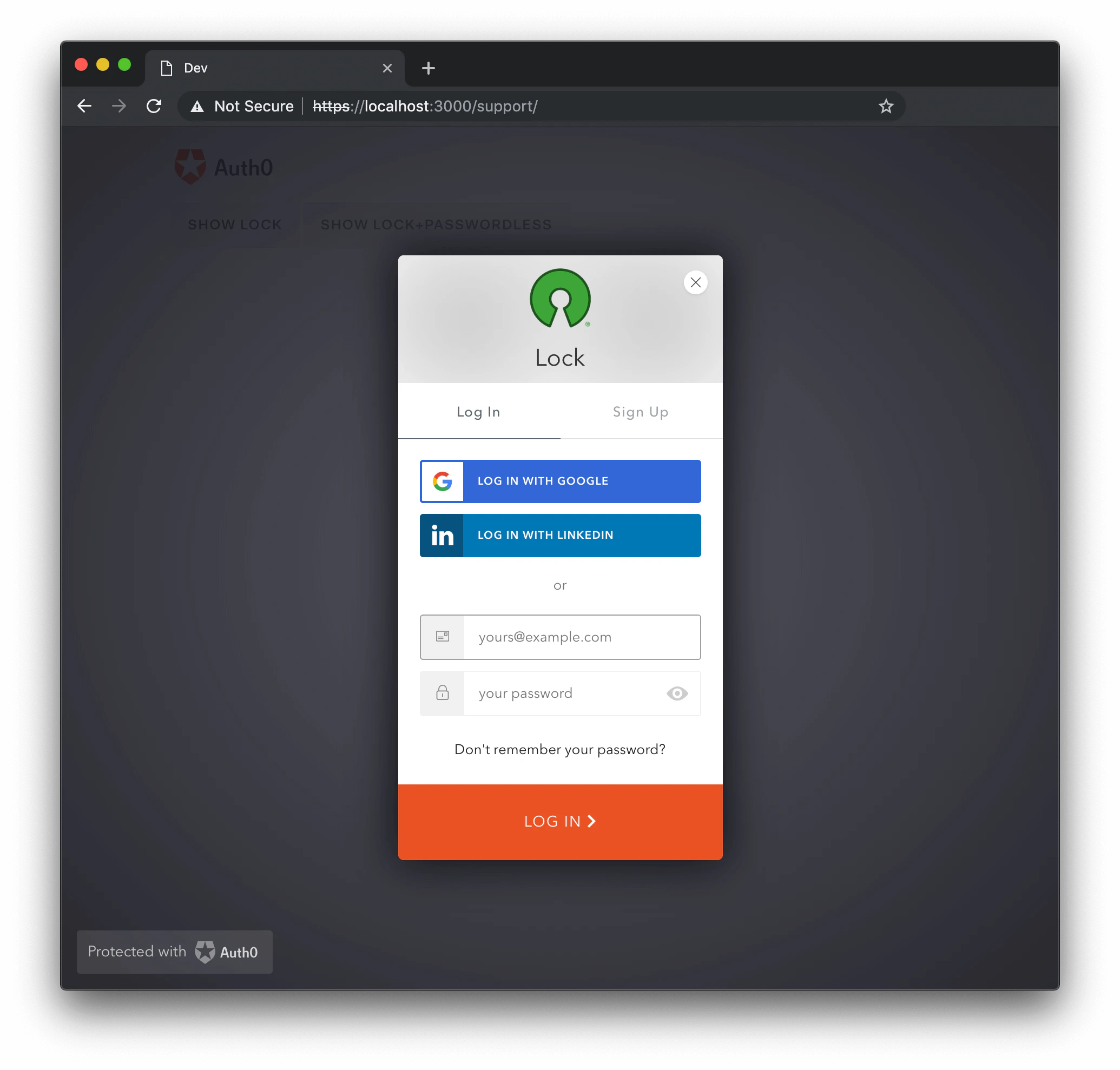
logo の値には、Lock のヘッダーに表示される画像の URL を指定します。デフォルトでは Auth0 のロゴが使用されます。より良いユーザー体験のため、最大の高さは 58px 以下を推奨します。
primaryColor
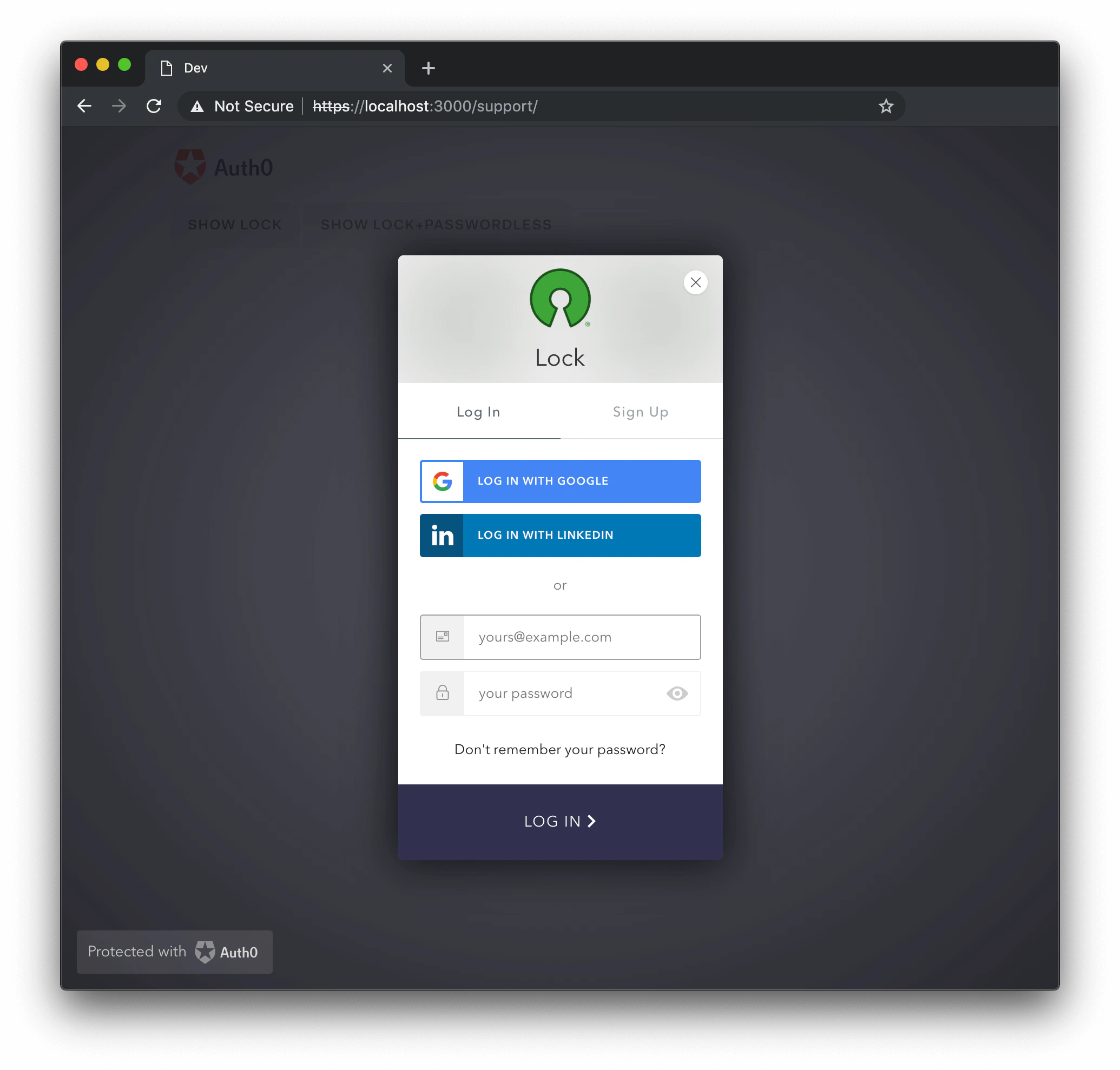
primaryColor プロパティは、Lock のベースカラーを定義します。ウィジェットで使用されるすべての色は、この色を基に計算されます。このオプションは、カスタム logo を指定する場合に便利で、すべての色が logo のカラーパレットと自然に調和するようにできます。デフォルトは #ea5323 です。
認証オプション
options オブジェクトの auth プロパティに分類されています。
Lock のデフォルトのスコープは openid profile email です。
audience
audience オプションは、認証後に受け取る の利用先となる API を示します。
autoParseHash
autoParseHash を true に設定すると、Lock はインスタンス化時に window.location.hash 文字列をパースします。false に設定した場合は、resumeAuth メソッドを使用して、認証処理を手動で再開する必要があります。
connectionScopes
このオプションを使用すると、認証時に oauth2/social 接続へ送信するスコープを設定できます。params
ログインの開始時に、options オブジェクトにパラメーターを追加して送信できます。以下の例では、値がfoo の state パラメーターを追加し、さらに scope パラメーターも追加しています (これにはスコープと要求された属性が含まれます) 。
redirect
デフォルトは true です。true に設定すると、リダイレクトモードが使用されます。false に設定すると、ポップアップモード が使用されます。redirectUrl
認証後に Auth0 がリダイレクトする先の URL です。既定値は空文字列 "" (リダイレクト URL なし) です。redirectUrl が指定されている場合 (空でない値が設定されている場合) 、手動で設定しない限り、responseType オプションのデフォルト値は code になります。
responseMode
code またはトークンをredirectUrl のクエリ部分やフラグメント部分に含めず、HTTP POST リクエストで送信する場合は、"form_post" に設定する必要があります。
それ以外の場合、このオプションは指定しません。デフォルトでも指定されません。
responseType
responseType の値は、Single-Page Applications では “token”、それ以外では “code” に設定する必要があります。デフォルト値は、redirectUrl が指定されている場合は “code”、それ以外の場合は “token” です。
responseType が code に設定されている場合、Lock では 前回ログインに使用した方法 メッセージは表示されず、ユーザーには常に認証情報の入力が求められます。
sso
デフォルトは true です。true に設定すると、Lock でシングルサインオン (SSO) が有効になります。データベースオプション
additionalSignUpFields
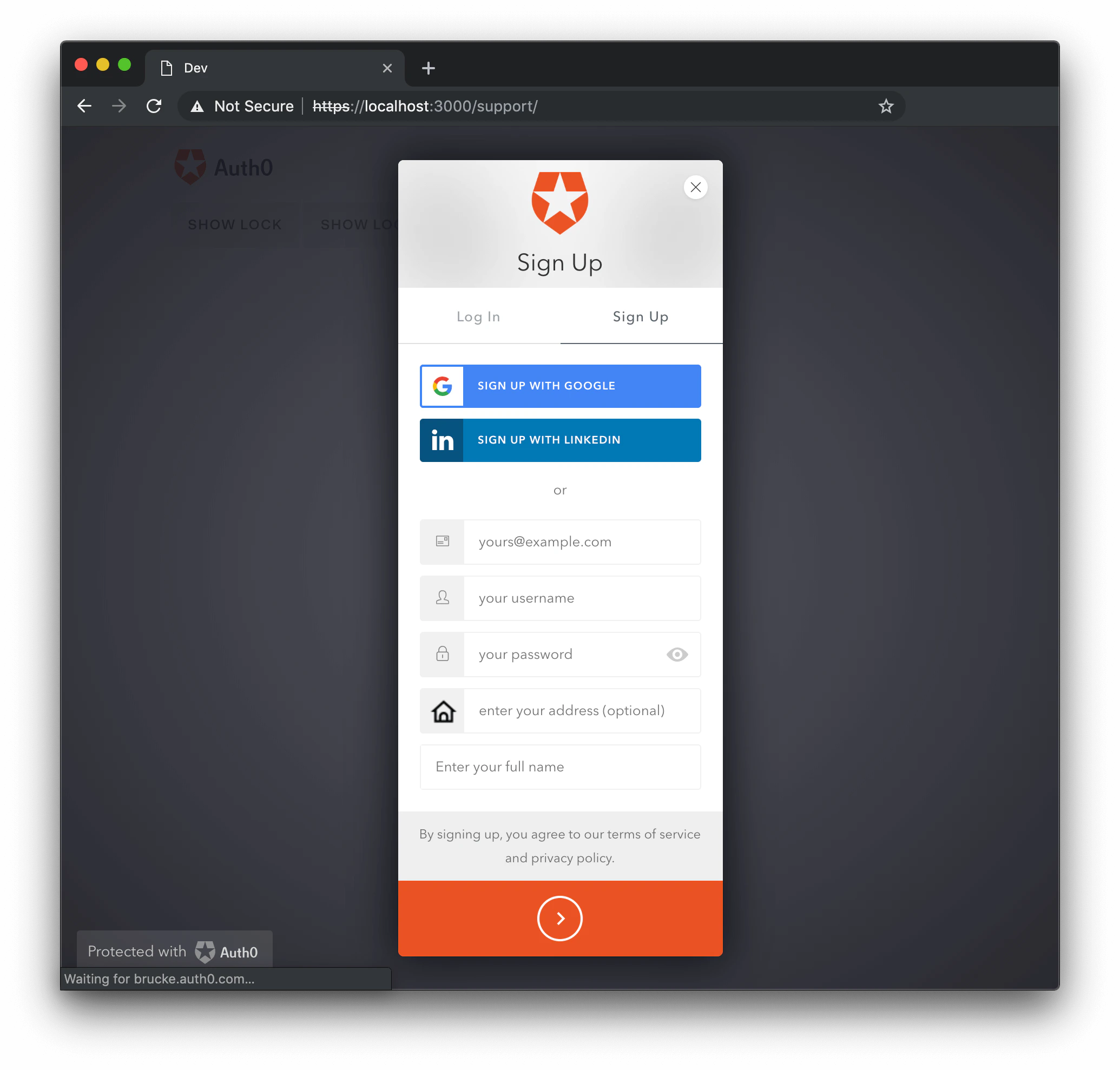
additionalSignUpFields オプションを使用すると、サインアップ画面に追加の入力フィールドを設定できます。この方法で追加した各オプションは、そのユーザーの user_metadata に追加されます。詳しくは、Understand How Metadata Works in User Profiles を参照してください。各入力には name と placeholder が必要で、icon URL を指定することもできます。また、prefill オプションで初期値を指定することもでき、値を表す文字列、またはその値を取得する関数を指定できます。その他のオプションはフィールドの種類によって異なり、その種類は type オプションで定義します。既定値は “text” です。
オプション additionalSignUpFields はデータベースサインアップでのみ使用することを想定しています
additionalSignUpFields は、データベースサインアップ専用です。ソーシャルサインアップも使用している場合は、ユーザーがサインアップした後で追加情報を求めることができます (詳しくは、custom signup に関するこのページ を参照してください) 。これらの案内は、i18n キー databaseAlternativeSignupInstructions を使用して表示できます。テキストフィールド
validator 関数も指定できます。
validator を指定しない場合、テキストフィールドは必須になります。テキストフィールドを任意入力にする場合は、次のように常に true を返すバリデーターを使用します。
storage: 'root' を使用します。この方法で保存できる値は一部に限られます。ルートプロフィールに追加できる属性の一覧はこちらを参照してください。デフォルトでは、追加のサインアップフィールドはすべて user_metadata オブジェクト内に保存されます。
選択フィールド
type: "select" を使用すると、ユーザーが値を選択できる選択要素を使用できます。
select フィールドの options 配列の各項目は、次の形式に従う必要があります。
{label: “non empty string”, value: “non empty string”}。また、少なくとも 1 つのオプションを定義する必要があります。
options と prefill の値は、関数で指定できます。
チェックボックスフィールド
type: "checkbox" です。prefill の値でチェックボックスのデフォルト状態 (true または false) を指定でき、この値は必須です。
type: "hidden" を指定すると、固定値の隠し入力を使用できます。
additionalSignUpFields データをメールテンプレートで利用できます。たとえば、その値を使ってテンプレートメールの言語を設定できます。
allowLogin
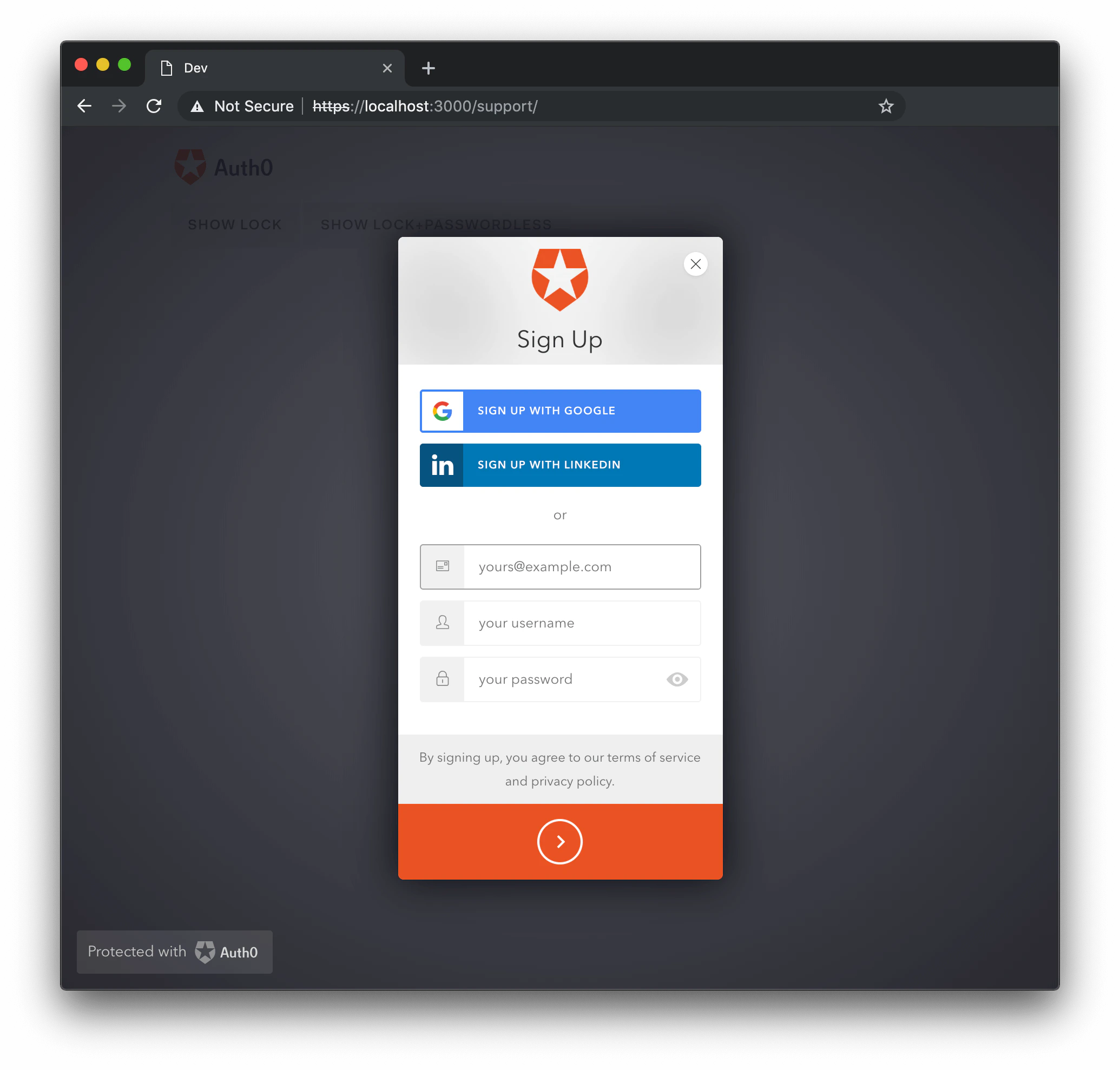
false に設定すると、ウィジェットにはログイン画面が表示されなくなります。これは、ウィジェットをサインアップ専用で使用する場合 (サインアップ画面のログインタブとサインアップタブが非表示になります) や、パスワードをリセットする場合 (パスワードを忘れた場合の画面の戻るボタンが非表示になります) に便利です。このような場合は、initialScreen、allowForgotPassword、allowSignUp オプションも指定する必要があることがあります。デフォルトは true です。
allowLogin: false
allowForgotPassword
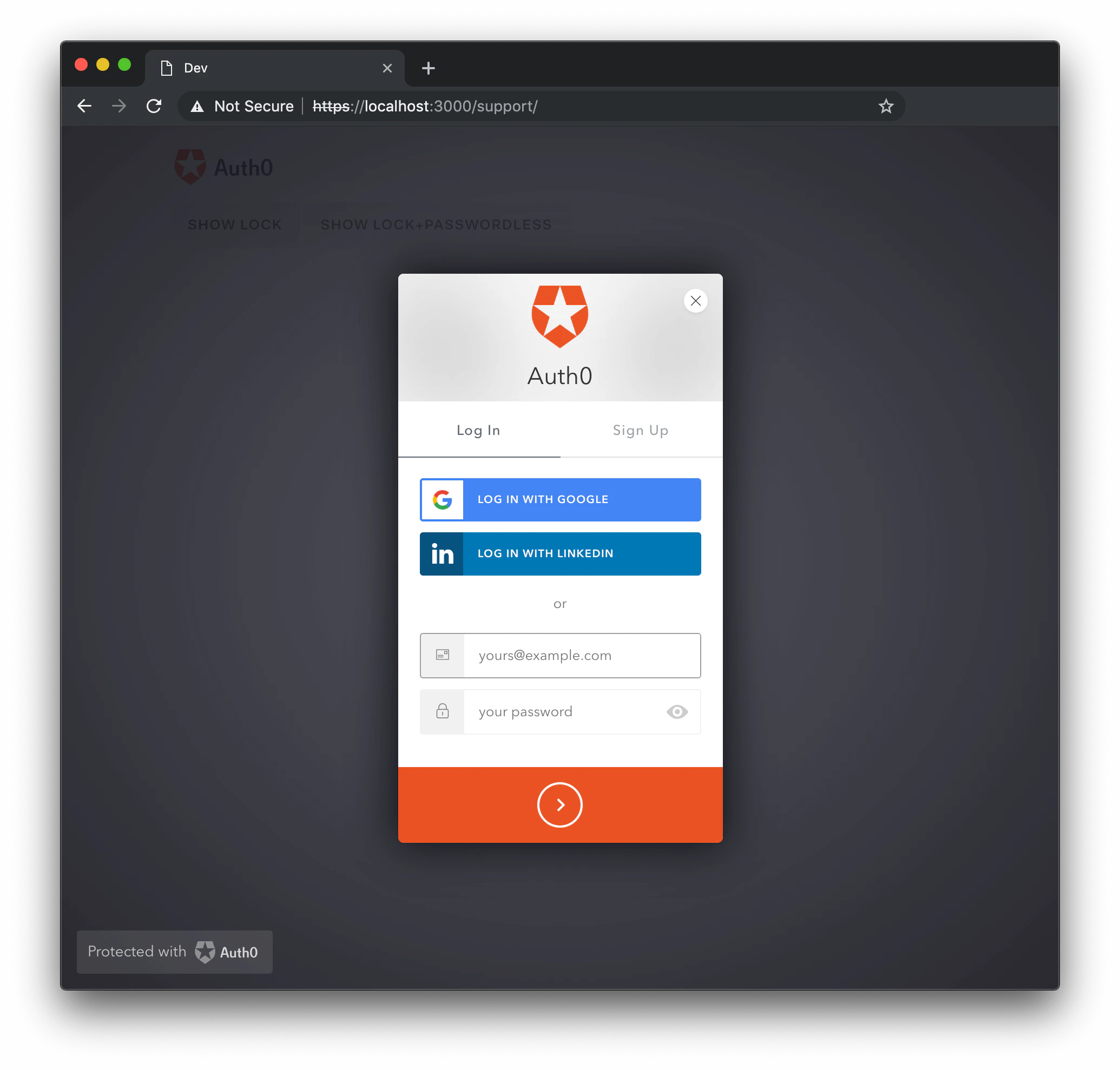
allowForgotPassword を false に設定すると、ログイン画面の「パスワードをお忘れですか?」リンクが非表示になり、パスワード再設定画面にアクセスできなくなります。デフォルトは true です。パスワード変更スクリプトを持たないカスタムデータベースを使用するデータベース接続を使用している場合、パスワード再設定画面は利用できません。
allowForgotPassword: false
allowSignUp
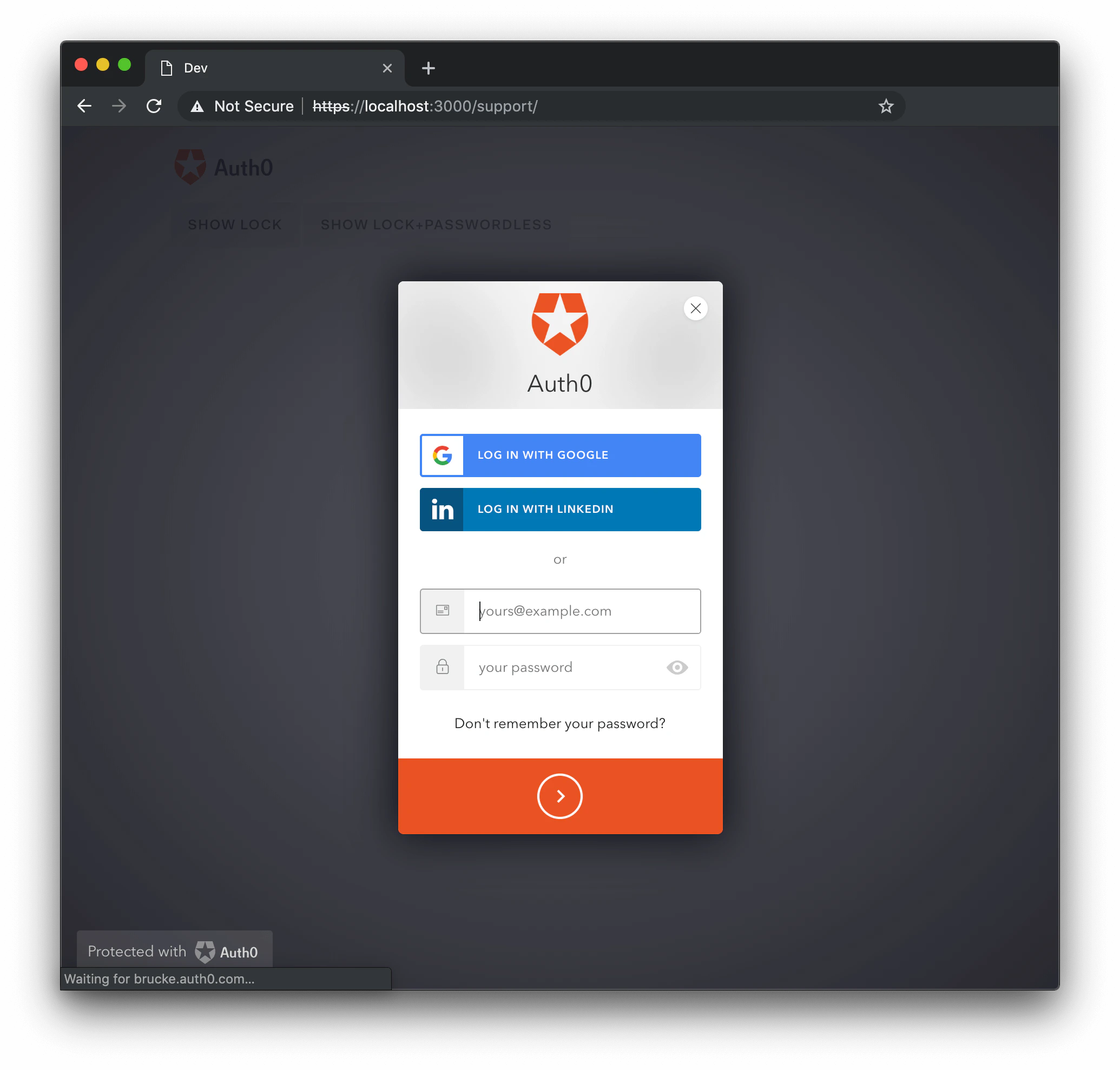
false に設定すると、ログイン画面のログインタブとサインアップタブが非表示になり、サインアップ画面に移動できなくなります。デフォルトは true です。データベース接続でサインアップが無効になっている場合や、create スクリプトのないカスタムデータベースを使用している場合は、サインアップ画面は利用できない点にも注意してください。
また、このオプションが制御するのはあくまでクライアント側の表示だけであり、執拗に試みる匿名の訪問者による新規サインアップを完全に防ぐものではない点にも注意してください。新規ユーザーのサインアップを完全に防ぎたい場合は、ダッシュボードの接続設定にある Disable Sign Ups オプションを使用する必要があります。
allowSignUp: false
defaultDatabaseConnection
利用可能なデータベース接続が複数ある場合に、使用するデータベース接続を指定します。defaultDatabaseConnection: 'test-database'
initialScreen
ウィジェットを開いたときに表示する画面の名前です。有効な値はlogin、signUp、forgotPassword です。このオプションを指定しない場合、ウィジェットはこの一覧の中で利用可能な最初の画面を既定で表示します。
initialScreen: 'forgotPassword'
loginAfterSignUp
サインアップが正常に完了した後、ユーザーを自動的にサインインさせるかどうかを指定します。デフォルトはtrue です。
loginAfterSignUp: false
forgotPasswordLink
ユーザーがパスワードをリセットできるページの URL を設定します。空でない文字列を設定すると、ログイン画面の「パスワードをお忘れですか?」リンクをクリックした際に、指定した URL に移動します。forgotPasswordLink: 'https://yoursite.com/reset-password'
showTerms
true に設定すると、languageDictionary.signUpTerms の文字列が表示されます。デフォルトは true です。
showTerms: false
mustAcceptTerms
true に設定すると、サインアップ前にチェックが必須の利用規約同意用チェックボックスが表示されます。利用規約は languageDictionary オプションで指定できます。このオプションは、データベース接続でサインアップするユーザーに対してのみ有効です。既定値は false です。
mustAcceptTerms: true
prefill
メールアドレスまたはユーザー名の入力欄の初期値を設定できます。省略した場合、初期値は設定されません。signUpLink
Signup ボタンをクリックしたときにリクエストする URL を設定します。空でない文字列を設定すると、このオプションによりallowSignUp は true に設定されます。
signUpLink: 'https://yoursite.com/signup'
usernameStyle
requires_username フラグが設定されている Database 接続で、ユーザーの識別子として何を使用するかを指定します (このフラグが設定されていない場合、usernameStyle オプションは無視されます) 。指定できる値は "username" と "email" です。デフォルトでは username と email の両方を使用できますが、このオプションを設定すると、ログイン時にどちらか一方のみを使用するよう制限されます。
usernameStyle: 'username'
エンタープライズ向けオプション
defaultEnterpriseConnection
利用可能な接続が複数ある場合、またはデータベース接続がある場合に、username とパスワードを使用してログインできるエンタープライズ接続を指定します。defaultDatabaseConnection が指定されている場合は、データベース接続が使用され、このオプションは無視されます。
defaultEnterpriseConnection: 'test-database'
defaultADUsernameFromEmailPrefix
メールアドレスのプレフィックスから AD のプレースホルダー username を決定します。デフォルトはtrue です。
defaultADUsernameFromEmailPrefix: false
パスワードレスのオプション
passwordlessMethod
Auth0LockPasswordless をメール接続で使用する場合、このオプションで、ユーザーの認証に code と マジックリンク のどちらを送信するかを選択できます。メール接続で使用できる値は code と link です。デフォルトは code です。SMS 接続では、常に code が使用されます。
passwordlessMethod: code
その他のオプション
configurationBaseUrl
アプリケーション設定のベース URL を上書きします。デフォルトでは、指定されたドメインを使用します。このオプションが必要なのは、特定のユースケースでアプリケーションがデフォルトの動作を使用しない場合に限られます。configurationBaseUrl: "https://www.example.com"
languageBaseUrl
Auth0 が提供する翻訳の取得元 URL を上書きします。デフォルトでは、このオプションは Auth0 提供の翻訳がすべて保存されている Auth0 の CDN URLhttps://cdn.auth0.com を使用します。別の値を指定すると、必要に応じて翻訳の取得元として別のソースを使用できます。
languageBaseUrl: "https://www.example.com"
hashCleanup
hashCleanup オプションを有効にすると、ユーザーの認証後にコールバック URL のハッシュ部分が削除されます。デフォルトは true です。
hashCleanup: false
connectionResolver
使用すると、username 情報に基づいて使用する接続を選択できる拡張ポイントが提供されます。 パラメーターはusername、context、callback です。callback には、{type: 'database', name: 'connection name'} のようなオブジェクトを渡す必要があります。これはデータベース接続でのみ機能します。 このリゾルバーはフォームの onSubmit イベントで実行されるため、できるだけシンプルかつ高速にしてください。
これはベータ機能です。バグを見つけた場合は、GitHub で issue を作成してください。
leeway
leeway オプションには整数 (秒単位の値) を設定できます。この値は、 の有効期限におけるクロックスキュー (時刻のずれ) を考慮するために使用します。通常、この値は長くても 1〜2 分程度です。
leeway: 30