

 플랫폼
플랫폼 W&B Models
 W&B Weave
 W&B Inference
 W&B 교육
 릴리스 노트
Documentation Index
Fetch the complete documentation index at: https://translations.mintlify.app/llms.txt
Use this file to discover all available pages before exploring further.
이 기능을 사용하려면 Pro 또는 Enterprise 요금제가 필요합니다.
- W&B가 Slack 워크스페이스와 채널에 메시지를 게시할 수 있도록 권한을 부여하는 Slack 통합 추가 단계를 수행합니다.
- 감시할 이벤트와 알림을 보낼 채널을 정의하는 자동화 생성 단계를 수행합니다.
Slack 통합 추가
- W&B에 로그인한 후 Team Settings로 이동합니다.
-
Slack channel integrations 섹션에서 Connect Slack을 클릭해 새로운 Slack 인스턴스를 추가합니다. 기존 Slack 인스턴스에 채널을 추가하려면 New integration을 클릭합니다.
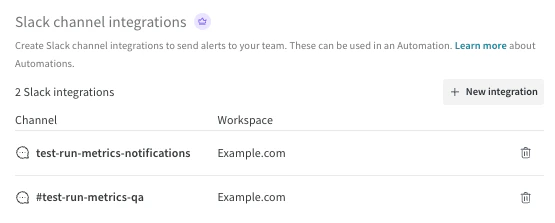
- 필요하다면 브라우저에서 Slack에 로그인합니다. 안내가 표시되면, 선택한 Slack 채널에 W&B가 게시할 수 있도록 권한을 허용합니다. 페이지 내용을 확인한 뒤 Search for a channel을 클릭하고 채널 이름 입력을 시작합니다. 목록에서 채널을 선택한 다음 Allow를 클릭합니다.
-
Slack에서 방금 선택한 채널로 이동합니다.
[Your Slack handle] added an integration to this channel: Weights & Biases와 같은 메시지가 보이면 통합이 올바르게 구성된 것입니다.
Slack 통합 보기 및 관리
- W&B에 로그인한 다음 Team Settings로 이동합니다.
- Slack channel integrations 섹션에서 각 Slack 대상을 확인합니다.
- 휴지통 아이콘을 클릭하여 대상을 삭제합니다.
자동화 만들기
- Registry
- Project
레지스트리 관리자는 해당 레지스트리에서 자동화를 만들 수 있습니다.
- W&B에 로그인합니다.
- 레지스트리 이름을 클릭하여 세부 정보를 확인합니다.
- 레지스트리 범위의 자동화를 만들려면 Automations 탭을 클릭한 후 Create automation을 클릭합니다. 레지스트리 범위로 설정된 자동화는 해당 레지스트리의 모든 컬렉션(향후 생성되는 컬렉션 포함)에 자동으로 적용됩니다.
- 감시할 이벤트를 선택합니다. 이벤트에 따라 추가 필드가 표시되면 해당 내용을 입력합니다. 예를 들어 An artifact alias is added를 선택하면 Alias regex를 지정해야 합니다. Next step을 클릭합니다.
- Slack 통합을 소유한 팀을 선택합니다.
- Action type을 Slack notification으로 설정합니다. Slack 채널을 선택한 후 Next step을 클릭합니다.
- 자동화 이름을 입력합니다. 필요에 따라 설명도 입력할 수 있습니다.
- Create automation을 클릭합니다.
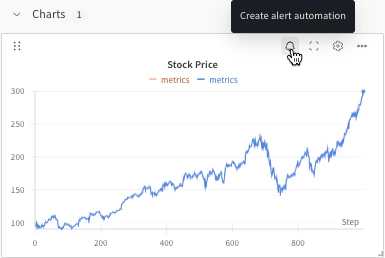
자동화 보기 및 관리
- Registry
- Project
Registry의 Automations 탭에서 Registry 자동화를 관리할 수 있습니다.
- 자동화의 세부 정보를 보려면 해당 이름을 클릭합니다.
- 자동화를 수정하려면 해당 자동화의 작업
...메뉴를 클릭한 다음 Edit automation을 클릭합니다. - 자동화를 삭제하려면 해당 자동화의 작업
...메뉴를 클릭한 다음 Delete automation을 클릭합니다. 삭제를 완료하려면 확인이 필요합니다.