

 Authentifier
 Gérer les utilisateurs
 Personnaliser
 Plateforme
Fonctionnement
iss_sub pour identifier les utilisateurs dans la demande de Logout et l’URL suit le format suivant :
https://{yourDomain}/oauth/global-token-revocation/connection/{yourConnectionName}
Lorsqu’Auth0 reçoit une demande visant à déconnecter un utilisateur, il valide la demande à l’aide du même jeu de clés que celui utilisé pour valider les ou les assertions émises par Okta Workforce Identity. Il met ensuite fin à toutes les sessions Auth0 de l’utilisateur, révoque les jetons d’actualisation émis par Auth0 et, si cette option est configurée, déclenche OpenID Connect Back-Channel Logout pour révoquer les sessions d’application.
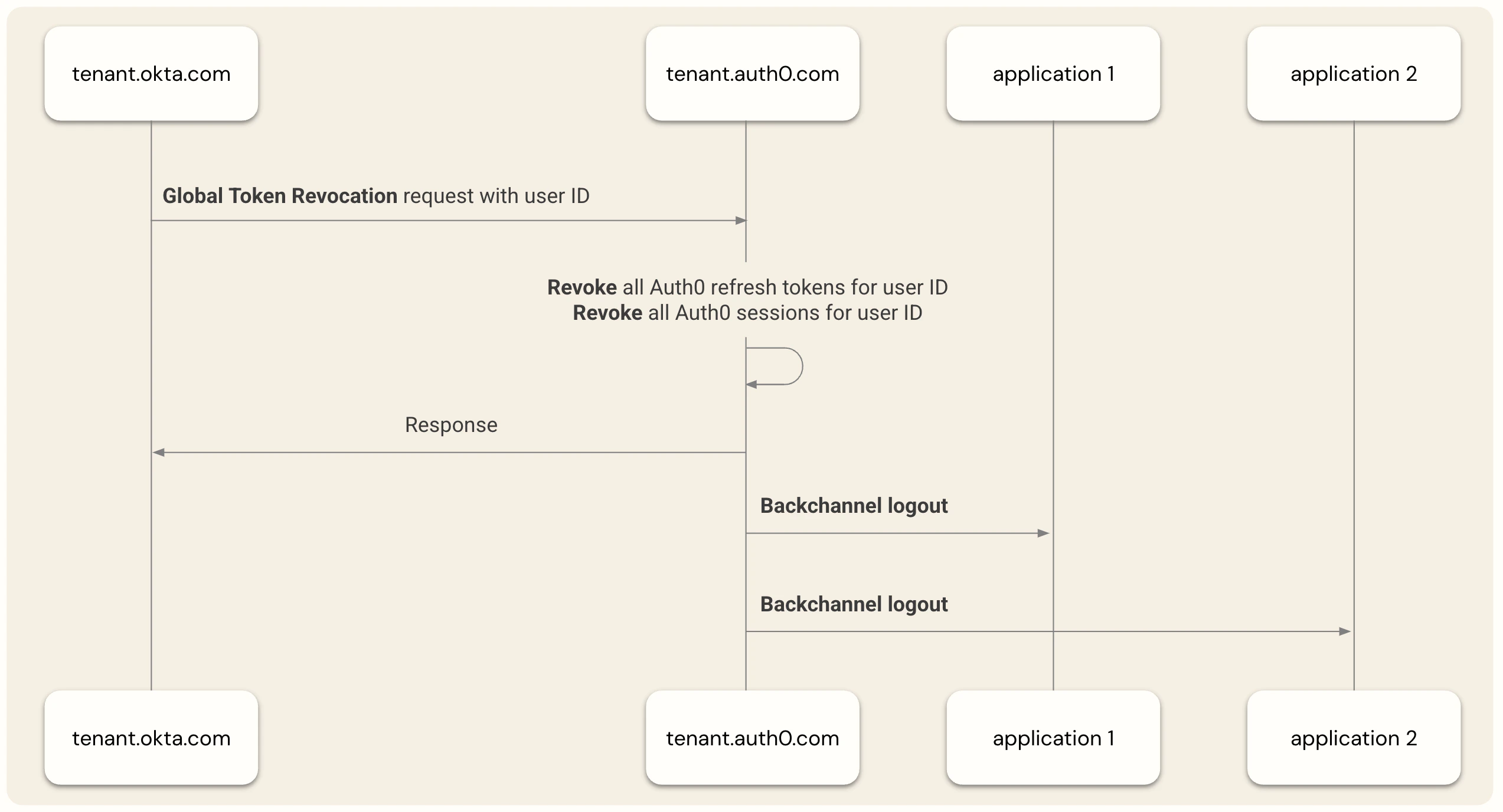
- Les applications Web traditionnelles qui créent leurs propres sessions d’application peuvent utiliser des jetons d’actualisation et des pour accéder aux API via un backend sécurisé.
- Les applications JavaScript exécutées dans le navigateur qui s’appuient sur la couche de session Auth0 ou utilisent des techniques comme la rotation des jetons d’actualisation pour obtenir les jetons d’accès nécessaires à l’accès aux API dans un navigateur Web.
- Les applications natives ou mobiles qui ne s’exécutent pas dans un navigateur Web et qui utilisent les jetons d’actualisation et les jetons d’accès comme principal moyen de garder les utilisateurs connectés.
Révoquer les jetons d’actualisation et les sessions utilisateur d’Auth0
- Pour les applications basées sur le navigateur qui utilisent la session Auth0, l’utilisateur perd l’accès la prochaine fois que l’application interroge la session Auth0, et Auth0 l’invite à se reconnecter lors de la redirection.
- Pour les applications qui utilisent des jetons d’actualisation, l’utilisateur perd l’accès dès que son jeton d’accès actuel expire, ce délai pouvant aller de quelques secondes jusqu’à la Maximum Access Token Lifetime configurée dans Auth0.
Mettre fin aux sessions utilisateur des applications
Configurer Universal Logout dans Auth0
Okta Workforce
- Connectez votre tenant Auth0 à Okta Workforce Identity.
- Dans Auth0 Dashboard, accédez à Authentication > Enterprise > Okta Workforce. Sélectionnez votre connexion, puis choisissez Settings.
- Copiez l’Revocation Endpoint URL que vous fournirez à l’administrateur d’Okta Workforce.
OpenID Connect
Nous recommandons fortement d’utiliser le type de connexion Okta Workforce pour les nouvelles intégrations OpenID Connect. Toutefois, Universal Logout peut tout de même être activé pour les anciennes intégrations au moyen du type de connexion générique OpenID Connect, dans les Settings d’OpenID Connect d’Auth0 Dashboard.
- Dans Auth0 Dashboard, accédez à Authentication > Enterprise > OpenID Connect. Sélectionnez votre connexion, puis choisissez Settings.
- Copiez la Revocation Endpoint URL que vous fournirez à l’administrateur Okta Workforce.
SAML
- Configurer Okta comme fournisseur d’identité SAML.
- Dans Auth0 Dashboard, accédez à Authentication > Enterprise > SAML. Sélectionnez votre connexion, puis choisissez Settings.
-
Dans Subject, entrez l’ID de l’application de l’application SAML enregistrée dans Okta Workforce Identity. Exemple :
0oagcc12354688xxxx. Pour en savoir plus, consultez How to Obtain an Application ID. -
Dans Issuer, accédez à l’application SAML enregistrée dans l’organization Okta Workforce Identity et copiez l’issuer URI.
Pour obtenir cette valeur, les administrateurs WIC peuvent accéder à la section Applications > Applications > [Application] > Authentication > Sign-on settings > Sign-on methods > SAML 2.0 > More details du portail Okta.
- Copiez la Revocation Endpoint URL, que vous transmettrez à l’administrateur Okta Workforce.
Configurer Universal Logout dans Okta Workforce Identity
Prérequis
- D’une organisation Okta Workforce Identity avec Identity Threat Protection activé, ou d’un essai gratuit.
- L’accès anticipé à Universal Logout pour les applications SAML générique et OIDC doit être activé pour votre organisation Okta Workforce Identity. Pour en savoir plus, consultez Configurer Universal Logout pour les applications prises en charge.
Configurer Okta
- Dans le portail Okta, sélectionnez Applications > Applications.
- Sélectionnez l’application que vous avez enregistrée pour l’intégration Auth0.
-
Sous l’onglet General, sélectionnez Logout > Edit.
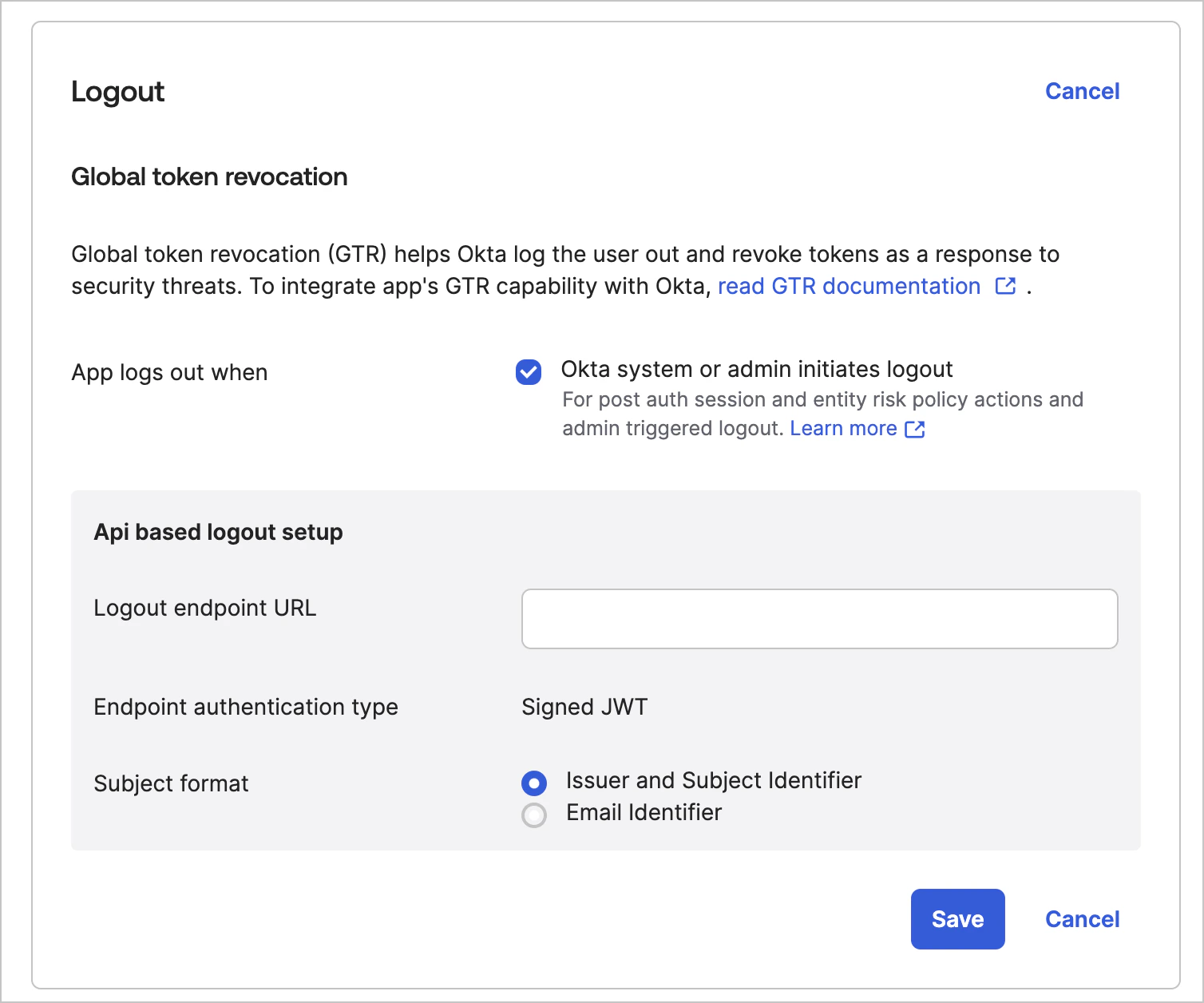
- Choisissez Okta system or admin initiates logout.
- Entrez l’URL copiée d’Auth0 dans Logout Endpoint URL.
- Sélectionnez Issuer and Subject Identifier comme valeur de Subject Format.
- Sélectionnez Save.
Tester Universal Logout
- Dans le portail Okta, sélectionnez Directory > People.
- Sélectionnez un utilisateur connecté à une application Auth0.
-
Sélectionnez More Actions > Clear User Sessions.
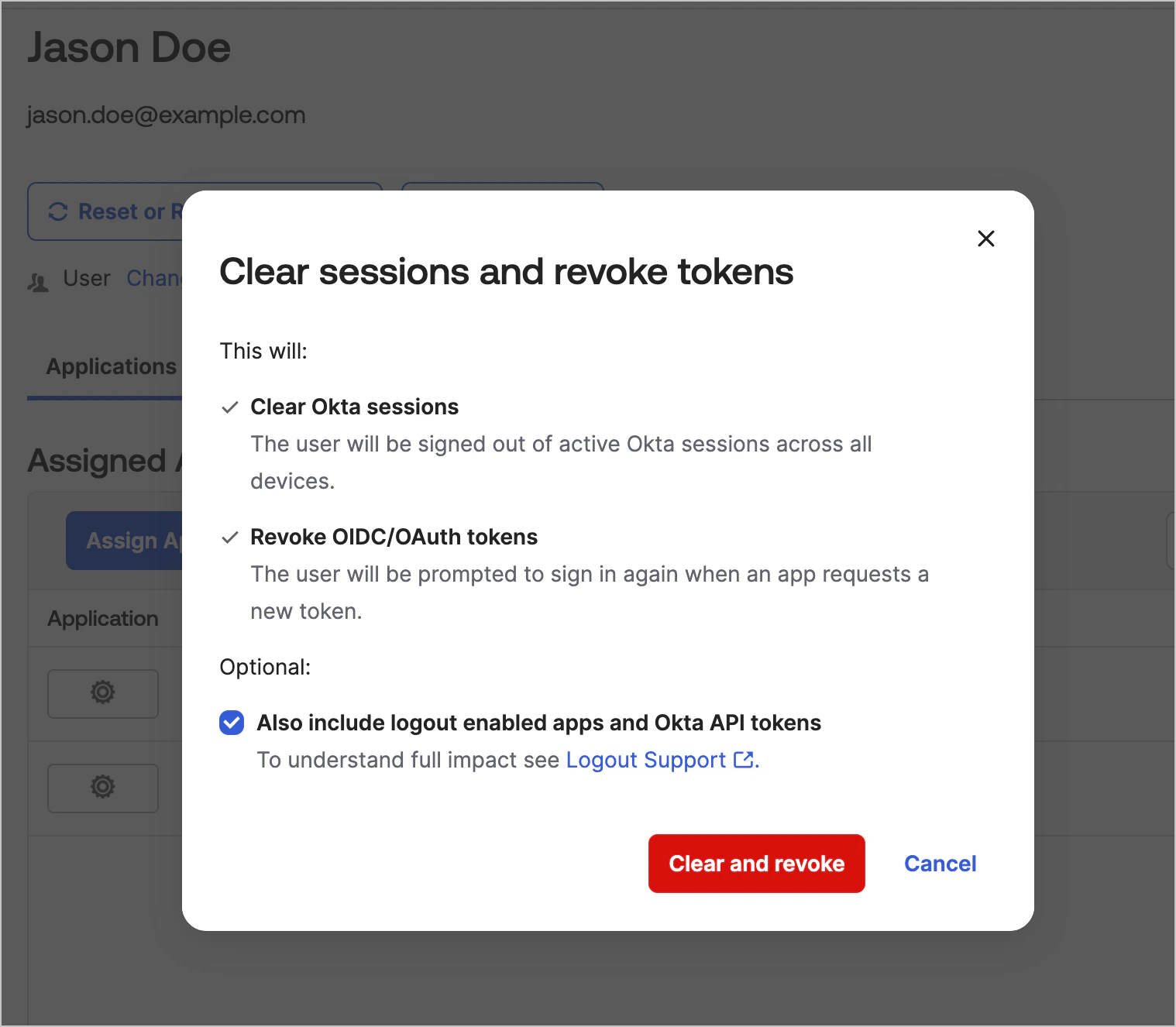
- Dans la boîte de dialogue, sélectionnez Also include logout enabled apps and Okta API tokens.
- Sélectionnez Clear and Revoke.
Logs et notifications
Management API
connection :
- options.global_token_revocation_jwt_iss - L’ID de l’émetteur de l’application SAML enregistrée dans Okta Workforce Identity. Valeur d’exemple :
http://www.okta.com/exkhwkmkwhZUnuA6xxxx. - options.global_token_revocation_jwt_sub - L’ID de l’application de l’application SAML enregistrée dans Okta Workforce Identity. Valeur d’exemple :
0oagcc12354688xxxx.
JSON