Authentifier
 Gérer les utilisateurs
 Personnaliser
 Plateforme
Prérequis
-
Enregistrez votre application dans Auth0.
- Sélectionnez un Type d’application approprié.
- Ajoutez une URL de rappel autorisée de
{https://yourApp/callback}. - Assurez-vous que les types d’autorisation de votre application incluent les flux appropriés.
-
Choisissez le nom de cette connexion d’entreprise
- L’URL de retour POST (aussi appelée URL du service consommateur d’assertion) devient :
https://{yourDomain}/login/callback?connection={yourConnectionName} - L’ID d’entité devient :
urn:auth0:{yourTenant}:{yourConnectionName}
- L’URL de retour POST (aussi appelée URL du service consommateur d’assertion) devient :
Étapes
- Saisir l’URL de retour POST et l’ID d’entité dans l’IdP (pour savoir comment faire, consultez les paramètres de configuration du fournisseur d’identité SAML).
- Obtenir le certificat de signature auprès de l’IdP et le convertir en Base64.
- Créer une connexion d’entreprise dans Auth0.
- Activer la connexion d’entreprise pour votre application Auth0.
- Configurer les mappages (inutile dans la plupart des cas).
- Tester la connexion.
Obtenir le certificat de signature de l’IdP
Convertir le certificat de signature en Base64
cat signing-cert.crt | base64.
Chiffrement des assertions
Créer une connexion d’entreprise dans Auth0
Créer une connexion d’entreprise à l’aide du Dashboard
-
Accédez à Auth0 Dashboard > Authentication > Enterprise, repérez SAML, puis sélectionnez son
+.
- Entrez les détails de votre connexion, puis sélectionnez Créer :
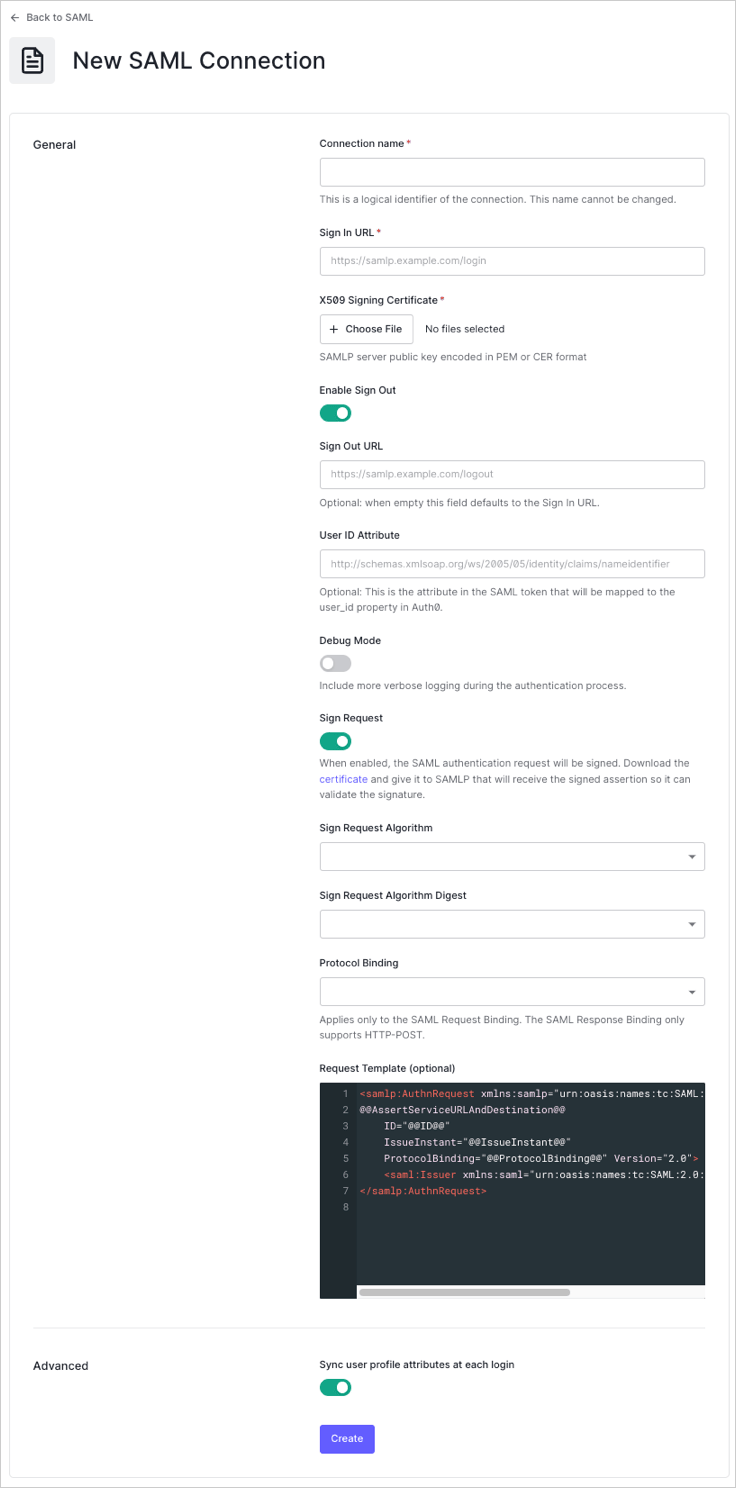
- Dans la vue Expérience de connexion, configurez la façon dont les utilisateurs se connectent avec cette connexion.
Les champs facultatifs sont offerts uniquement avec Universal Login. Les clients qui utilisent Classic Login ne verront pas le bouton Add, le Nom d’affichage du bouton ni l’URL du logo du bouton.
- Si vous avez les permissions administratives appropriées pour terminer l’intégration, cliquez sur Continue pour en savoir plus sur les paramètres personnalisés nécessaires pour configurer votre IdP. Sinon, fournissez l’URL indiquée à votre administrateur afin qu’il puisse ajuster les paramètres requis.
Créer une connexion d’entreprise à l’aide de la Management API
Créer une connexion à l’aide des valeurs indiquées
POST à l’endpoint Create a Connection. Assurez-vous de remplacer les valeurs de l’espace réservé MGMT_API_ACCESS_TOKEN, CONNECTION_NAME, SIGN_IN_ENDPOINT_URL, SIGN_OUT_ENDPOINT_URL et BASE64_SIGNING_CERT respectivement par votre de la Management API, le nom de la connexion, la Sign In URL, la Sign Out URL et le certificat de signature encodé en Base64 (au format PEM ou CER).
Ou, en JSON :
Créer une connexion à l’aide d’un document de métadonnées SAML
metadataXml), soit l’URL du document (metadataUrl). Lorsque vous fournissez l’URL, le contenu n’est téléchargé qu’une seule fois ; la connexion ne se reconfigurera pas automatiquement si le contenu à cette URL change par la suite.
Pour les connexions SAML, Auth0 impose une limite de taille de 4 Mo aux documents de découverte de métadonnées et renvoie l’erreur SAML metadata document exceeded the maximum allowed size of 4 MB lorsque cette limite est dépassée.
Fournir le contenu du document de métadonnées
metadataXml pour fournir le contenu du document de métadonnées :
Fournissez l’URL du document de métadonnées
metadataUrl pour indiquer l’URL du document :
Lorsque vous indiquez l’URL, le contenu n’est téléchargé qu’une seule fois ; la connexion ne se reconfigure pas automatiquement si le contenu à cette URL est modifié ultérieurement.
Actualiser les informations d’une connexion existante avec l’URL de métadonnées
Ce processus ne fonctionnera que si la connexion a été créée manuellement avec
metadataUrl./api/v2/connections/CONNECTION_ID, en transmettant un corps contenant {options: {metadataUrl: '$URL'}}, où $URL est la même URL de métadonnées que celle utilisée pour créer la connexion. Vous utilisez l’URL de métadonnées pour créer une nouvelle connexion temporaire, puis comparez les propriétés de l’ancienne et de la nouvelle connexion. Si quelque chose est différent, mettez à jour la nouvelle connexion, puis supprimez la connexion temporaire.
- Créez une connexion SAML avec
options.metadataUrl. L’objet de connexion sera rempli avec les informations provenant des métadonnées. - Mettez à jour le contenu des métadonnées à l’URL.
- Envoyez une requête PATCH au point de terminaison
/api/v2/connections/CONNECTION_IDavec{options: {metadataUrl: '$URL'}}. L’objet de connexion est maintenant mis à jour avec le nouveau contenu des métadonnées.
Spécifier un ID d’entité personnalisé
urn:auth0:YOUR_TENANT:YOUR_CONNECTION_NAME. Définissez la propriété connection.options.entityID lors de la création de la connexion ou en mettant à jour une connexion existante.
L’exemple JSON ci-dessous peut être utilisé pour créer une nouvelle connexion SAML à l’aide de l’URL de métadonnées de l’IdP SAML, tout en spécifiant un ID d’entité personnalisé. L’ID d’entité demeure unique, puisqu’il est créé à partir du nom de la connexion.
Activez la connexion d’entreprise pour votre application Auth0
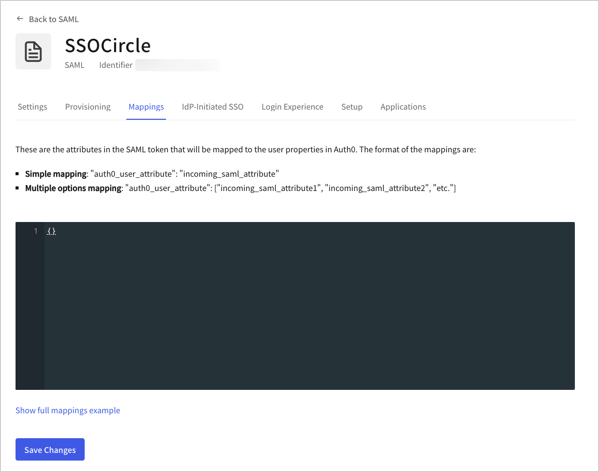
Configurer les mappages
{}, puis sélectionnez Enregistrer.