

 Authentifier
 Gérer les utilisateurs
 Personnaliser
 Plateforme
Prérequis
-
Enregistrez votre application auprès d’Auth0.
- Sélectionnez un Type d’application approprié.
- Ajoutez une URL de rappel autorisée :
{https://yourApp/callback}. - Assurez-vous que les Types d’octroi de votre application incluent les flux appropriés.
Étapes
- Configurer votre application dans le fournisseur d’identité OpenID Connect
- Créer une connexion d’entreprise dans Auth0
- Activer la connexion d’entreprise pour votre application Auth0
- Tester la connexion
Configurez votre application dans le fournisseur d’identité OpenID Connect
https://{YOUR_AUTH0_DOMAIN}/login/callback.
Trouvez votre nom de domaine Auth0 pour les redirections
Si votre nom de domaine Auth0 n’est pas indiqué ci-dessus et que vous n’utilisez pas notre fonctionnalité domaines personnalisés, votre nom de domaine est formé du nom de votre tenant, de votre sous-domaine régional et de
auth0.com, séparés par des points (.).Par exemple, si le nom de votre tenant est exampleco-enterprises et que votre tenant se trouve dans la région des États-Unis, votre nom de domaine Auth0 serait exampleco-enterprises.us.auth0.com et votre Redirect URI serait https://exampleco-enterprises.us.auth0.com/login/callback.Cependant, si votre tenant se trouve dans la région des États-Unis et a été créé avant juin 2020, votre nom de domaine Auth0 serait exampleco-enterprises.auth0.com et votre Redirect URI serait https://exampleco-enterprises.auth0.com/login/callback.Si vous utilisez des domaines personnalisés, votre Redirect URI serait https://<YOUR CUSTOM DOMAIN>/login/callback.Créer une Enterprise Connection dans Auth0
Créer une connexion d’entreprise à l’aide de l’Auth0 Dashboard
-
Accédez à Auth0 Dashboard > Authentication > Enterprise, repérez Open ID Connect et sélectionnez Create.

- Entrez les détails de votre connexion, puis sélectionnez Create :
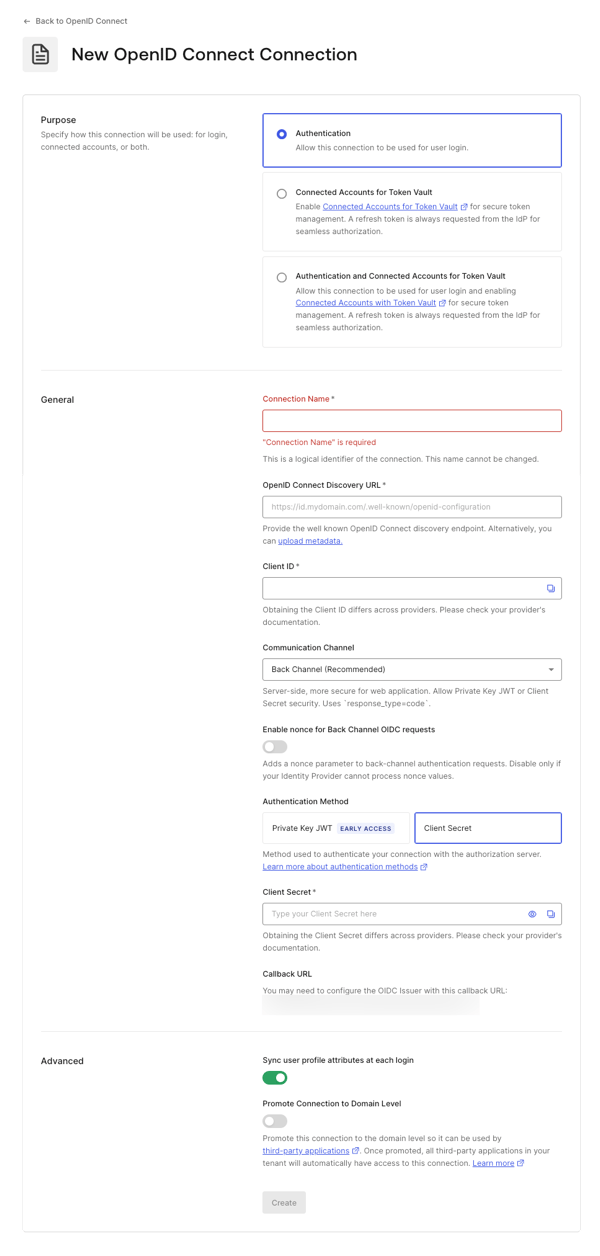
- Dans la vue Settings, apportez des ajustements de configuration supplémentaires, au besoin.
- Dans la vue Provisionnement, configurez la façon dont les profils utilisateur sont créés et mis à jour dans Auth0.
- Dans la vue Expérience de connexion, configurez la façon dont les utilisateurs se connectent avec cette connexion.
Les champs facultatifs sont offerts uniquement avec Universal Login. Les clients qui utilisent Classic Login ne verront pas le bouton Add, le Nom d’affichage du bouton ni l’URL du logo du bouton.
- Sélectionnez Enregistrer les modifications.
Créer une connexion d’entreprise à l’aide de la Management API
Discovery document exceeds the maximum allowed size of 128 KB lorsque cette limite est dépassée.
Pour en savoir plus, consultez Fournisseurs d’identité.
Utiliser le front-channel avec le point de terminaison de découverte
Utiliser le back-channel avec le point de terminaison de découverte
Utiliser le back-channel en précisant les paramètres de l’émetteur
Utiliser le front-channel en indiquant les paramètres de l’émetteur
Configurer PKCE et le mappage des claims
Activez la connexion d’entreprise pour votre application Auth0
Tester la connexion
Configurer manuellement les métadonnées de l’émetteur
Fédérer avec Auth0
https://<tenant>.us.auth0.com) dans le champ Issuer, puis saisissez le Client ID de n’importe quelle application du tenant avec lequel vous souhaitez fédérer dans le champ Client ID.
Les nouveaux tenants auront
us dans leur URL. Les tenants créés avant l’ajout du domaine régional continueront de fonctionner. Par exemple, https://{YOUR ACCOUNT}.auth0.com.