

 Authentifier
 Gérer les utilisateurs
 Personnaliser
 Plateforme
- Accédez à Dashboard > Applications > Applications.
- Repérez l’application avec laquelle vous voulez utiliser SAML2 Web Application, puis cliquez sur le nom de l’application pour accéder à ses paramètres de configuration.
- Accédez à l’onglet Addons.
-
Dans la section SAML2 Web App, cliquez sur la bascule pour activer l’addon.
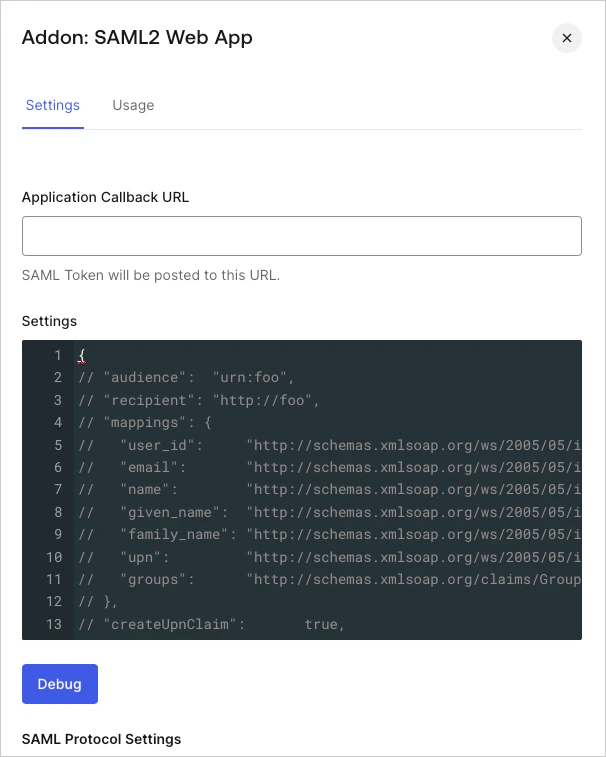
- Accédez à l’onglet Settings et indiquez votre Application Callback URL, qui reçoit la SAML Response, ainsi que les Settings. Dans l’onglet Settings, vous trouverez un exemple d’object que vous pouvez utiliser pour déterminer quels paramètres vous voulez activer.
- Cliquez sur Debug pour vérifier si les paramètres fournis sont valides.
- Cliquez sur Save lorsque vous avez terminé.
Fournir les détails de l’application
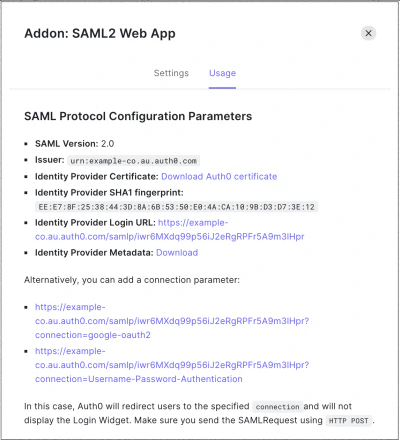
Intégrations
- Amazon Web Services
- GitHub Enterprise Cloud
- GitHub Enterprise Server
- Heroku
- Oracle Eloqua Marketing Cloud
Limitation
isPassive=true).
Pour en savoir plus
- Configurer Amazon Web Services comme fournisseur de services SAML
- Configurer GitHub Enterprise Cloud comme fournisseur de services SAML
- Configurer GitHub Enterprise Server comme fournisseur de services SAML
- Configurer Heroku comme fournisseur de services SAML
- Configurer Oracle Eloqua Marketing Cloud comme fournisseur de services SAML