Avec PingFederate Server, Auth0 agit comme fournisseur de services. Vous devrez donc récupérer un certificat de signature X.509 auprès de l’ (au format PEM ou CER); vous le téléverserez ensuite dans Auth0. Les méthodes de récupération de ce certificat varient. Veuillez donc consulter la documentation de PingFederate pour savoir comment gérer les certificats de votre serveur.
Convertir le certificat de signature X.509 en Base64
Avant de téléverser le certificat de signature X.509 dans Auth0, vous devez convertir le fichier en Base64. Pour ce faire, utilisez soit un outil en ligne, soit exécutez la commande suivante dans Bash : cat signing-cert.crt | base64.
Si vos assertions SAML sont chiffrées, vous devez définir des valeurs supplémentaires pour votre connection afin d’indiquer à Auth0 comment gérer le déchiffrement.
Ensuite, si votre serveur est configuré de la façon standard, vous devrez créer et configurer une connexion d’entreprise PingFederate dans Auth0 et téléverser votre certificat de signature X.509. Cette tâche peut être effectuée dans l’Auth0 Dashboard.
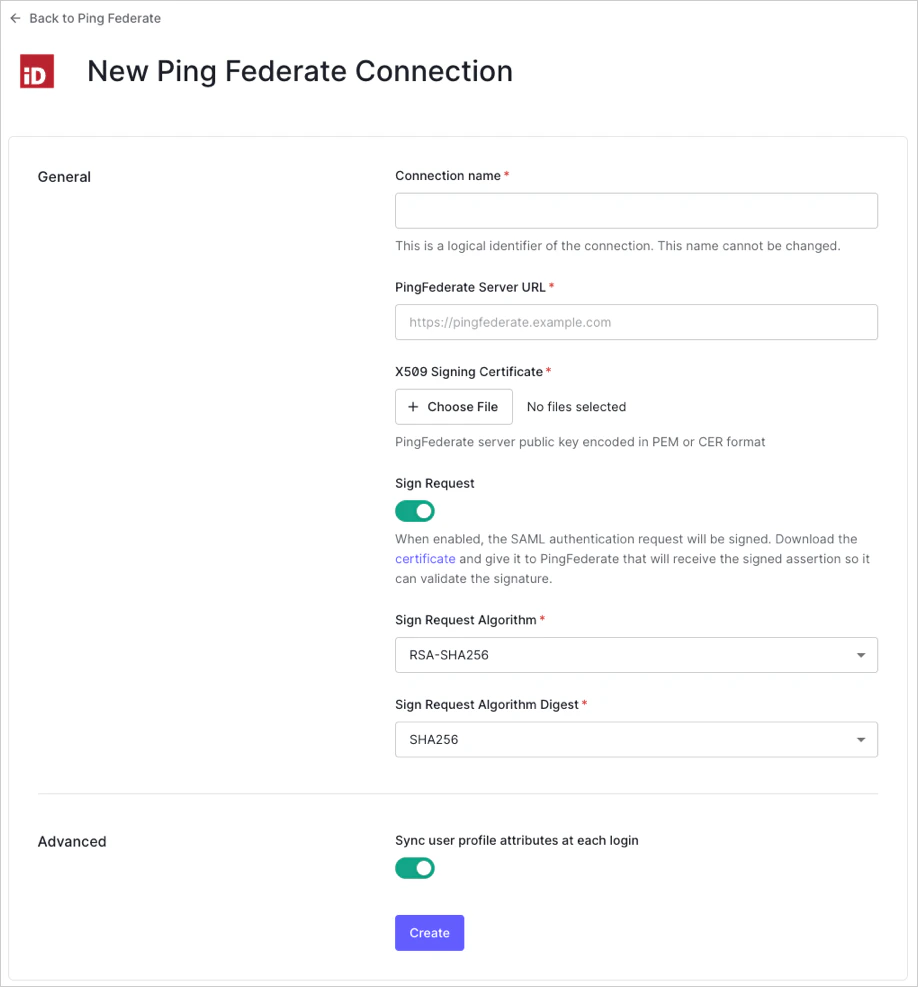
Entrez les détails de votre connexion, puis sélectionnez Create :
Field
Description
Connection name
Identifiant logique de votre connexion; il doit être unique dans votre tenant. Une fois défini, ce nom ne peut plus être modifié.
PingFederate Server URL
URL de votre PingFederate Server.
X.509 Signing Certificate
Clé publique du PingFederate Server (encodée en PEM ou CER) que vous avez récupérée plus tôt dans ce processus auprès de l’IdP.
Sign Request
Lorsqu’elle est activée, la requête d’authentification SAML sera signée. (Assurez-vous de télécharger le certificat de votre tenant et de le fournir au serveur PingFederate.)
Si vos assertions SAML sont chiffrées, vous devez définir des valeurs supplémentaires pour votre connexion afin d’indiquer à Auth0 comment gérer le déchiffrement.
Sign Request Algorithm
Algorithme qu’Auth0 utilisera pour signer les assertions SAML. Assurez-vous qu’il correspond à la configuration de votre PingFederate Server.
Sign Request Digest Algorithm
Algorithme qu’Auth0 utilisera pour le condensé de signature de la requête. Assurez-vous qu’il correspond à la configuration de votre PingFederate Server.
Sync user profile attributes at each login
Lorsqu’elle est activée, Auth0 synchronise automatiquement les données du profil utilisateur à chaque connexion, ce qui garantit que les changements apportés dans la source de connexion sont automatiquement mis à jour dans Auth0.
3. Dans la vue Login Experience, configurez la façon dont les utilisateurs se connectent avec cette connexion.
Field
Description
Home Realm Discovery
Compare le domaine de l’adresse courriel d’un utilisateur avec les domaines du fournisseur d’identité fournis. Pour en savoir plus, consultez Configure Identifier First Authentication
Display connection button
Cette option affiche les choix suivants pour personnaliser le bouton de connexion de votre application.
Button display name (Optional)
Texte utilisé pour personnaliser le bouton de connexion de Universal Login. Lorsqu’il est défini, le bouton affiche : « poursuivre avec {Button display name} ».
Button logo URL (Optional)
URL de l’image utilisée pour personnaliser le bouton de connexion de Universal Login. Lorsqu’elle est définie, le bouton de connexion de Universal Login affiche l’image sous forme d’un carré de 20 px sur 20 px.
Les champs facultatifs sont offerts uniquement avec Universal Login. Les clients qui utilisent Classic Login ne verront pas le bouton Add, le Button display name ni le Button logo URL.


 Authentifier
 Gérer les utilisateurs
 Personnaliser
 Plateforme