

 Authentifier
 Gérer les utilisateurs
 Personnaliser
 Plateforme
- Ajouter un gestionnaire de la route de connexion personnalisé à votre application.
-
Mettre à jour votre connexion SAML pour :
- Accepter les réponses SAML entrantes initiées par l’IdP.
- Rediriger vers une application par défaut qui envoie une demande d’authentification initiée par le fournisseur de services.
Fonctionnement
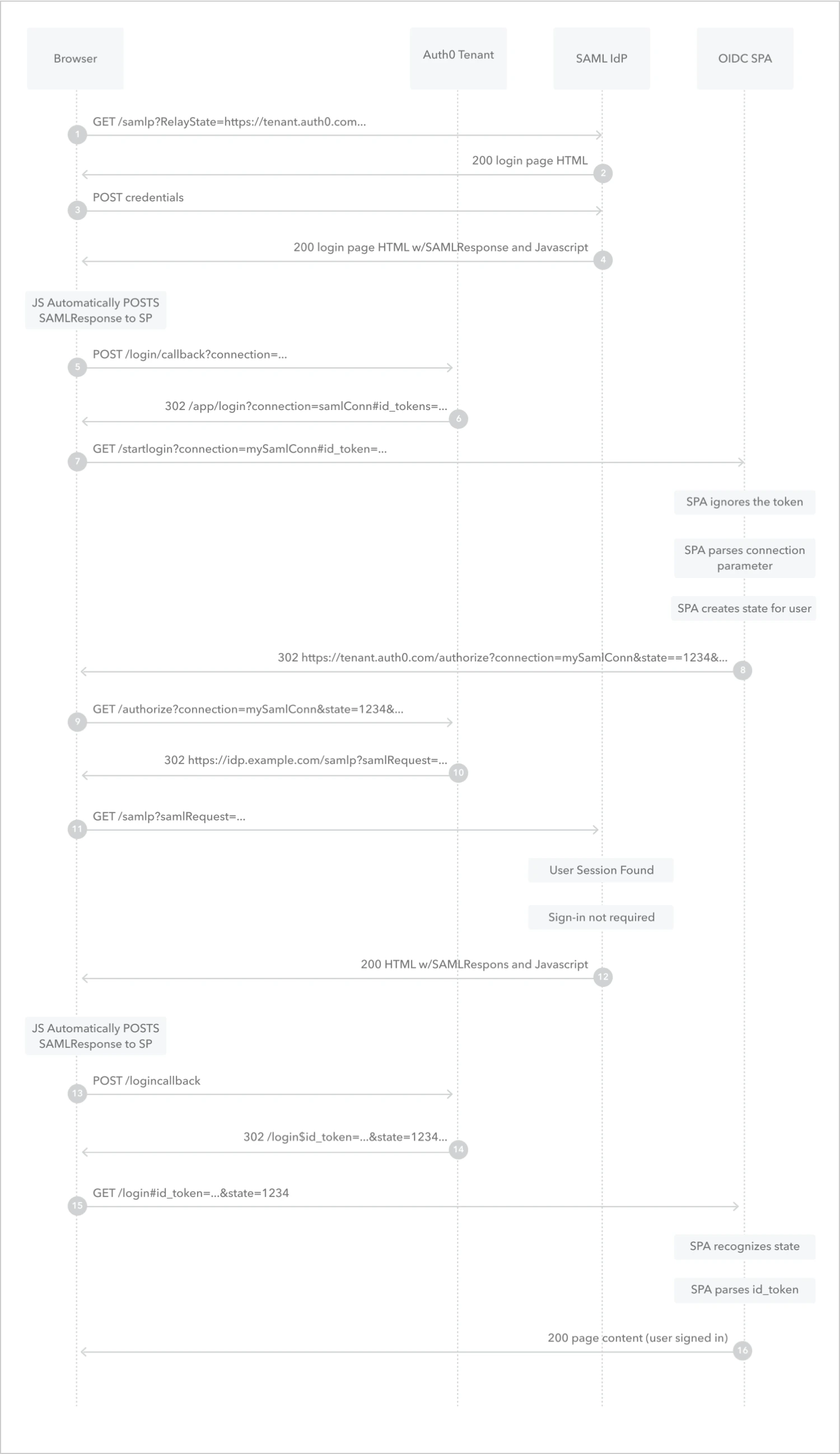
- L’utilisateur accède au point de terminaison de connexion du SAML IdP.
- Le SAML IdP renvoie la page de connexion.
- L’utilisateur soumet ses identifiants au SAML IdP.
- Le SAML IdP crée une session pour l’utilisateur, puis renvoie une page HTML avec Form Post et la réponse SAML.
- La page envoie automatiquement la réponse SAML au tenant Auth0 au moyen d’une requête HTTP
POST. - Le tenant Auth0 redirige le navigateur de l’utilisateur vers le gestionnaire personnalisé de la route de connexion de l’application OIDC, avec le jeton d’ID dans le fragment d’URL.
- Le navigateur envoie une requête au gestionnaire personnalisé de la route de connexion de l’application OIDC avec le paramètre
connectionet le jeton d’ID. - L’application OIDC ignore le jeton d’ID, lit le paramètre
connection, crée un paramètrestatepour la session, puis redirige le navigateur de l’utilisateur vers le point de terminaison/authorizedu tenant Auth0. - Le navigateur envoie une requête au point de terminaison
/authorizedu tenant Auth0 avec les paramètresconnectionetstatefournis. - Le tenant Auth0 génère une requête de connexion SAML, puis redirige le navigateur de l’utilisateur vers le point de terminaison de connexion du SAML IdP.
- Le navigateur envoie la requête de connexion SAML au point de terminaison de connexion du SAML IdP.
- Le SAML IdP trouve la session de l’utilisateur, puis renvoie une page HTML avec Form Post et la réponse SAML.
- La page envoie automatiquement la réponse SAML au tenant Auth0 au moyen d’une requête HTTP
POST. - Le tenant Auth0 redirige le navigateur de l’utilisateur vers le gestionnaire de la route de connexion de l’application.
- Le navigateur envoie une requête au gestionnaire de la route de connexion de l’application avec le paramètre
statefourni et le jeton d’ID. - L’application OIDC vérifie le paramètre
state, analyse le jeton d’ID et crée une session d’application pour l’utilisateur.
Créer le gestionnaire de la route de connexion personnalisé
connection et l’inclure dans la requête d’authentification envoyée à votre tenant Auth0.
Nous vous recommandons d’associer le gestionnaire de la route de connexion personnalisé à un point de terminaison différent de celui utilisé par votre gestionnaire de la route de connexion standard. Par exemple, si votre gestionnaire de la route de connexion standard est associé au point de terminaison /login, vous pouvez associer le gestionnaire de la route de connexion personnalisé au point de terminaison /startlogin.
Exemple
connection, comme suit :
Créer la chaîne de requête
redirect_uri. La valeur de ce paramètre doit être encodée dans une URL et se compose de :
- Du point de terminaison de l’application associé au gestionnaire personnalisé de la route de connexion.
- Du paramètre
connection, dont la valeur correspond au nom de votre connexion SAML.
Exemple
https://exampleco.com/startlogin et que le nom de votre connexion SAML est my-saml-connection, la chaîne de requête sera redirect_uri=https%3A%2F%2Fexampleco.com%2Fstartlogin%3Fconnection%3Dmy-saml-connection.
Configurer l’application
- Accédez à Auth0 Dashboard > Applications > Applications.
- Créez une nouvelle Application pour représenter l’application OIDC dans Auth0.
- Mettez à jour Allowed Callback URLs pour inclure le point de terminaison de l’application associé à votre gestionnaire personnalisé de la route de connexion.
Configurer la connexion
- Accédez à Auth0 Dashboard > Authentication > Enterprise > SAML.
- Créez une nouvelle connexion SAML.
- Passez à la vue IdP-Initiated SSO.
- Sélectionnez Accept Requests.
- Pour Default Application, sélectionnez l’application que vous avez créée précédemment.
- Pour Response Protocol, sélectionnez OpenID Connect.
- Pour Query String, saisissez la chaîne de requête que vous avez créée précédemment.