

 Authentifier
 Gérer les utilisateurs
 Personnaliser
 Plateforme
- Certaines connexions exigent que l’utilisateur fournisse des identifiants (par exemple, avec une application Auth0 machine-to-machine (M2M), vous générez un jeton d’accès avec une durée d’expiration et un jeton d’actualisation). La connexion stocke les deux jetons et génère un nouveau jeton d’accès avant son expiration.
- Certains services externes exigent que vous autorisiez des scopes pour générer des identifiants d’API. Si vous modifiez les scopes, mettez à jour la connexion à ces services afin d’éviter les problèmes de connexion.
- Lorsqu’une connexion est ajoutée, elle est prête à être utilisée dans vos flux. Toute mise à jour d’une connexion existante sera automatiquement propagée.
Créer et modifier des connexions Vault
Créer des connexions Vault depuis la page Vault
- Ouvrez l’éditeur de formulaires en sélectionnant Auth0 Dashboard > Actions > Forms.
-
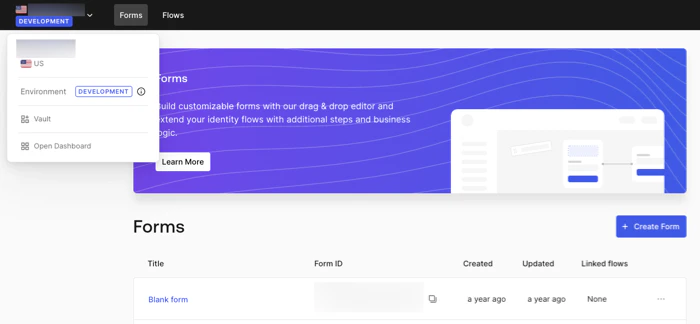
Dans le coin supérieur gauche, sélectionnez le menu du tenant, puis Vault pour ouvrir la page Vault.
- Sélectionnez Add Vault Connection.
- Sélectionnez l’action voulue, puis Continue.
- Saisissez un Connection name pour la connexion Vault, puis sélectionnez Continue.
- Entrez les identifiants. Si vous ne disposez pas des identifiants requises, vous pouvez sélectionner Create an empty connection et les ajouter plus tard. Les connexions vides sont signalées par une icône orange indiquant l’absence d’identifiants.
- Sélectionnez Add Vault Connection.
Créer des connexions Vault à partir de l’éditeur de flux
- Ouvrez l’éditeur de flux en sélectionnant Auth0 Dashboard > Actions > Forms > Flows
- Sélectionnez un flux et ajoutez une action Send SMS with Twilio.
-
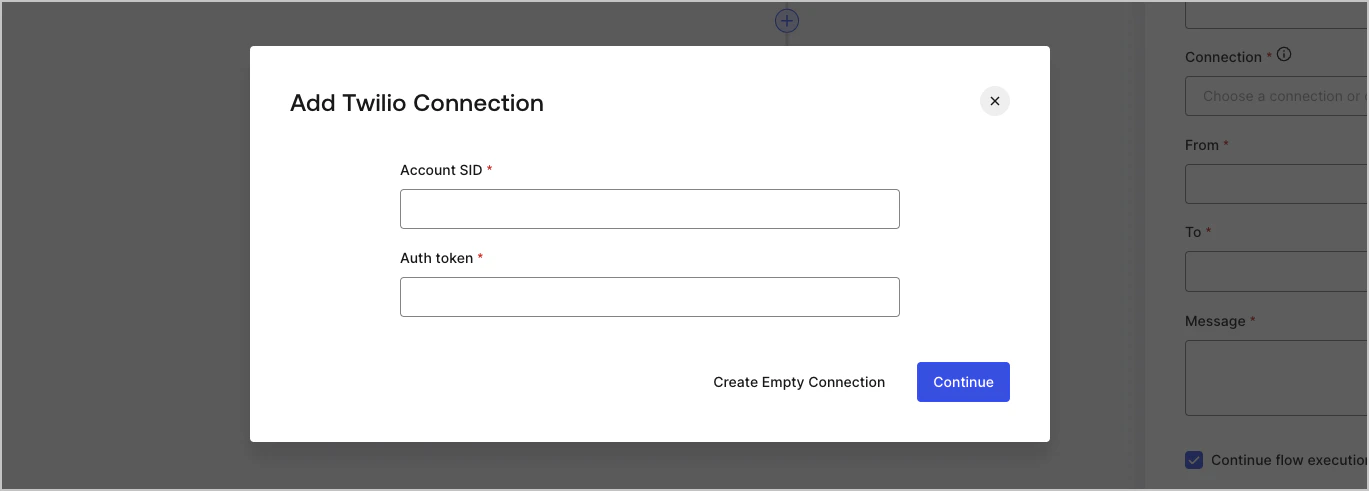
Dans le paramètre Vault connection de l’action, sélectionnez l’icône +.

- Ajoutez un Connection name à la connexion Vault et sélectionnez Continue.
-
Saisissez les identifiants.
Si vous n’avez pas les identifiants requis, vous pouvez sélectionner Create an empty connection et les ajouter plus tard. Les connexions vides affichent une icône orange indiquant que des identifiants sont manquants.
- Sélectionnez Add Vault Connection.