

 認証
認証 ユーザー管理
 カスタマイズ
 プラットフォーム
始める前に
TikTok をソーシャル接続として使用するようにアプリケーションを設定する前に、次のものが必要です。
- TikTok 開発者アカウント
- Auth0 を使用してユーザーを認証するアプリケーションを含む Auth0 アカウント
- TikTok Application Review Process 用の利用規約ページの URL
- ローカル環境にインストールされた Node.js と ngrok
TikTok を設定する
- TikTok Developer で、Manage apps を選択します。
- Connect an app を選択します。
- Configuration セクションで、アプリケーションアイコン、アプリケーション名、説明を追加します。
-
Platforms で、アプリケーションの種類を選択します。
- Web アプリケーションの場合は、有効な URL を追加します。
- Android の場合は、Android パッケージ名、Play Store URL、アプリケーション署名を追加します。
- iOS の場合は、App Store URL と Bundle ID を追加します。
- Product メニューで、Add Product を選択します。
- Login Kit を選択します。
- 次に、TikTok API を選択します。
-
Product セクションで、利用規約ページの URL、プライバシーポリシーページの URL、リダイレクトドメインを Login Kit に追加します。リダイレクトドメインは、Auth0 Dashboard > アプリケーション > アプリケーション の Settings タブにある Auth0 ドメインです。例:
dev-test-1.us.auth0.com。 - Save Changes を選択します。次に、Submit for review を選択します。
-
アプリケーションのステータスが
StagingからProductionに変わるまで待ちます。TikTok によるアプリケーションの審査とステータスの更新には、数時間かかる場合があります。
Auth0 を設定する
- Auth0 Dashboard > Authentication > Social に移動します。
- Create Connection を選択します。
- リストの一番下までスクロールし、Create Custom を選択します。
-
以下を入力して New Custom Social Connection を作成します。
- Name: TikTok
- Authorization URL: TikTok の Authorization URL
https://www.tiktok.com/auth/authorize/ - Token URL: 最終的にはプロキシの URL になります。プレースホルダー URL として
https://example.comを使用します - Scope:
user.info.basic - Client ID: TikTok から割り当てられた Client key
- Client Secret: TikTok から割り当てられた Client secret
- Purpose: 認証、Connected Accounts for Token Vault、またはその両方で接続を有効にします。詳しくは、ユーザー認証と Connected Accounts を参照してください。
-
Fetch User Profile Script を設定して、TikTok の user_info エンドポイント からプロファイル情報を取得します。属性を Auth0 の正規化されたユーザープロファイルにマッピングします。
Auth0 で必要なのは
user_id属性のみで、これは TikTok のunion_idに対応します。
- Create をクリックします。
- Auth0 Dashboard > アプリケーション > アプリケーション で、TikTok 接続で使用するアプリケーションを開きます。
- Connections タブで、TikTok をオンにします。
Management API を使用してカスタムパラメーターを TikTok に渡す
client_id ではなく client_key パラメーターを使用するため、認証時に client_key パラメーターを渡すには を使用する必要があります。
Management API を使用するには、 を生成する必要があります。
- Auth0 Dashboard > アプリケーション > APIs に移動し、Auth0 Management API を選択します。
- API Explorer タブを選択します。
- Create & Authorize Test Application. を選択します。
- 表示されたトークンをコピーします。
- Auth0 Management API Explorer に移動します。必要に応じてシークレット ウィンドウを開いてください。
-
左上にある Set API Token を選択します。
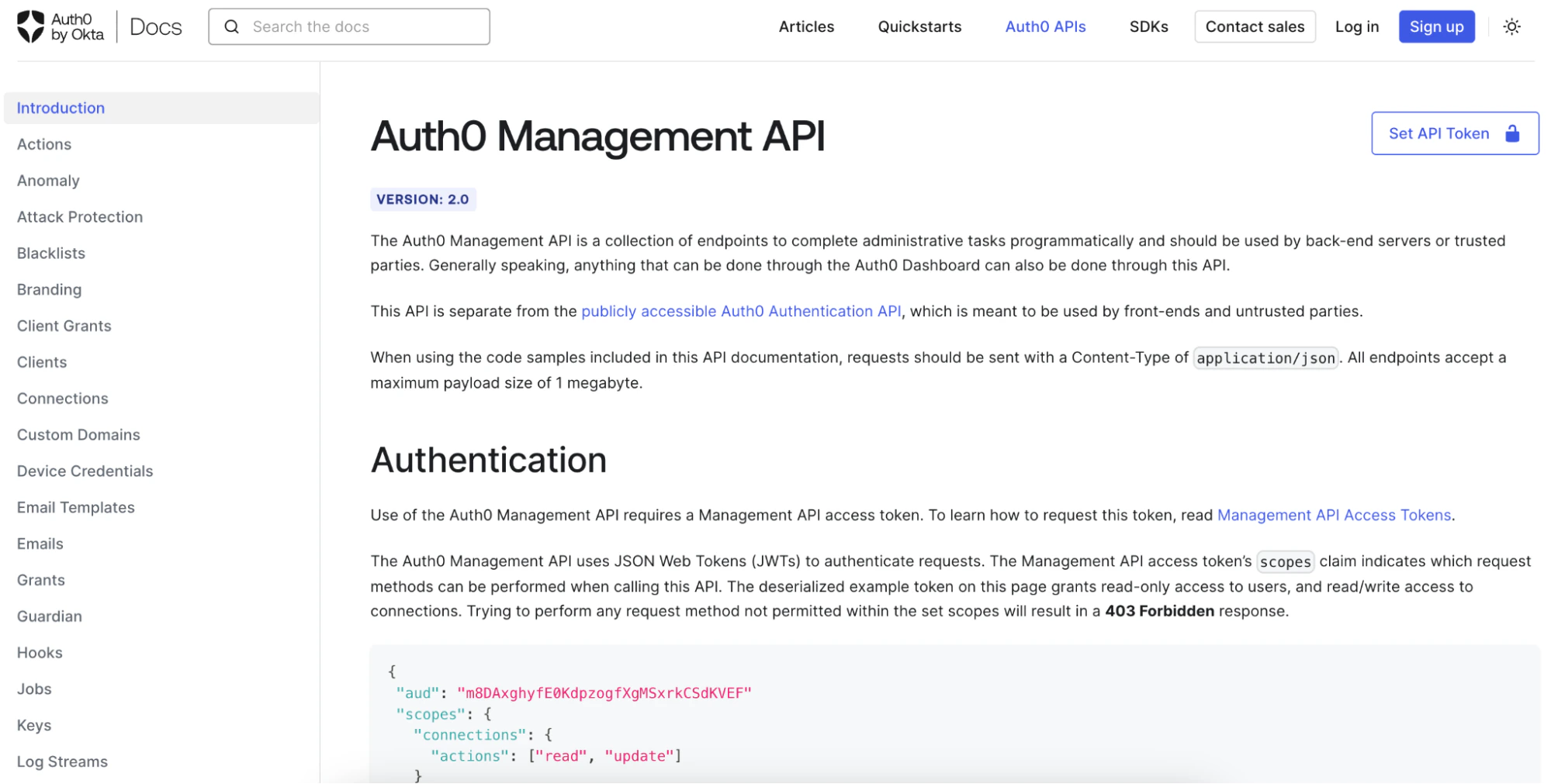
- トークンを貼り付け、Set Token を選択します。
client_key フィールドを設定する
- Get a connection メソッドを使用して、
optionsオブジェクトの値を取得します。以下はレスポンスオブジェクトのサンプルです。
client_keyフィールドを含むupstream_paramsオブジェクトを追加します。
- リクエスト本文に
optionsオブジェクトを指定して、Update a connection メソッドを使用します。Auth0 はclient_key=<value>パラメータを TikTok の認可エンドポイント に送信します。
アクセストークンのリクエスト
/token エンドポイントへのリクエストにカスタムパラメータを渡すことはできません。リクエストを にプロキシし、お使いの環境内のプロキシエンドポイントを使って client_key パラメータをプログラムで追加する必要があります。
TikTok 連携プロキシをデプロイする
-
GitHub リポジトリのサンプルコードを使用し、README の手順に従って依存関係をインストールし、開発サーバーを起動します。
- サンプルサーバーには
POSTルート/proxy/tokenが 1 つあります。サーバーはhttp://localhost:3333で実行してください。
- サンプルサーバーには
-
TikTok Developer の設定で使用するプロキシエンドポイントをコピーします。プロキシエンドポイントは
https://405a-104-129-13b-250.ngrok.io/proxy/tokenのようになります。 -
TikTok Developer でソーシャル接続の設定画面に戻ります。
https://example.comに設定した Token URL を更新し、プロキシ URL を入力します。