のプロンプトをスタイル設定することで、ユーザーに一貫したブランド体験のログイン画面を提供できます。Universal Loginのノーコードエディターを使用すると、ログインフロー全体でユーザーに表示されるプロンプトの色、フォント、境界線、背景を簡単にカスタマイズできます。 ノーコードエディターでは、Universal Loginのブランディングテーマをカスタマイズできます。各プロンプトに含まれるテキストをカスタマイズするには、Universal Loginのテキスト要素をカスタマイズするを参照してください。さらに幅広くカスタマイズするには、Universal Login Page Templatesをカスタマイズするを参照してください。
ノーコードエディターを利用するには、Universal Loginを有効にする必要があります。クラシックログインでは、このエディターはサポートされていません。

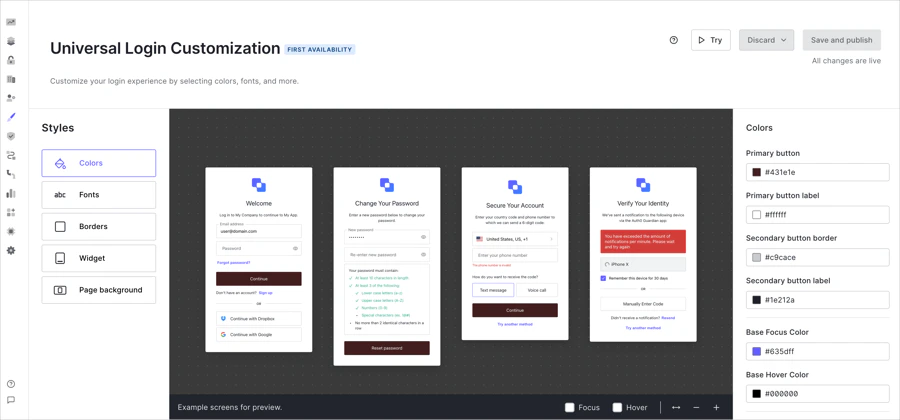
Universal Login ノーコードエディター

Universal Login のテーマをカスタマイズするには、以下の手順に従います。
  1. Auth0 Dashboard で、Branding > Universal Login > Customization Options に移動します。
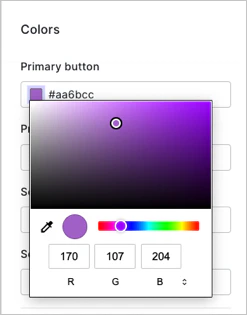
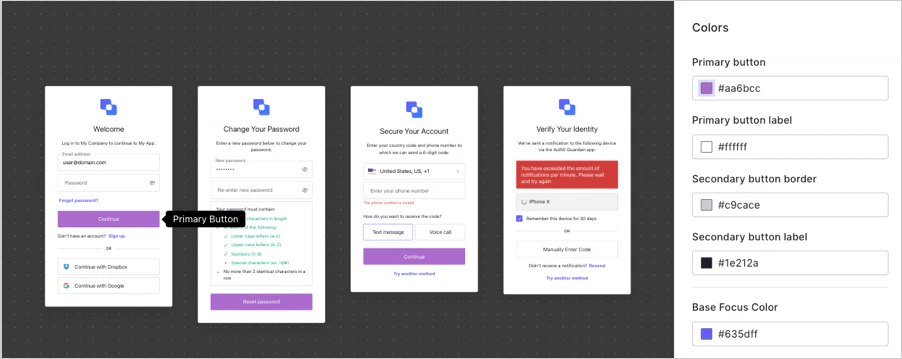
  2. Styles メニューからテーマコンポーネント (例: Colors) を選択します。次に、右側に表示されるオプションをカスタマイズします。
  3. テーマのカスタマイズが完了したら、保存して公開を選択します。
テーマを保存すると、ログイン体験のライブプレビューを表示して、画面を確認・テストできます。新しいタブでプレビューを開くには、ノーコードエディター上部の試すを選択します。

テーマのコンポーネント

目的のUniversal Loginテーマを作成するには、[Styles] メニューに次のコンポーネントがあります:
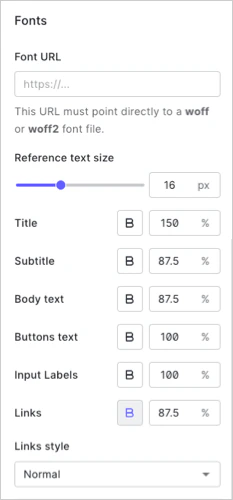
デフォルトのフォントを変更するには、入力欄に任意の WOFF (Web Open Font Format) ファイルの URL を入力します。WOFF ファイルは、CORS が有効な CDN、または Access-Control-Allow-Origin ヘッダーを設定したホスティングサイトでホストする必要があります。フォント URL パネルの下にある Reference text size のピクセルオプションで、全体の文字サイズを調整します。基準テキストのサイズを変更しても、他のオプションは変わらない点に注意してください。次の要素は個別に変更できます。
  • タイトル
  • サブタイトル
  • 本文テキスト
  • ボタンテキスト
  • 入力ラベル
  • リンク
設定するオプションを選択すると、プレビューペインにウィジェット上でのその要素の位置が表示され、指定したサイズに合わせて調整されます。
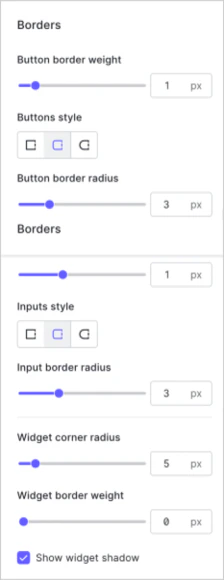
境界線、ボタンのスタイル、入力フィールド、widget の角をカスタマイズするには、スライダーを調整するか、利用可能なオプションから選択します。
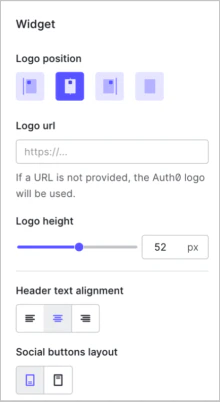
ロゴのURLを追加すると、位置、高さ、テキストの配置、ソーシャルログインの表示位置を設定できます。
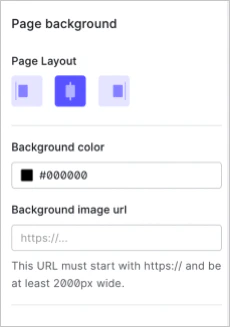
prompt ウィジェットに表示する背景を選択するには、背景画像の URL を追加します。No-Code Editor は、PNG や JPEG などの画像形式にも対応しています。
Auth0 では、幅が 2000px 以上の JPEG 画像を使用することを推奨しています。
次に、ウィジェットを画面の中央、左、右のどこに配置するかを選択します。

Management API

Management API を使用して、Universal Login のテーマをカスタマイズすることもできます。具体的には、Branding エンドポイントで次の操作を行えます。