

 Autenticar
 Administrar usuarios
 Personalizar
 Auth0 AI
 Plataforma
Antes de comenzar
- Crea una aplicación de máquina a máquina con los siguientes alcances habilitados:
read:usersupdate:userscreate:usersread:users_app_metadataupdate:users_app_metadatacreate:users_app_metadata
- Agrega una conexión de Vault con las credenciales de la aplicación M2M.
app_metadata.
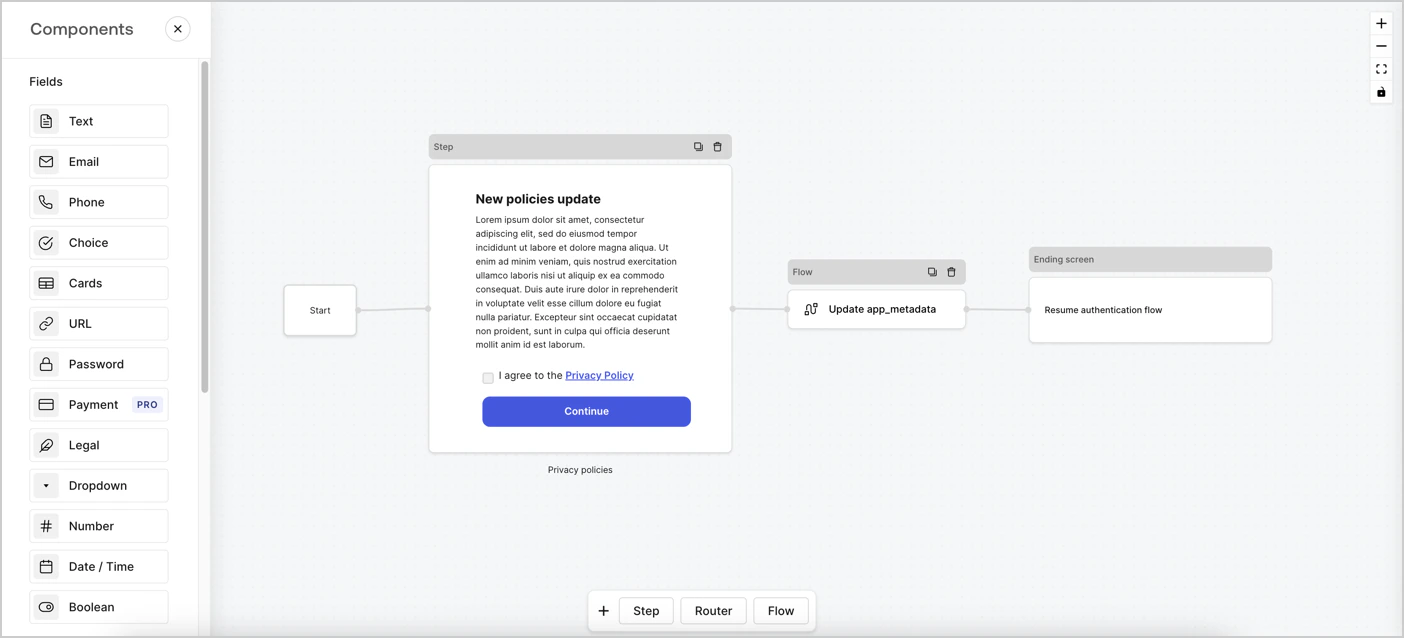
Crear un formulario desde cero
- Abre el editor de formularios seleccionando Auth0 Dashboard > Actions > Forms.
- Selecciona Create Form > Start from scratch.
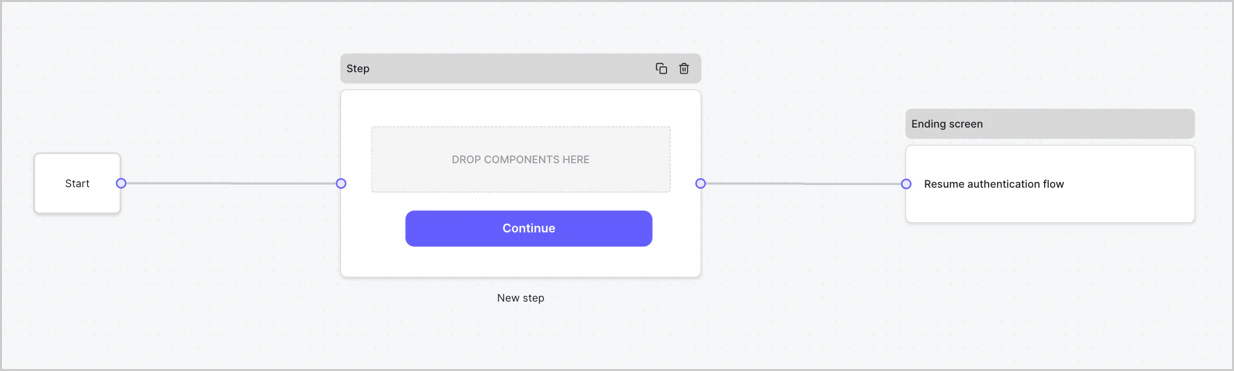
Configurar el nodo Step
-
Arrastre un campo de Rich text desde el menú Components al nodo Step.
- Rich text: Introduzca una descripción de las actualizaciones de sus políticas de privacidad.
- Seleccione Save.
-
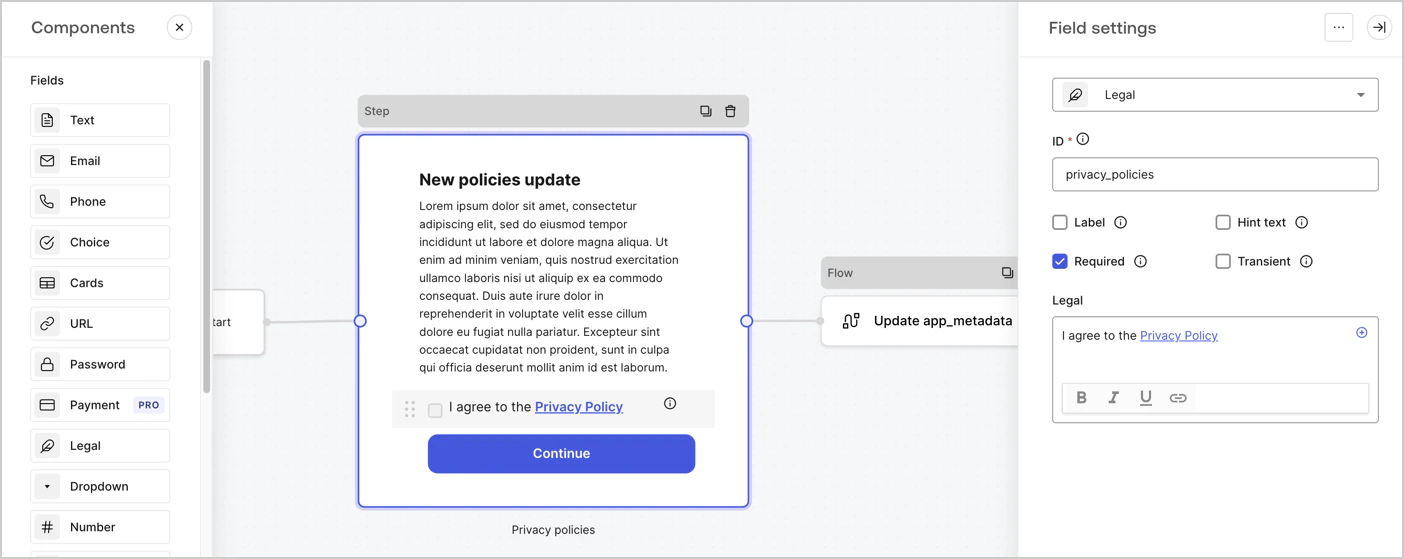
Arrastre un campo Legal al nodo Step.
- ID: Introduzca
privacy_policies. - Required: Active la casilla.
- Legal: Introduzca
I agree to the Privacy Policy. - Seleccione Save.
- ID: Introduzca
- Seleccione Publish para guardar.
Configurar el nodo Flow
app_metadata y reanudar el flujo de autenticación. Para ello, siga estos pasos:
- Seleccione Flow en la parte inferior del editor de formularios.
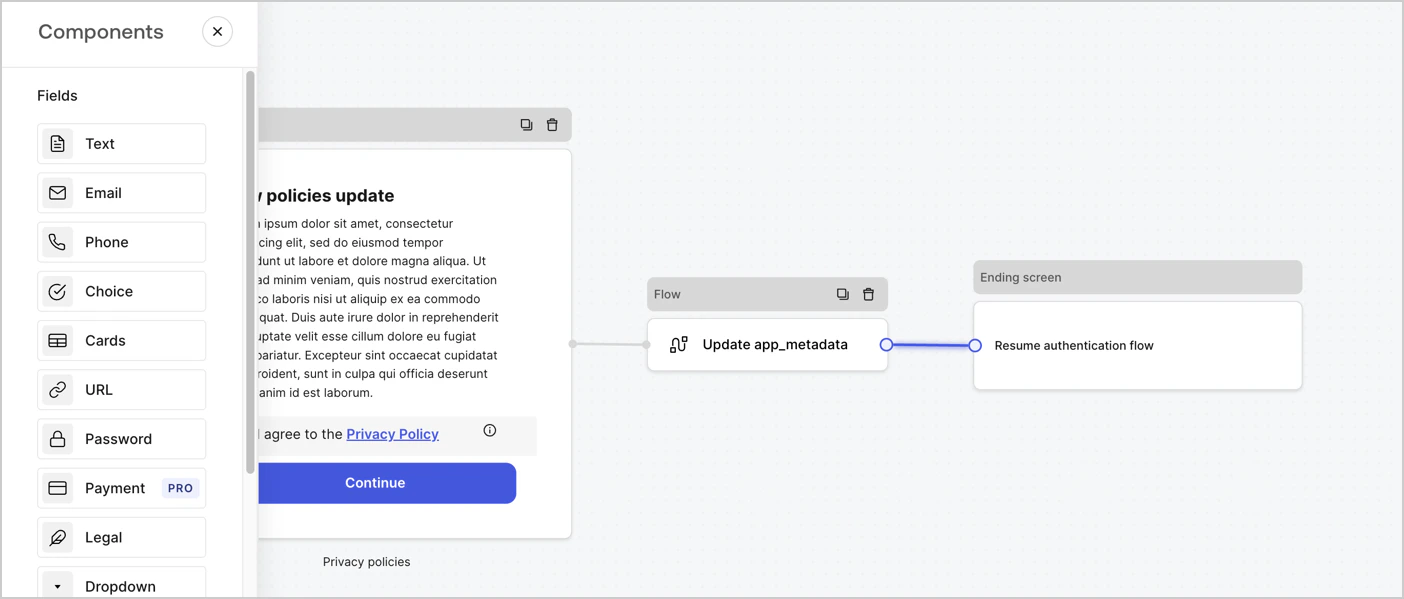
- Elimine el vínculo existente entre los nodos Step y Ending Screen.
-
Seleccione el nuevo Flow > Click to add a flow > Create a new flow.
- Introduzca
Update app_metadataen el campo nombre. - Seleccione Create.
- Seleccione Save.
- Introduzca
- Vincule el nodo Flow a los nodos Step y Ending Screen, como se muestra a continuación.
- Seleccione Publish para guardar.
- Seleccione Flow Update app_metadata > Edit flow para abrir el editor de Flow en una pestaña nueva.
-
Debajo de StartAction, seleccione el icono + para agregar una acción Update user. Complete los siguientes campos y, a continuación, seleccione Save para continuar.
- Connection: Seleccione en el menú desplegable la conexión de Vault correspondiente a su aplicación M2M.
-
User ID: Introduzca
{{context.user.user_id}}. -
Body: Copie y pegue el siguiente código para actualizar
app_metadatacon las propiedadesprivacy_policiesyprivacy_policies_timestamp. - Seleccione Save.
- Seleccione Publish para guardar.
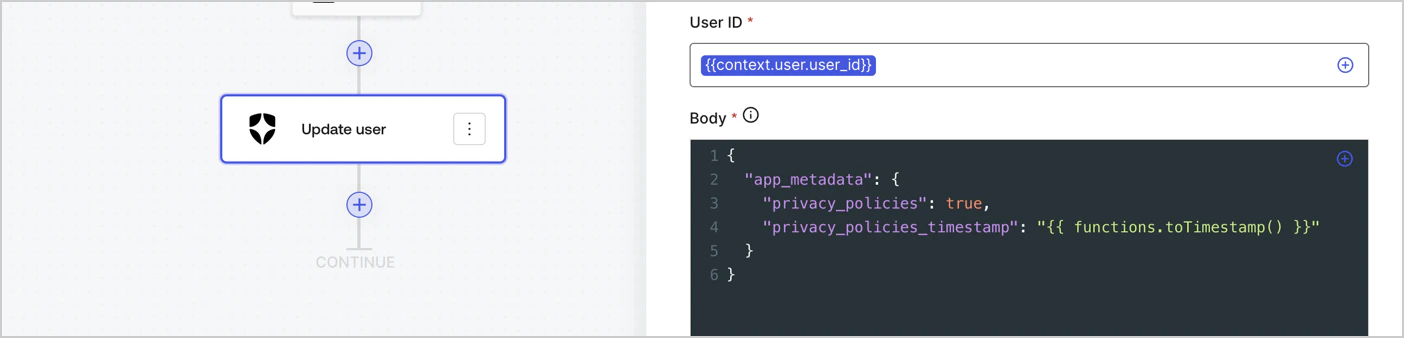
El flujo Update app_metadata agrega el valor
privacy_policies true al objeto app_metadata y también genera una marca de tiempo con una función auxiliar.Obtener el código de renderizado del formulario
- En el editor de formularios, seleccione
<> Render. - Seleccione Copiar.
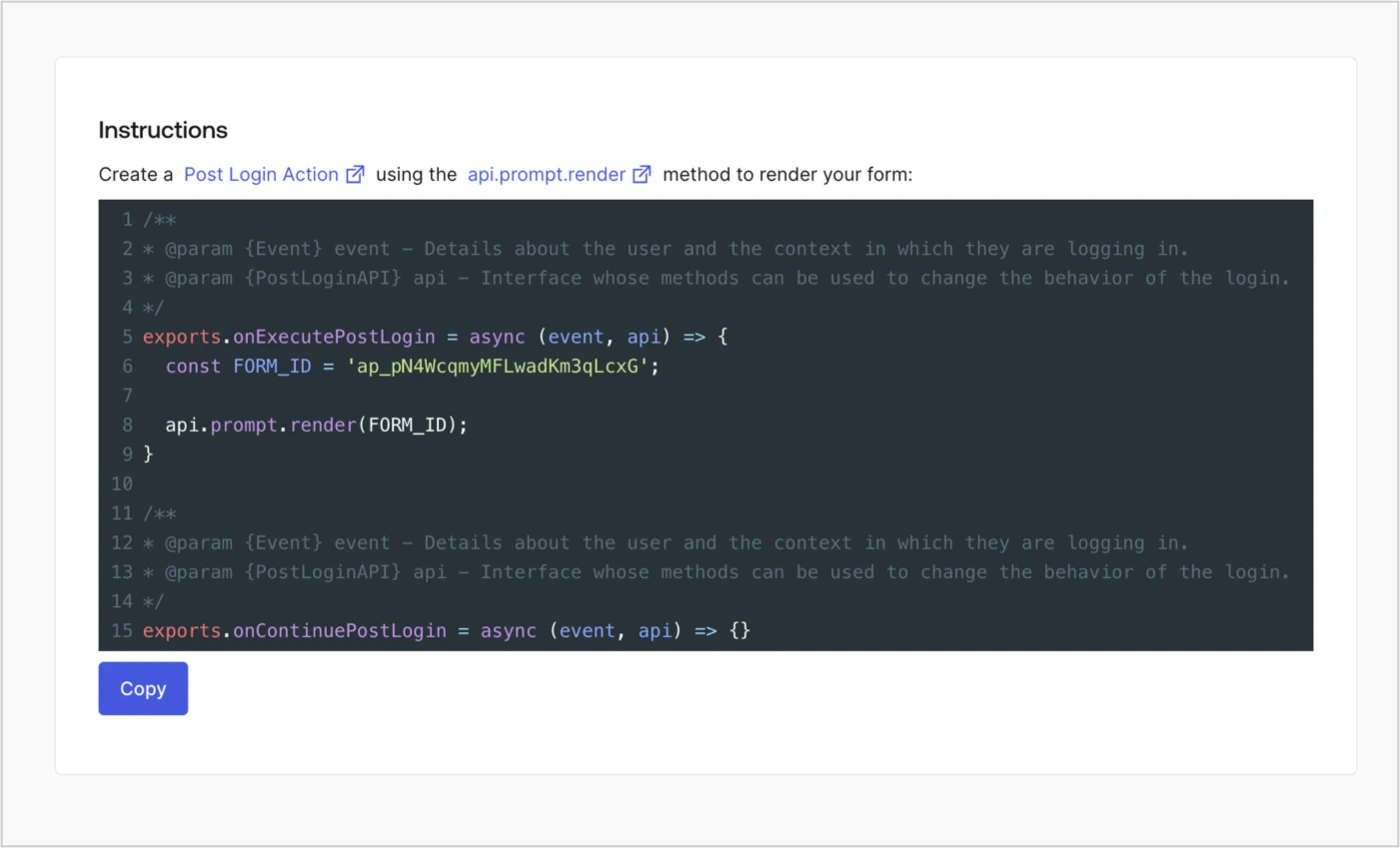
Crear una Action de Post Login
- Vaya a Auth0 Dashboard > Actions > Flows > Login.
-
Seleccione el icono + y luego Build from scratch:
- Nombre: Introduzca
Render Update Policy Form. - Trigger: Seleccione
Login / Post Login. - Runtime: Seleccione la versión recomendada.
- Nombre: Introduzca
- Seleccione Create.
- Elimine el código existente del editor de código.
- Pegue el código de renderizado del formulario en el editor de código.
-
Edite el código para definir la lógica condicional que mostrará el formulario.
El código de ejemplo anterior mostrará el formulario cuando al usuario le falte la propiedad
privacy_policiesen los metadatos de la aplicación. - Seleccione Deploy.
-
Arrastre y suelte la Action Render Update Policy Form en el flujo Login.
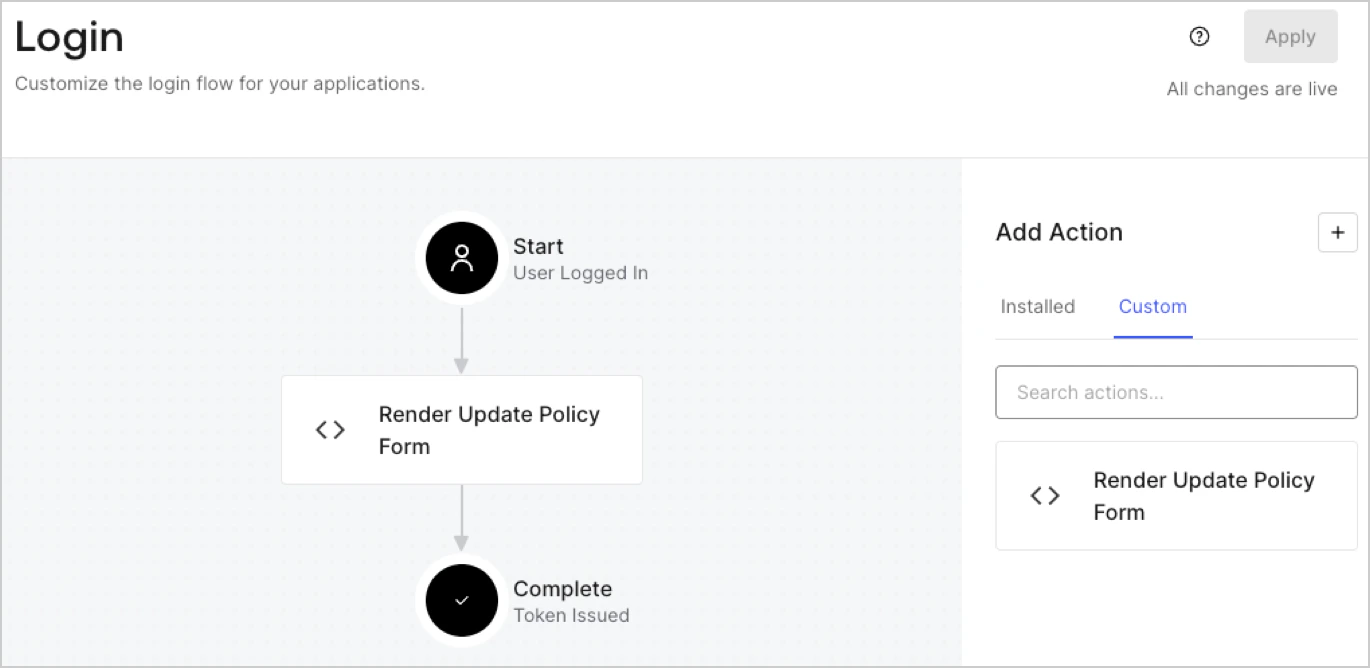
- Seleccione Apply.
Probar la implementación
- Inicie sesión con un usuario existente cuyo atributo
app_metadataprivacy_policiesno tenga ningún valor. - La Action de post-login en el flujo de inicio de sesión mostrará el formulario y solicitará su aceptación.
- Seleccione Auth0 Dashboard > User Management > Users, busque al usuario y verifique que el atributo
app_metadataprivacy_policiescontenga un valortruey una marca de tiempo.