Saltar al contenido principal
Forms le permite agregar nodos y componentes, como campos, bloques y widgets, para que sus usuarios interactúen con el formulario. Después, puede hacer referencia a los datos introducidos en los componentes dentro de sus formularios y flujos.

Nodos de formulario

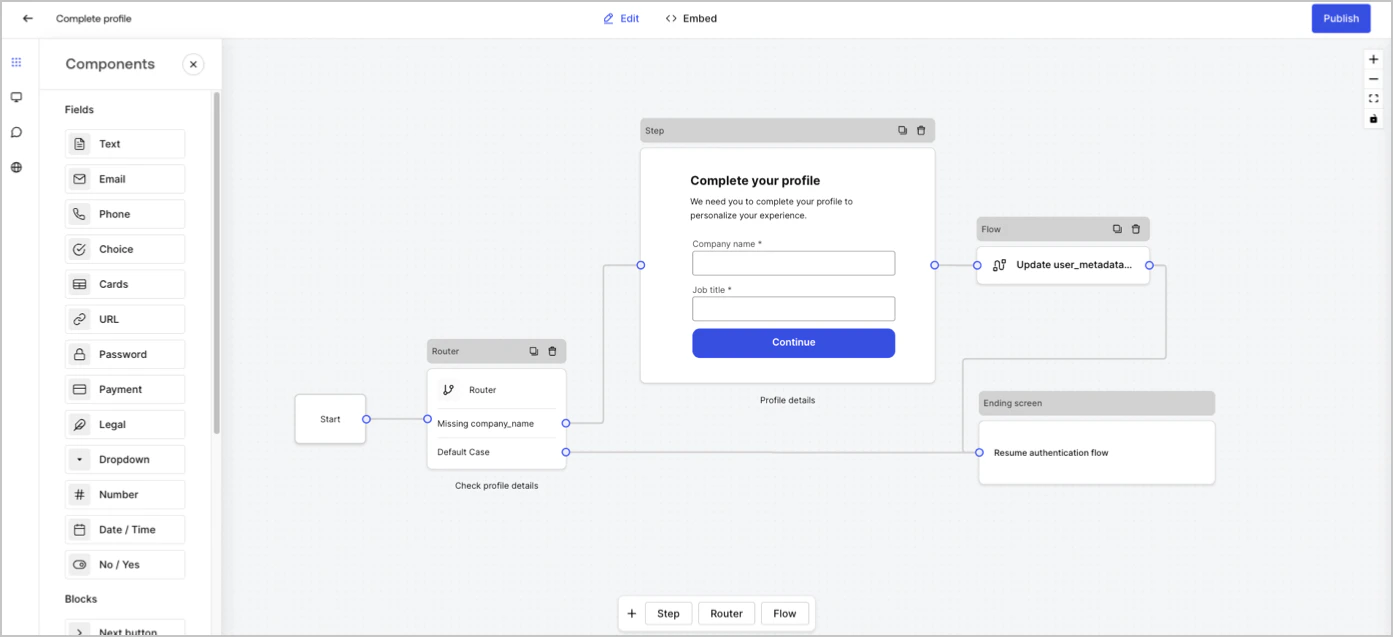
Hay cinco tipos de nodos de formulario: Inicio, Paso, Flujo, Enrutador y pantalla de finalización. Estos nodos cumplen una función muy específica dentro de la estructura del formulario.
Dashboard >  Formularios > Editor de formularios

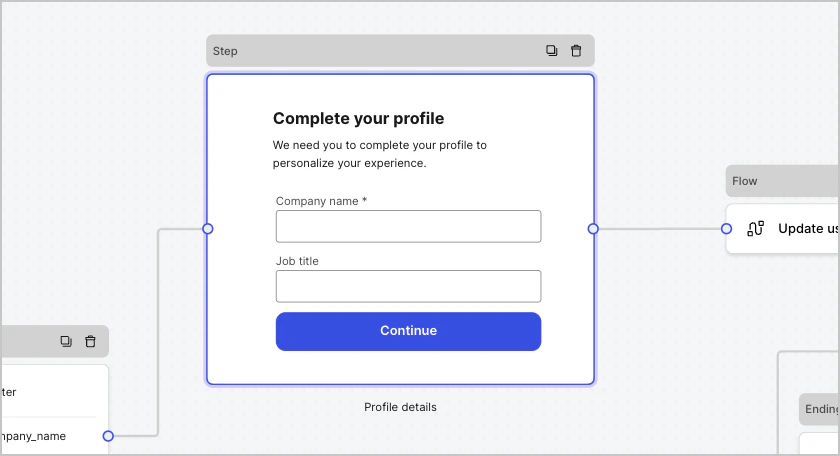
Nodo de paso

Los nodos de paso son la representación visual del formulario. Pueden contener cualquier cantidad de componentes, como campos, bloques y widgets, en los que el usuario puede introducir sus datos.
Dashboard > Formularios > Nodo de paso

Componentes de campo

Los campos son componentes de la interfaz de usuario donde los usuarios introducen su información en Forms.
Dashboard > Forms > Fields

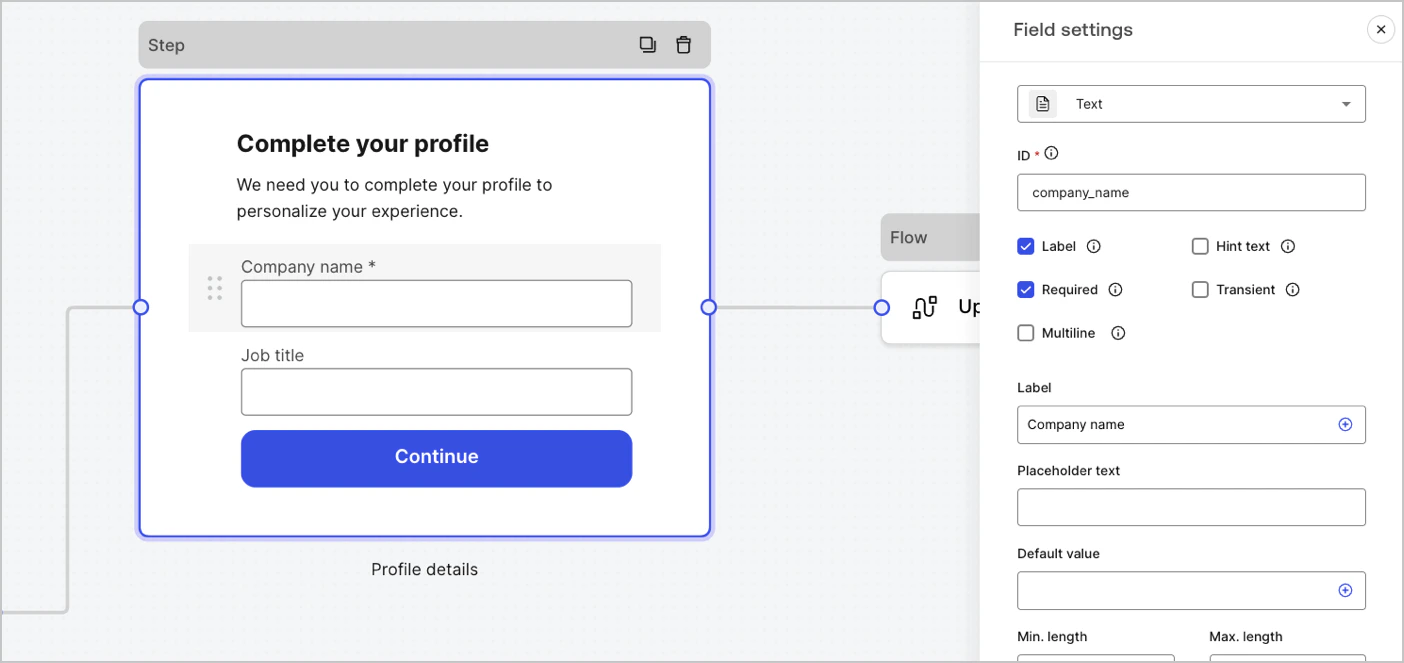
Configuración de campos

Los campos tienen una serie de ajustes predeterminados que puede configurar para adaptarlos a sus necesidades. Los ajustes predeterminados de los campos son:
ConfiguraciónDescripción
IDEl id único
EtiquetaMostrar u ocultar una etiqueta
ObligatorioEl valor de entrada es obligatorio
Texto de ayudaMostrar un texto de ayuda
Texto de marcador de posiciónTexto visible para el usuario
Valor predeterminadoValor predeterminado visible para el usuario
TransitorioHabilitar o deshabilitar la máscara de datos

Reglas de validación de campos

ConfiguraciónDescripción
Longitud mín. / Longitud máx.Define la longitud mínima o máxima del valor de entrada.
Valor mín. / Valor máx.Define el valor numérico mínimo o máximo.

Campos disponibles en Forms

Los campos disponibles, con su configuración específica y sus tipos de salida de datos, son:
La entrada estándar permite que un usuario introduzca cualquier valor de tipo cadena.
Configuración del campo de texto
La configuración del campo de texto es:
ConfiguraciónDescripción
MultilineHabilita la entrada de texto en varias líneas.
Valor de salida del campo de texto
El tipo de datos del valor de salida del campo de texto es string.
{
  "text_field_id": "Auth0"
}
La entrada estándar permite que un usuario introduzca valores de correo electrónico en formato de cadena.
Valor de salida del campo de correo electrónico
El tipo de datos del valor de salida del campo de correo electrónico es string.
{
  "email_field_id": "username@domain.com"
}
La entrada estándar permite a un usuario introducir números de teléfono.
Configuración del campo de teléfono
La configuración del campo de teléfono es la siguiente:
ConfiguraciónDescripción
Selector de paísHabilite o deshabilite el selector de país. De forma predeterminada, muestra la ubicación del usuario según su IP.
Texto del marcador de posición del filtroTexto visible para el usuario en la ventana de búsqueda de país.
Valor de salida del campo de teléfono
El tipo de dato del valor de salida del campo de teléfono es string o, si el selector de país está habilitado, un object.El valor de salida del campo de teléfono como string:
{
  "phone_field_id": "8005550175"
}
El valor del tipo de dato de salida del campo teléfono es un object :
{
  "phone_field_id": {
    "national_number": "8005550175",
    "national_format": "(800) 555-0175",
    "international_number": "+18005550175",
    "international_format": "+1 800-555-0175",
    "country_code_iso": "US",
    "country_code_number": "1"
  }
}
Campo estándar que permite a un usuario seleccionar valores de opción única o múltiple.
Configuración del campo Choice
La configuración del campo Choice es la siguiente:
ConfiguraciónDescripción
Opción múltiplePermite seleccionar varias opciones.
Otra opciónPermite que los usuarios introduzcan su propia opción.
Advanced > Valores internosAsigna un valor interno a cada opción.
Advanced > Edición masivaEdita en bloque las etiquetas y los valores internos de las opciones.
Valor de salida del campo Choice
El tipo de datos del valor de salida del campo Choice es string o, si la opción múltiple está habilitada, array of strings .El valor de salida del campo Choice con tipo de datos string:
{
  "choice_field_id": "Option A"
}
El valor del tipo de datos de salida del campo de selección es un array of strings:
{
  "choice_field_id": ["Option A", "Option B"]
}
Campo estándar que permite a un usuario seleccionar imágenes de opción única o múltiple.
Configuración del campo de tarjetas
La configuración del campo de tarjetas es la siguiente:
ConfiguraciónDescripción
Selección múltiplePermite seleccionar varias opciones.
Ocultar etiquetasOculta las etiquetas de las tarjetas.
Avanzado > Valores internosAsigna un valor interno a cada opción.
Valor de salida del campo de tarjetas
El tipo de datos del valor de salida del campo de tarjetas es string o, si la selección múltiple está habilitada, un array of strings.El valor de salida del campo de tarjetas como string:
{
  "card_field_id": "Option A"
}
El campo cards devuelve un valor del tipo de datos array of strings:
{
  "card_field_id": ["Option A", "Option B"]
}
La entrada estándar permite que un usuario introduzca una URL.
Valor de salida del campo URL
El tipo de datos del valor de salida del campo URL es una cadena:
{
  "url_field_id": "https://auth0.com"
}
Campo de entrada estándar que permite a un usuario introducir una contraseña o un valor secreto.
Configuración del campo de contraseña
La configuración del campo de contraseña es la siguiente:
ConfiguraciónDescripción
Requerir contraseña complejaLas contraseñas deben contener una letra mayúscula, una letra minúscula, un símbolo y un número.
Aplicar las directrices de NISTLa contraseña no puede tener menos de 8 caracteres ni incluir contraseñas obtenidas de filtraciones de datos anteriores, palabras del diccionario, caracteres repetidos o secuenciales, ni palabras específicas del contenido.
Añadir medidor de seguridadSe muestra un medidor gráfico con una escala roja, amarilla y verde debajo del campo de contraseña para indicar la solidez de la contraseña introducida.
HashSeleccione un algoritmo para aplicar una función hash al valor introducido directamente en el navegador.
Valor de salida del campo de contraseña
El tipo de datos del valor de salida del campo de contraseña es un string enmascarado:
{
  "password_field_id": "███"
}
Campo estándar que permite a un usuario introducir información de pago mediante un proveedor de pagos. Los pagos se procesan antes del nodo Ending.
Configuración del campo de pago
Los ajustes del campo de pago son los siguientes:
ConfiguraciónDescripción
Tipo de pagoSeleccione pagos únicos (Charge) o recurrentes (Subscription).
ImporteEspecifique el importe para un pago único (Charge).
MonedaEspecifique la moneda para un pago único (Charge).
Acción de suscripciónSeleccione si desea crear o actualizar una suscripción existente.
Acción del clienteSeleccione si desea crear o actualizar un cliente existente.
Opciones de visualizaciónMuestre y edite las etiquetas de Número de tarjeta, Fecha de vencimiento y Código de seguridad, así como los sellos de confianza.
Valor de salida del campo de pago
El tipo de dato del valor de salida del campo de pago es una cadena o un objeto para los flujos posteriores al envío.El tipo de dato del valor de salida del campo de pago como string:
{
  "payment_field_id": "pm_1P19e..."
}
El tipo de dato del valor de salida del campo de pago para suscripciones en forma de object :
{
  "payment_field_id": {
    "payment_method_id": "pm_1P19e...",
    "customer_id": "cus_PqrM...",
    "price_ids": [
      "price_1ONHR..."
    ],
    "subscription_id": "sub_1P1A...",
    "payment_intent_id": "pi_3P19e5..."
  }
}
El tipo de dato del valor de salida del campo de pago para charge como object :
{
  "payment_field_id": {
    "payment_method_id": "pm_1P19e...",
    "customer_id": "cus_PqrM...",
    "amount": 100,
    "payment_intent_id": "pi_3P19e5..."
  }
}
Campo estándar que permite a un usuario seleccionar uno o varios valores de una lista desplegable.
Configuración del campo de lista desplegable
Los ajustes del campo de lista desplegable son:
AjustesDescripción
Selector múltipleHabilita la selección de varias opciones.
Avanzado > Valores internosAsigna un valor interno a cada opción.
Avanzado > Edición masivaEdita en masa la etiqueta y los valores internos.
Valor de salida del campo de lista desplegable
El tipo de datos del valor de salida del campo de lista desplegable es string o, si la selección múltiple está habilitada, array of strings .El valor de salida del campo de lista desplegable con tipo de datos string:
{
  "dropdown_field_id": "Option A"
}
El valor del tipo de datos de salida del campo desplegable es un array of strings:
{
  "dropdown_field_id": ["Option A", "Option B"]
}
Campo de entrada estándar que permite a un usuario introducir valores numéricos.
Valor de salida del campo numérico
El tipo de dato del valor de salida del campo numérico es number.
{
  "number_field_id": 123
}
Entrada estándar que permite a un usuario introducir un valor de fecha o de hora.
Configuración del campo de fecha / hora
La configuración del campo de fecha/hora incluye lo siguiente:
ClaveDescripción
FormatoSeleccione el formato Fecha o Hora.
Valor de salida del campo de fecha / hora
El valor del tipo de datos de salida del campo de fecha/hora para la fecha es un string:
{
  "date_time_field_id": "2023-04-11"
}
El valor del tipo de dato de salida del campo de fecha/hora para la hora es de tipo string:
{
  "date_time_field_id": "23:15"
}
Entrada estándar que permite a un usuario introducir valores true o false.
Valor de salida del campo booleano
El tipo de dato del valor de salida del campo booleano es booleano.
{
  "boolean_field_id": true
}
Campo estándar que puede personalizar para crear su propio campo.
Configuración del campo personalizado
La configuración del campo personalizado es la siguiente:
ConfiguraciónDescripción
ParámetrosAgregue pares clave-valor para consultarlos en el código fuente del campo personalizado.
Código fuenteAgregue su código JavaScript al campo personalizado.
Esquema JSONDe forma predeterminada, el campo personalizado acepta cualquier formato de valor. Sin embargo, puede usar JSON Schema para validar los valores.
Para obtener más información, consulte Custom Field Components for Forms.

Componentes de bloque
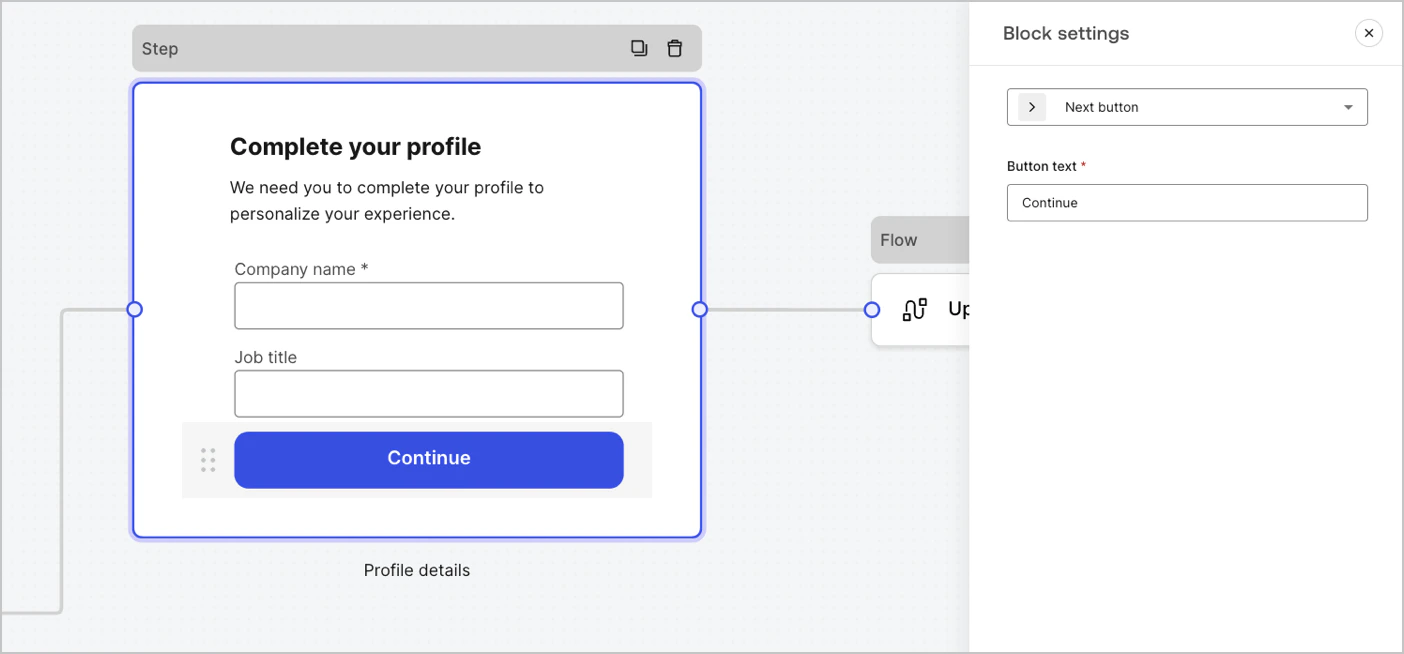
Los bloques son componentes de interfaz de usuario que añaden funcionalidad a sus formularios, pero no recopilan información del usuario.
Dashboard > Forms > Components > Blocks

Bloques disponibles en Forms

Los bloques disponibles son:
Un botón que permite a los usuarios continuar al siguiente nodo del formulario.
  • Antes de continuar, las reglas de validación de campos se aplican y se validan tanto del lado del cliente como del lado del servidor. Si la validación de campos falla, se muestra un mensaje de error para que el usuario lo revise.
  • Si el siguiente nodo es un nodo de flujo, se muestra un indicador de carga hasta que el flujo se complete. Si el flujo falla o devuelve un mensaje de error personalizado, se muestra un mensaje de error.
Un botón que permite a los usuarios ir al nodo de paso anterior.
Si un usuario selecciona el botón anterior, las reglas de validación de campos se ejecutan de nuevo, aunque no se haya realizado ningún cambio en los datos de entrada antes de continuar.
Un botón que permite a los usuarios omitir el paso actual y saltar directamente al nodo de destino.
Al omitir el paso actual, no se validará ni se recopilará ninguna información completada en ese paso.
Un componente que permite a los usuarios volver a ejecutar un flujo para generar y enviar un nuevo código OTP
Si un usuario selecciona el botón de reenvío, el flujo asociado generará y enviará un nuevo código OTP.
ConfiguraciónDescripción
Alineación del textoSeleccione la alineación del texto: izquierda, centro o derecha
TextoTexto predeterminado que se muestra cuando los usuarios seleccionan el botón de reenvío
Texto del botónTexto del botón
Texto de esperaTexto que se muestra cuando los usuarios han seleccionado el botón de reenvío. Reemplaza la configuración Text y Button text. Use la variable “{{remaining_seconds}}” para mostrar dinámicamente la cantidad de segundos restantes hasta que el botón de envío vuelva a estar habilitado. Por ejemplo: “Reenviar en {{remaining_seconds}} segundos”.
FlujoFlujo que se ejecuta después de que el usuario selecciona el botón de reenvío.
Intentos máximosLa cantidad máxima de veces que el usuario puede seleccionar el botón de reenvío
Tiempo de esperaEl tiempo de espera entre intentos, en segundos.
Un bloque de texto enriquecido para personalizar el nodo de paso con información adicional.
Una línea para dividir distintas secciones del nodo de paso. Puede contener un texto breve.
Un bloque HTML para crear su interfaz de usuario personalizada.
Un bloque de imagen para personalizar el paso agregando imágenes.

Componentes de widget
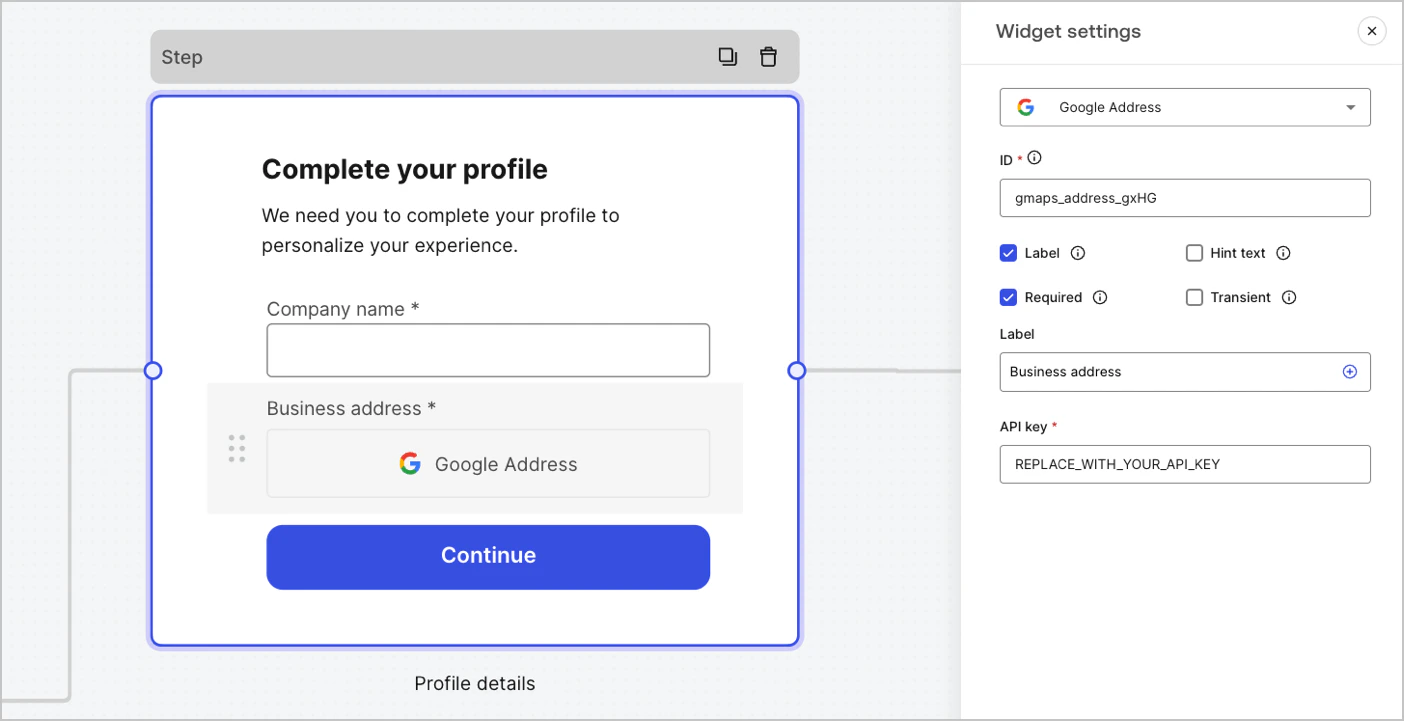
Los widgets son componentes prediseñados, con integraciones de terceros, que añaden lógica del lado del cliente y del lado del servidor a sus formularios.
Dashboard > Forms > Components > Widget

Widgets disponibles en Forms

Los widgets disponibles son:
Un widget que permite a un usuario introducir y validar su dirección.
Configuración del widget de direcciones de Google
La configuración del widget de direcciones de Google incluye:
ConfiguraciónDescripción
Clave de APIRequiere una clave de API de Google Maps para autenticar las solicitudes.
Valor de salida del widget de direcciones de Google
El tipo de datos del valor de salida del widget de direcciones de Google es un object.
{
  "google_address_widget_id": {
    "type": "Feature",
    "geometry": {
      "type": "Point",
      "coordinates": [
        -73.9654415,
        40.8054491
      ]
    },
    "properties": {
      "geocoding": {
        "type": "house",
        "housenumber": "2880",
        "street": "Broadway",
        "city": "New York",
        "county": "New York County",
        "state": "New York",
        "country": "United States",
        "postcode": "10025"
      }
    }
  }
}
Un widget que ayuda a proteger su sitio web del spam y el abuso al verificar que un usuario es una persona y no un bot.El widget admite:
  • Basado en puntuación (v3)
  • Desafío (v2)
    • Insignia invisible de reCAPTCHA
Diferencias entre v2 y v3:
  • v2 requiere interacción del usuario con desafíos visibles, como hacer clic en una casilla de verificación o resolver rompecabezas.
  • v3 se ejecuta en segundo plano y proporciona una puntuación basada en el comportamiento del usuario, sin requerir interacción del usuario. Al usar esta versión, asegúrese de implementar lógica de negocio adicional para gestionar la puntuación y determinar si es necesario realizar alguna acción adicional.
Configuración del widget de Google reCAPTCHA
La configuración del widget de Google reCAPTCHA incluye:
ConfiguraciónDescripción
Clave del sitioLa clave pública del sitio que se usa para inicializar reCAPTCHA en su sitio web. Puede crearla en la consola de Google reCAPTCHA o en su proyecto de Google Cloud Platform.
Clave secretaLa clave secreta que se usa para comunicarse de forma segura con el servicio de reCAPTCHA del lado del servidor. Puede crearla en la consola de Google reCAPTCHA o en su proyecto de Google Cloud Platform.
Valor de salida de Google reCAPTCHA
El tipo de datos del valor de salida del widget de Google reCAPTCHA es un object.Ejemplo de respuesta de v2:
{
  "recaptcha_widget_id": {
    "success": true,
    "challenge_ts": "2025-03-26T11:22:18Z",
    "hostname": "auth.example.com"
  }
}
Ejemplo de respuesta de v3:
{
  "recaptcha_widget_id": {
    "success": true,
    "challenge_ts": "2025-03-26T11:22:18Z",
    "hostname": "auth.example.com",
    "score": 0.9
  }
}
Un widget que permite a un usuario verificar su identidad mediante credenciales verificables almacenadas en su billetera digital.
Configuración del widget de credenciales verificables
La configuración del widget de credenciales verificables incluye:
ConfiguraciónDescripción
URLEl valor de URL usado para generar el código QR. Este valor se devuelve en la propiedad engagement de la solicitud de verificación.
Texto del enlaceTexto alternativo que se mostrará a los usuarios que no puedan escanear el código QR y prefieran abrir el enlace directamente en su dispositivo.
TamañoEl tamaño del código QR.
Token públicoEl token de acceso necesario para consumir el endpoint de polling. Asegúrese de que el token se genere solo con el scope read:verification_request para evitar exponer acceso a otros recursos.
ID de verificaciónEl ID de verificación generado al iniciar la solicitud de verificación.
Tiempo máximo de esperaEl tiempo máximo de espera para que se complete el proceso de verificación. Una vez alcanzado el tiempo establecido, el polling se detendrá y se generará un error, independientemente del estado de la verificación.
Valor de salida de credenciales verificables
El tipo de datos del valor de salida del widget de credenciales verificables es un object.
{
  "verifiable_credentials_widget_id": {
    "state": "honored",
    "reason": "...", // El campo `reason` contiene información adicional (si está disponible) sobre el estado de la solicitud de verificación. 
    "presentation": {} // La presentación contiene los claims proporcionados por la billetera en respuesta a la definición de presentación.
  }
}

Nodo Enrutador

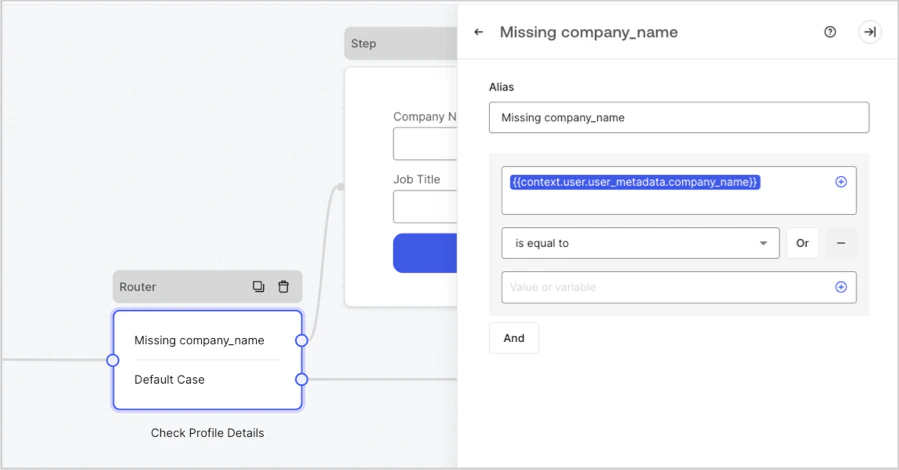
Los nodos Enrutador le permiten agregar reglas para crear saltos de lógica condicional entre nodos. De forma predeterminada, un nodo Enrutador tiene una sola regla de paso llamada Caso predeterminado que se conecta con otros nodos. Puede agregar reglas adicionales basadas en un conjunto de condiciones que una variable debe cumplir para conectarse luego con otros nodos. Para obtener más información, consulte Enrutador.
Dashboard > Forms > Routers

Nodo de flujo

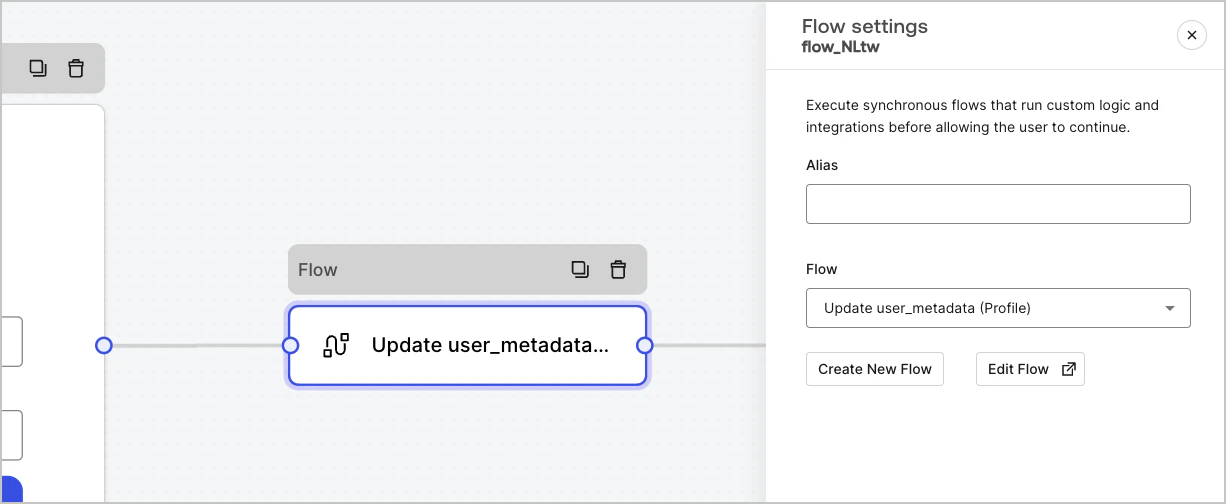
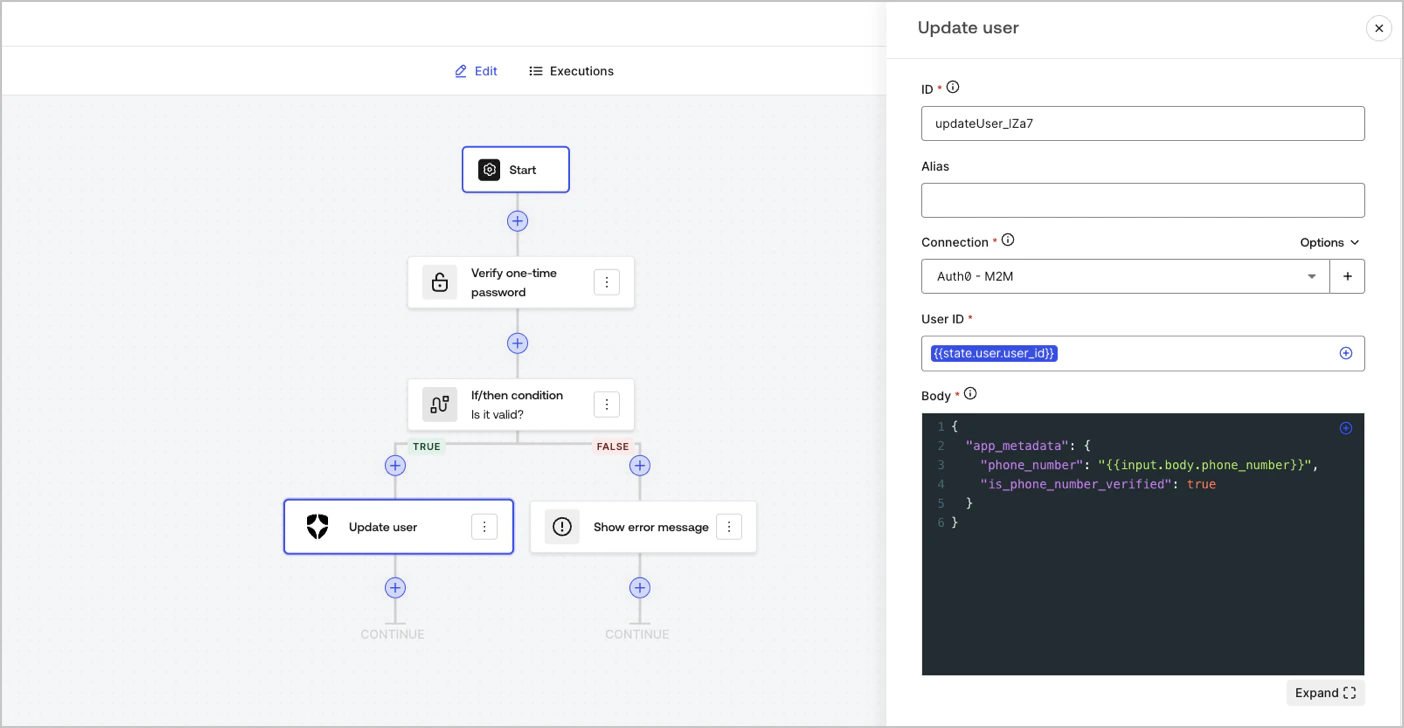
Los nodos de flujo permiten agregar lógica personalizada y crear flujos de integración para los formularios. Para obtener más información, consulte Flows.
Dashboard > Forms > Flow
Dashboard > Forms > Flow > Editor

Nodo de inicio

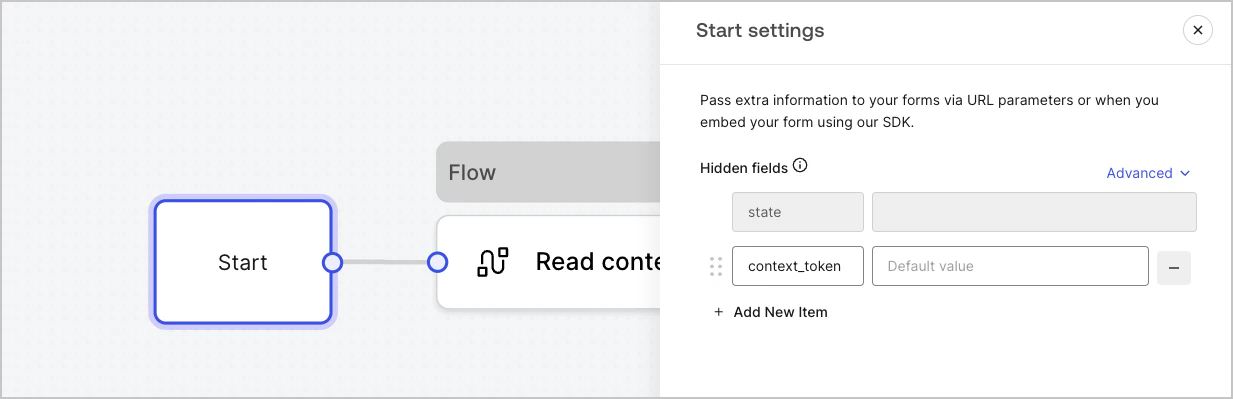
Los nodos de inicio no son visibles para el usuario. En ellos puede configurar variables de campos ocultos, como atributos del usuario al renderizar un formulario con una Action.
Dashboard > Forms > Nodo de inicio

Nodo de pantalla de finalización
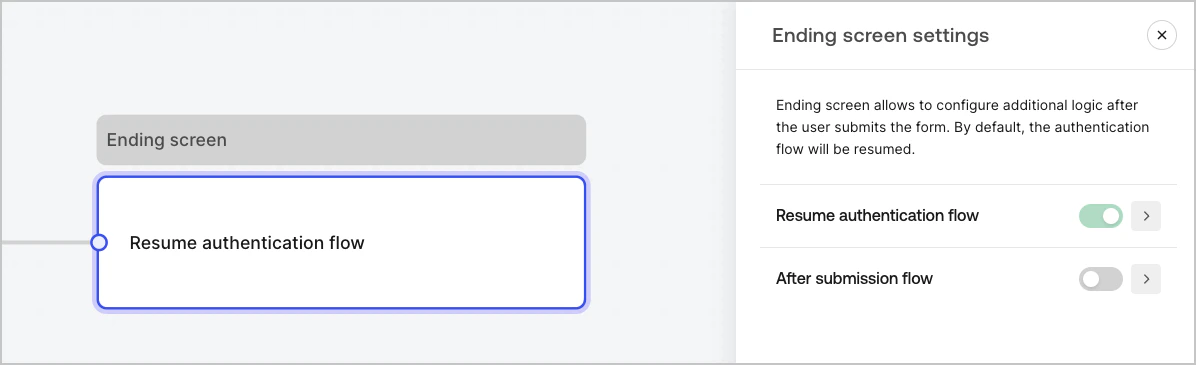
Cada formulario tiene un nodo de pantalla de finalización. De forma predeterminada, este nodo reanuda el flujo de autenticación, y aquí es donde puede configurar un flujo posterior al envío.
Dashboard > Forms > Nodo de pantalla de finalización