Saltar al contenido principal
Puede personalizar los mensajes de Form para ofrecer a sus usuarios una experiencia única con Form. Además, puede traducir los componentes del formulario, los mensajes de error y otros mensajes personalizados a otros idiomas para ofrecer una experiencia adaptada a cada idioma.

Mensajes

Desde el editor de Forms, puede personalizar los mensajes de error y crear otros mensajes personalizados para sus usuarios.

Mensajes de error

Puede crear mensajes de error personalizados para sustituir los mensajes de error predeterminados de sus formularios. Para crear mensajes de error personalizados, siga estos pasos:
  1. En el Auth0 Dashboard, vaya a Actions > Forms.
  2. Seleccione Mensajes en el menú izquierdo del editor de formularios.
  3. Seleccione la pestaña Errores.**
  4. Introduzca sus mensajes de error personalizados en los campos correspondientes para sustituir los mensajes predeterminados.
  5. Seleccione Publicar para guardar.

Mensajes personalizados

Puedes crear mensajes personalizados para complementar los mensajes predeterminados y ofrecer una experiencia de Form aún más personalizada. Por ejemplo, puedes agregar un mensaje personalizado para mostrarlo a los usuarios cuando una acción devuelve un error en un flujo.

Crear mensajes personalizados

Para crear mensajes personalizados, sigue estos pasos:
  1. En el menú izquierdo del editor de Form, selecciona Mensajes.
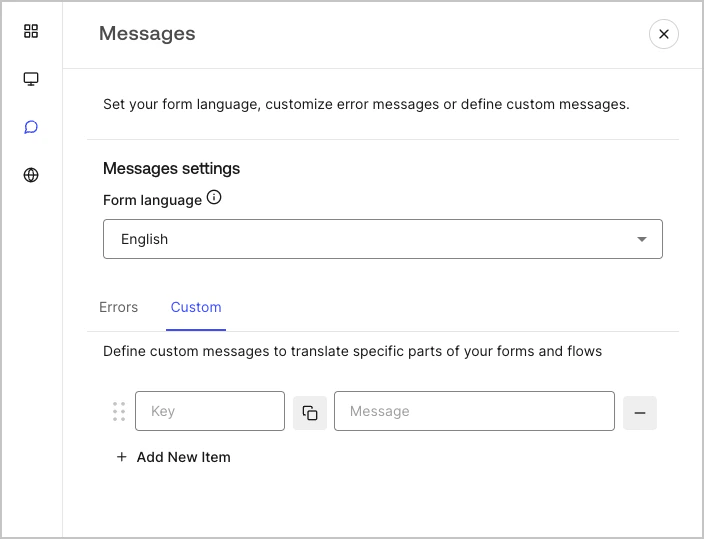
  2. Selecciona la pestaña Custom. Luego, selecciona Add New Item.
  3. A la izquierda, agrega una clave única para tu mensaje**.** Luego**, ingresa** tu mensaje personalizado en el campo de la derecha.
  4. Selecciona Publish para guardar.
Dashboard > Forms > mensajes personalizados y traducciones > mensaje personalizado

Añade mensajes personalizados a tus formularios

Para referenciar tus mensajes personalizados en tus formularios, usa la función {{t('custom_unique_key')}} con la clave única del mensaje personalizado.
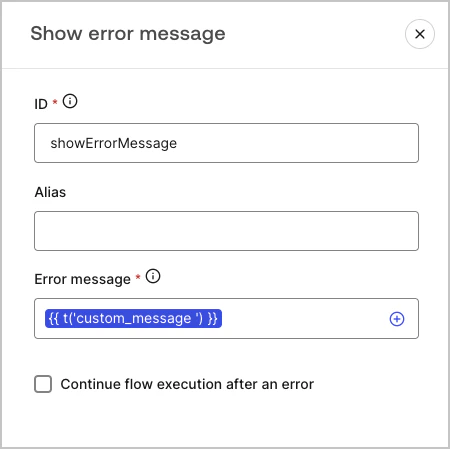
Dashboard > Forms > Mensajes personalizados y traducciones > Función de traducción

Traducciones

Puede usar la función traducción para crear una experiencia de usuario internacional en sus formularios. Esta función utiliza el idioma del navegador del usuario para determinar el idioma adecuado para sus formularios. De forma predeterminada, se proporcionan en español las traducciones de algunos mensajes de error estándar. Sin embargo, para ofrecer una experiencia de usuario de calidad, puede definir las traducciones de los componentes del formulario, los errores y los mensajes personalizados en el idioma que prefiera. Para habilitar las traducciones, siga los pasos a continuación:
  1. En el Auth0 Dashboard, vaya a Actions > Forms.
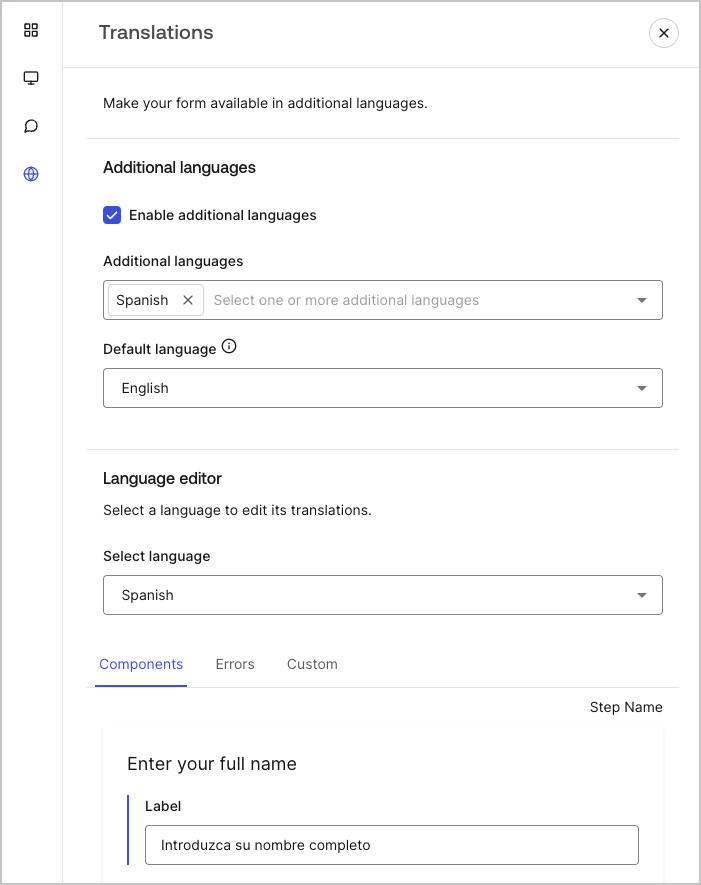
  2. Seleccione Traducción en el menú izquierdo del editor de formularios.
  3. Marque Enable additional languages.
  4. Seleccione los idiomas que desee en el menú desplegable Additional languages.

Traducir mensajes

Con el editor de idiomas, puedes definir traducciones para los componentes del formulario, los errores y otros mensajes personalizados. Para definir tus traducciones, sigue estos pasos:
  1. Selecciona el idioma deseado en el menú desplegable Select language.
  2. Selecciona una de las siguientes pestañas para empezar a definir tus traducciones:
    1. Componentes
    2. Errores
    3. Custom
  3. Para cada campo disponible, añade las traducciones necesarias.
  4. Selecciona Publicar para guardar.
Dashboard > Forms > Mensajes personalizados y traducciones > Traducir mensajes