

 Autenticar
 Administrar usuarios
 Personalizar
 Auth0 AI
 Plataforma
El término
prompt se refiere a un paso específico del flujo de inicio de sesión, como la página de registro o una solicitud de MFA. Las variables y los ejemplos de código de esta página pueden usar el término prompt o el término widget. Aunque estos términos son sinónimos en el contexto de Universal Login, no son intercambiables en el código. Para garantizar una personalización correcta, verifique que esté usando el término adecuado indicado para cualquier elemento que agregue a su código.Requisitos de la plantilla de página
| Etiqueta | Descripción |
|---|---|
auth0:widget | Contiene el HTML de la pantalla que se muestra en cada página del flujo de inicio de sesión, como la página de inicio de sesión o la de restablecimiento de contraseña |
auth0:head | Contiene las etiquetas necesarias para renderizar la pantalla |
class="_widget-auto-layout" al elemento <body>. Puedes omitir este atributo para colocar la pantalla manualmente según lo necesites.
Limitaciones de la plantilla de página:
- Los nombres de clase de CSS cambian cada vez que Auth0 compila el proyecto. El CSS personalizado que apunta a estas clases dejará de funcionar con cada nueva compilación.
- La estructura HTML de las páginas de Universal Login está sujeta a cambios. Evita las personalizaciones que dependan de la estructura HTML para prevenir interrupciones.
Plantilla de ejemplo:
<!DOCTYPE html>
{% assign resolved_dir = dir | default: "auto" %}
<html lang="{{locale}}" dir="{{resolved_dir}}">
  <head>
    {%- auth0:head -%}
  </head>
  <body class="_widget-auto-layout">
    {%- auth0:widget -%}
  </body>
</html>
Si usas Storybook para ver tu plantilla, ten en cuenta que la etiqueta
<script> rompe la renderización, ya que no puede interpretar estas etiquetas correctamente. Como solución temporal, usa comillas invertidas (`) y el signo más (+) para insertar correctamente la etiqueta <script> en el código de tu plantilla.Ejemplo:<scr`+`ipt>console.log("test");</scr`+`ipt>Variables de plantilla de página
- Mostrar contenido diferente según la aplicación asociada al flujo de inicio de sesión. Por ejemplo, puede administrar dos marcas que requieran diseños de página distintos.
- Mostrar contenido diferente según la pantalla específica. Por ejemplo, puede que quiera añadir información sobre lo que ofrece su aplicación en la página de inicio de sesión, pero que prefiera que el flujo de MFA solo muestre la pantalla de desafío de MFA.
- Añadir un pie de página con información de soporte para el usuario, como enlaces a su página de soporte o información de contacto.
Variables disponibles
Aplicación
| Variable | Descripción | Ejemplo |
|---|---|---|
application.id | El ID de cliente de su aplicación | XXXXXXXXXXXXXXXXXXXXXXXXX |
application.name | El nombre de su aplicación | Mi aplicación |
application.logo_url | URL del logotipo de la aplicación | https://example.com/mylogo.png |
application.metadata | Los metadatos de su aplicación | json lines { "attribute1": "value", "attribute2": "value", "attribute3": "value" } |
Marca
| Variable | Descripción | Ejemplo |
|---|---|---|
branding.logo_url | URL del logotipo de la aplicación | https://example.com/mylogo.png |
branding.colors.primary | Color principal de la marca | #000000 |
branding.colors.page_background | Color de fondo de las páginas de Universal Login | #FFFFFF |
Tenant
| Variable | Descripción | Ejemplo |
|---|---|---|
tenant.friendly_name | El nombre para mostrar de tu inquilino | Mi inquilino |
tenant.support_email | La dirección de correo electrónico de soporte de tu inquilino | support@example.com |
tenant.support_url | La URL de la página de soporte de tu inquilino | https://example.com/support |
tenant.enabled_locales | Lista de configuraciones regionales habilitadas en tu inquilino, separadas por comas | en, es |
Organizaciones
| Variable | Descripción | Ejemplo |
|---|---|---|
organization.id | ID de la organización | org_XXXXXXXXXXXXXXX |
organization.display_name | Nombre visible de la organización | Mi organización |
organization.name | Nombre interno de la organización | my-organization |
organization.metadata | Metadatos de la organización | json lines { "attribute1": "value", "attribute2": "value", "attribute3": "value" } |
organization.branding.logo_url | URL del logotipo de la organización | https://example.com/orglogo.png |
organization.branding.colors.primary | Color principal de la marca de la organización | #000000 |
organization.branding.colors.page_background | Color de fondo de las páginas de inicio de sesión de la organización | #FFFFFF |
Tenant
| Variable | Descripción | Ejemplo |
|---|---|---|
tenant.friendly_name | Nombre para mostrar de tu inquilino | Mi Tenant |
tenant.support_email | Dirección de correo electrónico de soporte de tu inquilino | support@example.com |
tenant.support_url | URL de la página de soporte de tu inquilino | https://example.com/support |
tenant.enabled_locales | Lista de configuraciones regionales habilitadas para tu inquilino, separada por comas | en, es |
Seguimiento
El ID de correlación se encuentra actualmente en acceso anticipado. Al usar esta función, acepta los términos aplicables de la prueba gratuita del Master Subscription Agreement de Okta. Para obtener más información sobre el ciclo de lanzamientos de productos de Auth0, consulte Etapas de lanzamiento del producto. Para participar en este programa, póngase en contacto con Soporte de Auth0 o con su gerente técnico de cuenta.
| Variable | Descripción | Ejemplo |
|---|---|---|
correlation_id | Un identificador único para rastrear eventos de autenticación, como el registro y el inicio de sesión exitoso. 64 caracteres o menos. Agregue correlationId: "{{correlation_id}}" a su plantilla para rastrear eventos a través de su página de inicio de sesión personalizada. | 0001234 |
Le recomendamos encarecidamente que no use nunca información de identificación personal (PII) ni ningún otro dato sensible como
correlation_id único.Dominio personalizado
| Variable | Descripción | Ejemplo |
|---|---|---|
custom_domain.domain | El dominio personalizado usado para la sesión de inicio de sesión actual | login.example.com. |
custom_domain.domain_metadata.<key> | Un valor específico de metadatos asociado al dominio personalizado. | {{ custom_domain.domain_metadata.environment }} devuelve development |
Información del usuario actual
| Variables | Descripción | Ejemplo | |
|---|---|---|---|
user.user_id | ID del perfil del usuario | auth0 | XXXXXXXXXXXXXXXXXXXX |
user.picture | URL de la foto de perfil del usuario | https://example.com/userimage | |
user.email | Dirección de correo electrónico del usuario | user@example.com | |
user.email_verified | Valor booleano del estado de verificación del correo electrónico (true/false) | true | |
user.user_metadata | Objeto user_metadata del perfil del usuario | json lines { "attribute1": "value", "attribute2": "value", "attribute3": "value" } | |
user.family_name | Apellido del usuario | Smith | |
user.given_name | Nombre del usuario | Abigail | |
user.name | Nombre completo del usuario | Abigail Smith | |
user.nickname | Apodo del usuario | Abby | |
user.username | Nombre de usuario interno del usuario | asmith |
Información de la pantalla actual
| Variables | Descripción | Ejemplo |
|---|---|---|
dir | Indica la dirección del texto del elemento. | auto, rtl, ltr |
locale | Configuración regional utilizada para mostrar la página; coincide con uno de los idiomas compatibles del inquilino | en-US |
prompt.name | Nombre de la pantalla de Universal Login que se está mostrando actualmente | mfa |
prompt.screen.name | Nombre de la pantalla de Universal Login que se está mostrando actualmente | mfa-login-options |
prompt.screen.texts | Todos los textos localizados de la pantalla actual | json lines { "pageTitle": "Available methods" } |
state | Muestra el valor de estado de la página actual, que es opaco y se utiliza con fines de seguridad. |
Pantallas
prompt hace referencia a un paso específico del flujo de inicio de sesión. Un prompt concreto puede constar de una o más pantallas. Puede gestionar las pantallas a través del Auth0 Dashboard o de los endpoints de pantallas de la Management API.
Las siguientes secciones proporcionan detalles sobre cada pantalla disponible.
protección-contra-ataques-de-fuerza-bruta
protección-contra-ataques-de-fuerza-bruta
Pantalla: brute-force-protection-unblock
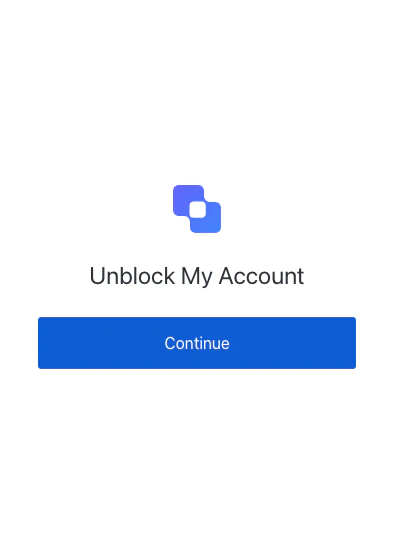
| Texto | Clave |
|---|---|
| Desbloquear mi cuenta | pageTitle |
| Desbloquear mi cuenta | description |
| Continuar | buttonText |
| ${companyName} | logoAltText |
Pantalla: brute-force-protection-unblock-success
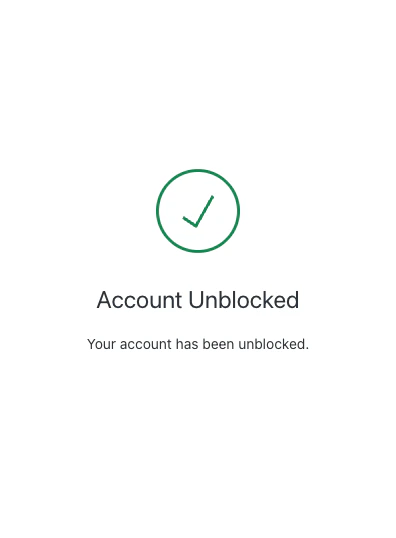
| Texto | Clave |
|---|---|
| Desbloquear mi cuenta | pageTitle |
| Desbloquear mi cuenta | description |
| Continuar | buttonText |
| ${companyName} | logoAltText |
Pantalla: brute-force-protection-unblock-failure
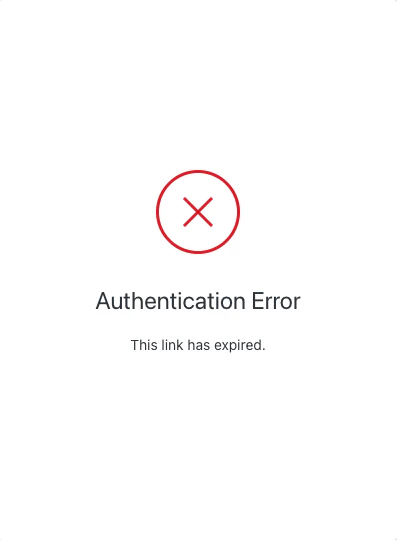
| Texto | Clave |
|---|---|
| Desbloquear mi cuenta | pageTitle |
| Desbloquear mi cuenta | description |
| Continuar | buttonText |
| ${companyName} | logoAltText |
común
común
Pantalla: redeem-ticket
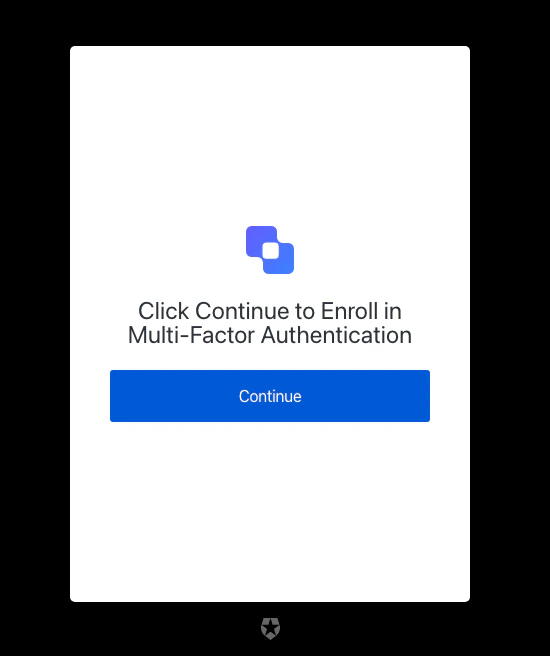
| Texto | Clave |
|---|---|
| Cargando… | pageTitle |
| JavaScript no está habilitado en el navegador. Haga clic en el botón para continuar. | description |
| Continuar | buttonText |
consent
consent
Pantalla: consent
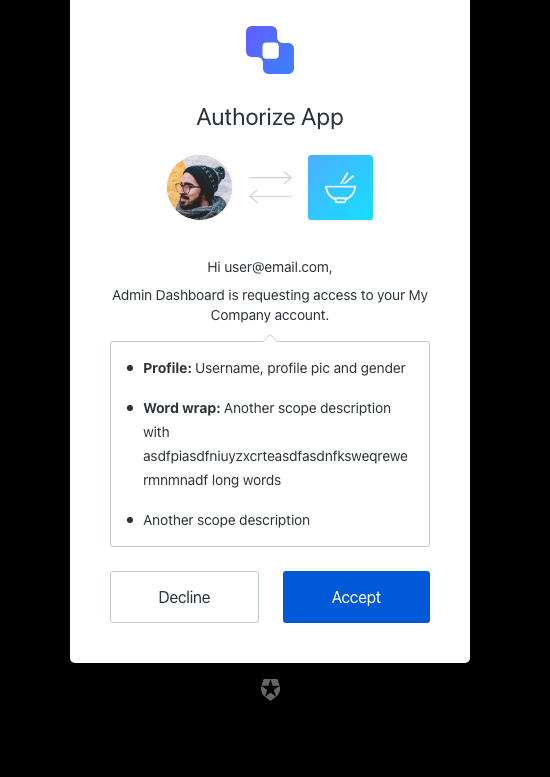
| Texto | Key |
|---|---|
| Autorizar ${clientName} | pageTitle |
| Autorizar aplicación | title |
| Hola, ${userName}, | pickerTitle |
| Selector de inquilino y audiencia | audiencePickerAltText |
| ${clientName} está solicitando acceso a tu cuenta. | messageMultipleTenants |
| {clientName} está solicitando acceso a tu cuenta de {companyName}. | messageSingleTenant |
| Aceptar | acceptButtonText |
| Denegar | declineButtonText |
| ${companyName} | logoAltText |
| Acción no válida | invalid-action |
| La audiencia es obligatoria | invalid-audience |
| El scope no es válido; debe ser un array | invalid-scope |
flujo-de-dispositivos
flujo-de-dispositivos
Pantalla: device-code-activation
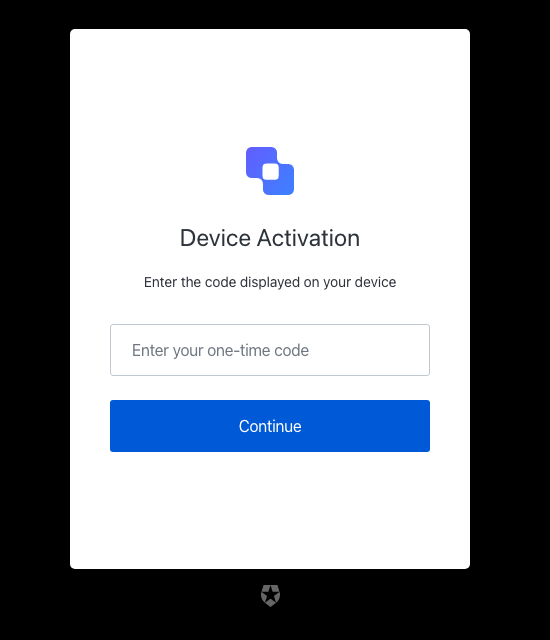
| Texto | Key |
|---|---|
| Introduce tu código de dispositivo para iniciar sesión en ${clientName} | pageTitle |
| Continuar | buttonText |
| Introduce el código que se muestra en tu dispositivo | description |
| Introduce tu código de un solo uso | placeholder |
| Activación del dispositivo | title |
| ${companyName} | logoAltText |
| Código de usuario no válido o caducado | invalid-expired-code |
| Introduce el código que se muestra en tu dispositivo | no-code |
| El código que has introducido no es válido | invalid-code |
Pantalla: device-code-activation-allowed
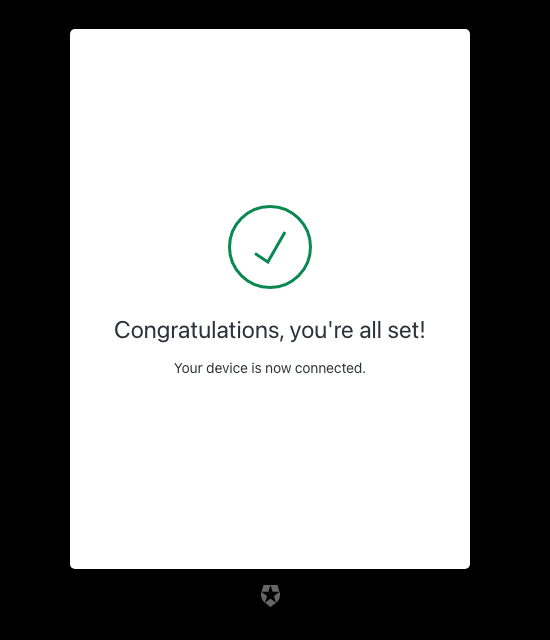
| Texto | Key |
|---|---|
| Inicio de sesión correcto ${clientName} | pageTitle |
| Tu dispositivo ya está conectado. | description |
| Enhorabuena, ¡ya está todo listo! | eventTitle |
Pantalla: device-code-activation-denied
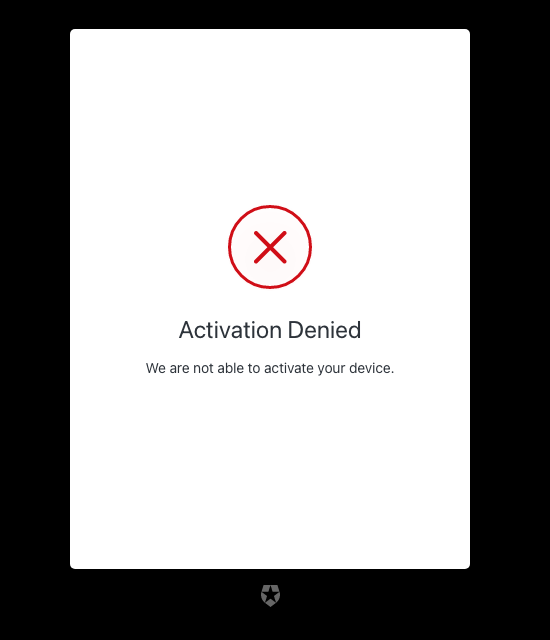
| Texto | Key |
|---|---|
| Error de inicio de sesión ${clientName} | pageTitle |
| No hemos podido activar tu dispositivo. | description |
| Activación denegada | eventTitle |
Pantalla: device-code-confirmation
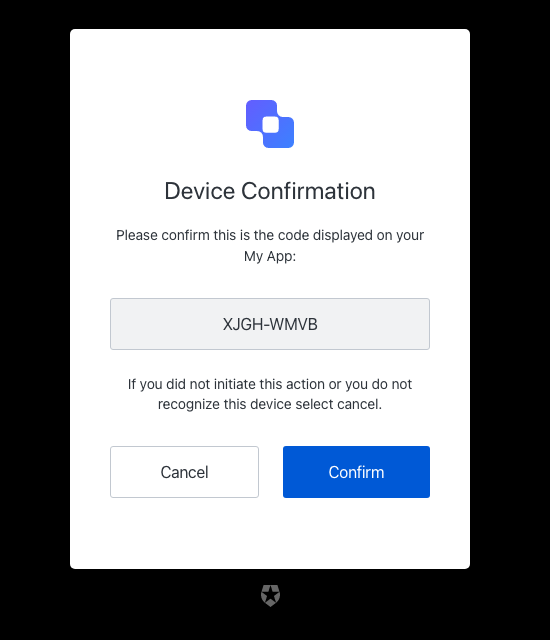
| Texto | Key |
|---|---|
| Confirma tu código de dispositivo para iniciar sesión en ${clientName} | pageTitle |
| Confirma que este es el código que se muestra en tu ${clientName}: | description |
| Código de seguridad | inputCodeLabel |
| Confirmación del dispositivo | title |
| Confirmar | confirmButtonText |
| Cancelar | cancelButtonText |
| Si no has iniciado esta acción o no reconoces este dispositivo, selecciona Cancelar. | confirmationText |
| ${companyName} | logoAltText |
correo-electrónico-otp-desafío
correo-electrónico-otp-desafío
Pantalla: email-otp-challenge
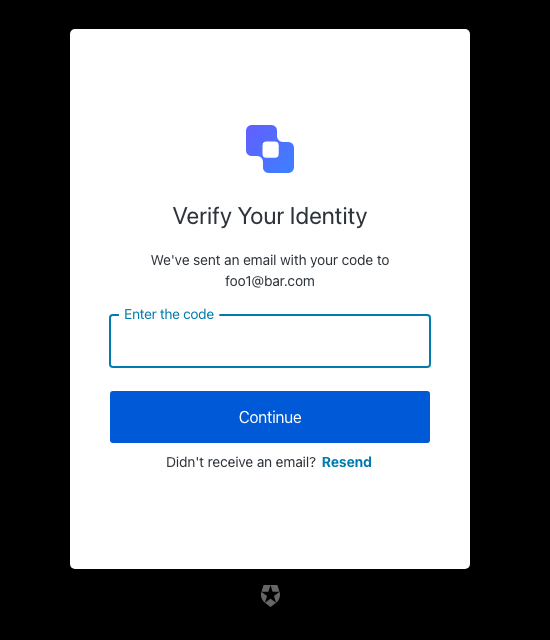
| Text | Key |
|---|---|
| Introduce el código por correo electrónico para iniciar sesión en ${clientName} | pageTitle |
| Continuar | buttonText |
| Hemos enviado un correo electrónico con tu código a ${email} | description |
| Introduce el código | placeholder |
| Reenviar | resendActionText |
| ¿No recibiste el correo electrónico? | resendText |
| Verifica tu identidad | title |
| ${companyName} | logoAltText |
| El código OTP debe tener 6 caracteres numéricos | invalid-otp-code-format |
| El código que introdujiste no es válido | invalid-code |
| No pudimos verificar el código. Inténtalo de nuevo más tarde. | authenticator-error |
| Has superado la cantidad de correos electrónicos. Espera unos minutos y vuelve a intentarlo. | too-many-email |
| Introduce un código | no-code |
verificación-del-correo-electrónico
verificación-del-correo-electrónico
Pantalla: email-verification-result
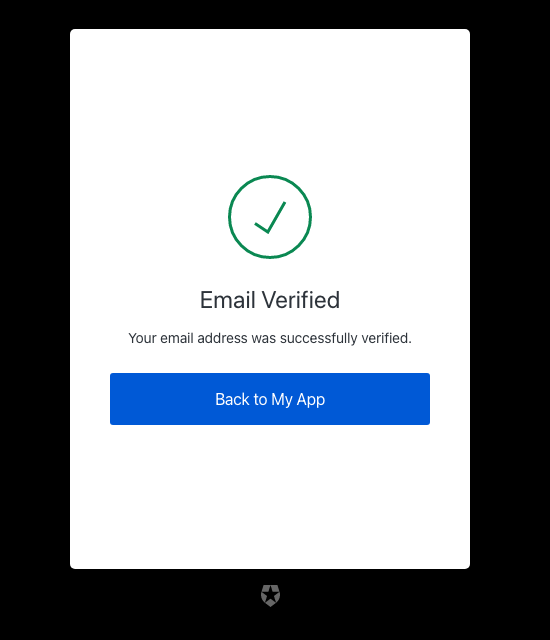
| Texto | Clave |
|---|---|
| Estado de verificación del correo electrónico de ${clientName} | pageTitle |
| Correo electrónico verificado | verifiedTitle |
| Error | errorTitle |
| Tu dirección de correo electrónico se verificó correctamente. | verifiedDescription |
| Esta cuenta ya está verificada. | alreadyVerifiedDescription |
| La cuenta de usuario no existe o el código de verificación no es válido. | invalidAccountOrCodeDescription |
| No se pudo verificar tu dirección de correo electrónico. | unknownErrorDescription |
| Volver a ${clientName} | buttonText |
| Este ticket ha caducado. | auth0-users-expired-ticket |
| Algo salió mal. Inténtalo de nuevo más tarde. | custom-script-error-code |
| Este ticket ya se ha usado. | auth0-users-used-ticket |
| Algo salió mal. Inténtalo de nuevo más tarde. | auth0-users-validation |
invitación
invitación
Pantalla: accept-invitation
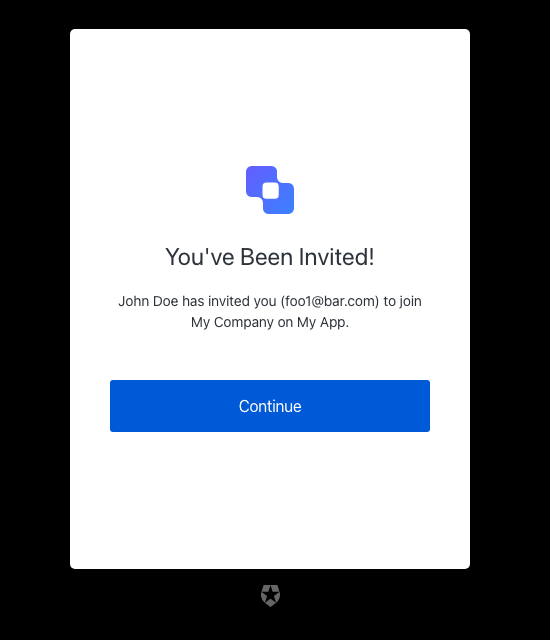
| Texto | Clave |
|---|---|
| Acepta tu invitación para registrarte en ${clientName} | pageTitle |
| ¡Te han invitado! | title |
| ”{inviterName}" te ha invitado ("{email}”) a unirte a “{companyName}" en "{clientName}”. | description |
| Continuar | buttonText |
| ${companyName} | logoAltText |
login
login
Pantalla: login
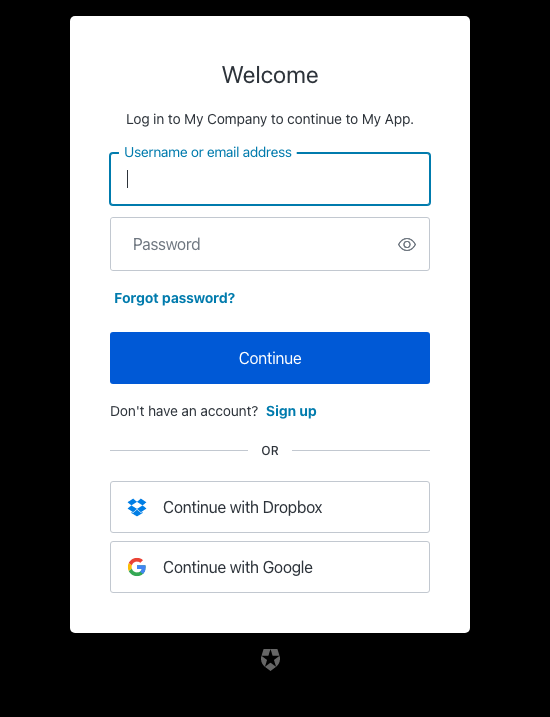
| Texto | Clave |
|---|---|
| Iniciar sesión | <%= ”$” %> |
| Bienvenido | title |
| Inicie sesión en <%= "{companyName}" %> para continuar en <%= "" %>. | description |
| O | separatorText |
| Continuar | buttonText |
| Continuar con <%= "" %> | federatedConnectionButtonText |
| Registrarse | signupActionLinkText |
| ¿No tiene una cuenta? | signupActionText |
| ¿Olvidó su contraseña? | forgotPasswordText |
| Contraseña | passwordPlaceholder |
| Nombre de usuario o dirección de correo electrónico | usernamePlaceholder |
| Dirección de correo electrónico | emailPlaceholder |
| Número de teléfono | phonePlaceholder |
| Nombre de usuario | usernameOnlyPlaceholder |
| Teléfono, nombre de usuario o correo electrónico | phoneOrUsernameOrEmailPlaceholder |
| Número de teléfono o dirección de correo electrónico | phoneOrEmailPlaceholder |
| Número de teléfono o nombre de usuario | phoneOrUsernamePlaceholder |
| Nombre de usuario o dirección de correo electrónico | usernameOrEmailPlaceholder |
| Editar | editEmailText |
| Alertas | alertListTitle |
| ¡Ha sido invitado! | invitationTitle |
| Inicie sesión para aceptar la invitación de <%= "{inviterName}" %> para unirse a <%= "" %> en <%= ”$” %>. | invitationDescription |
| <%= ”$” %> | logoAltText |
| Mostrar contraseña | showPasswordText |
| Ocultar contraseña | hidePasswordText |
| Nombre de usuario o contraseña incorrectos | wrong-credentials |
| Correo electrónico o contraseña incorrectos | wrong-email-credentials |
| Nombre de usuario o contraseña incorrectos | wrong-username-credentials |
| Número de teléfono o contraseña incorrectos | wrong-phone-credentials |
| Dirección de correo electrónico, nombre de usuario o contraseña incorrectos | wrong-email-username-credentials |
| Dirección de correo electrónico, número de teléfono, nombre de usuario o contraseña incorrectos. Los números de teléfono deben incluir el código de país. | wrong-email-phone-username-credentials |
| Dirección de correo electrónico, número de teléfono o contraseña incorrectos. Los números de teléfono deben incluir el código de país. | wrong-email-phone-credentials |
| Número de teléfono, nombre de usuario o contraseña incorrectos. Los números de teléfono deben incluir el código de país. | wrong-phone-username-credentials |
| El código que introdujo no es válido | invalid-code |
| Código de usuario no válido o caducado | invalid-expired-code |
| Algo salió mal; inténtelo de nuevo más tarde. | custom-script-error-code |
| Algo salió mal; inténtelo de nuevo más tarde | auth0-users-validation |
| Lo sentimos, se produjo un error al intentar iniciar sesión | authentication-failure |
| Conexión no válida | invalid-connection |
| Hemos detectado un comportamiento de inicio de sesión sospechoso y se bloquearán más intentos. Póngase en contacto con el administrador. | ip-blocked |
| Conexión no válida | no-db-connection |
| Hemos detectado un posible problema de seguridad con esta cuenta. Para proteger su cuenta, hemos bloqueado este inicio de sesión. Restablezca su contraseña para continuar. | password-breached |
| Su cuenta ha sido bloqueada tras varios intentos consecutivos de inicio de sesión. | user-blocked |
| Demasiados intentos de inicio de sesión para este usuario. Espere e inténtelo de nuevo más tarde. | same-user-login |
| Introduzca una dirección de correo electrónico | no-email |
| La contraseña es obligatoria | no-password |
| El nombre de usuario es obligatorio | no-username |
login-id
login-id
Pantalla: login-id
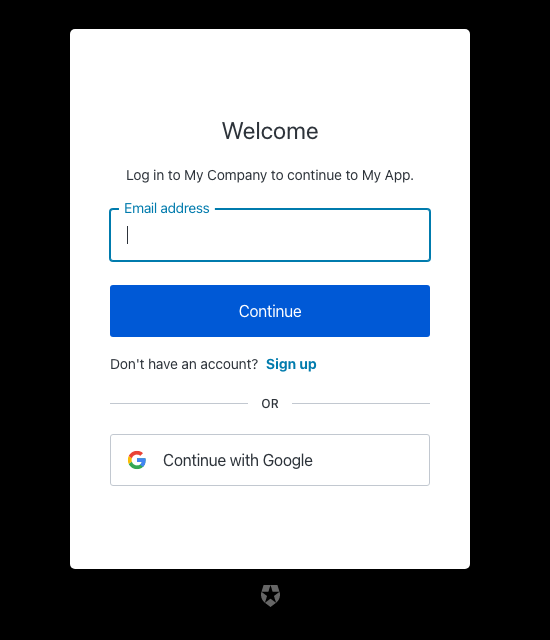
| Texto | Clave |
|---|---|
| Iniciar sesión | <%= ”$” %> |
| Bienvenido | title |
| Inicie sesión en <%= "{companyName}" %> para continuar en <%= "" %>. | description |
| O | separatorText |
| Continuar | buttonText |
| Continuar con <%= "" %> | federatedConnectionButtonText |
| ¿No puede iniciar sesión en su cuenta? | forgotPasswordText |
| Registrarse | signupActionLinkText |
| ¿No tiene una cuenta? | signupActionText |
| Contraseña | passwordPlaceholder |
| Username o correo electrónico | usernamePlaceholder |
| Correo electrónico | emailPlaceholder |
| Número de teléfono | phonePlaceholder |
| Username | usernameOnlyPlaceholder |
| Teléfono o username o correo electrónico | phoneOrUsernameOrEmailPlaceholder |
| Número de teléfono o correo electrónico | phoneOrEmailPlaceholder |
| Número de teléfono o username | phoneOrUsernamePlaceholder |
| Username o correo electrónico | usernameOrEmailPlaceholder |
| Editar | editEmailText |
| Alertas | alertListTitle |
| <%= ”$” %> | logoAltText |
| Continuar con una clave de acceso | passkeyButtonText |
| Username o contraseña incorrectos | wrong-credentials |
| Correo electrónico o contraseña incorrectos | wrong-email-credentials |
| Username o contraseña incorrectos | wrong-username-credentials |
| Número de teléfono o contraseña incorrectos | wrong-phone-credentials |
| Correo electrónico, username o contraseña incorrectos | wrong-email-username-credentials |
| Correo electrónico, número de teléfono, username o contraseña incorrectos. Los números de teléfono deben incluir el código de país. | wrong-email-phone-username-credentials |
| Correo electrónico, número de teléfono o contraseña incorrectos. Los números de teléfono deben incluir el código de país. | wrong-email-phone-credentials |
| Número de teléfono, username o contraseña incorrectos. Los números de teléfono deben incluir el código de país. | wrong-phone-username-credentials |
| El código que ingresaste no es válido | invalid-code |
| Código de usuario no válido o caducado | invalid-expired-code |
| El username solo puede contener caracteres alfanuméricos o: ’<%= "{characters}" %>'. El username debe tener entre <%= "" %> y <%= ”$” %> caracteres. | invalid-username |
| El ID de Login ingresado no es válido | invalid-login-id |
| Ingresa una dirección de correo electrónico o un número de teléfono válidos. Los números de teléfono deben incluir el código de país. | invalid-email-phone |
| Ingresa una dirección de correo electrónico o un username válidos | invalid-email-username |
| Ingresa un número de teléfono o un username válidos. Los números de teléfono deben incluir el código de país. | invalid-phone-username |
| Ingresa una dirección de correo electrónico, un número de teléfono o un username válidos. Los números de teléfono deben incluir el código de país. | invalid-email-phone-username |
| Algo salió mal, inténtalo de nuevo más tarde. | custom-script-error-code |
| Algo salió mal, inténtalo de nuevo más tarde | auth0-users-validation |
| Lo sentimos, ocurrió un error al intentar iniciar sesión | authentication-failure |
| Conexión no válida | invalid-connection |
| Hemos detectado un comportamiento de inicio de sesión sospechoso y se bloquearán los siguientes intentos. Ponte en contacto con el administrador. | ip-blocked |
| Conexión no válida | no-db-connection |
| El correo electrónico no coincide con ningún directorio empresarial | no-hrd-connection |
| Hemos detectado un posible problema de seguridad con esta cuenta. Para protegerla, hemos bloqueado este inicio de sesión. Restablece tu contraseña para continuar. | password-breached |
| Tu cuenta ha sido bloqueada después de varios intentos consecutivos de inicio de sesión. | user-blocked |
| Demasiados intentos de inicio de sesión para este usuario. Espera e inténtalo de nuevo más tarde. | same-user-login |
| Ingresa una dirección de correo electrónico | no-email |
| La contraseña es obligatoria | no-password |
| El username es obligatorio | no-username |
| Ingresa un número de teléfono válido | invalid-phone-number |
| No se permiten la contraseña ni la clave de acceso | conflict-password-passkey |
| La contraseña no está permitida | password-not-allowed |
| La clave de acceso no está permitida | passkey-not-allowed |
| Selecciona una clave de acceso | no-passkey |
| Error en la autenticación con clave de acceso | passkey-authentication-failed |
| Algo salió mal. Inténtalo de nuevo más tarde. | invalid-passkey |
login-password
login-password
Pantalla: login-password
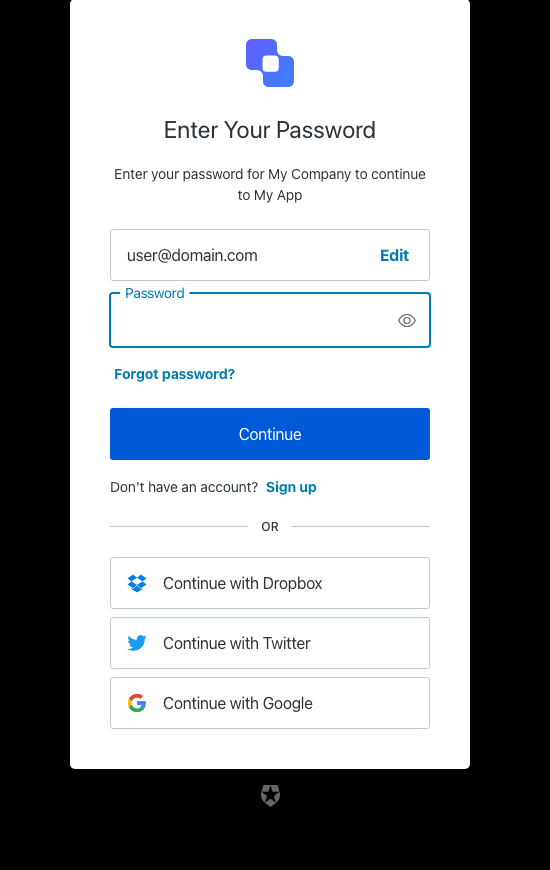
| Text | Key |
|---|---|
| Introduce tu contraseña para iniciar sesión | <%= ”$” %> |
| Introduce tu contraseña | title |
| Introduce tu contraseña de <%= "{companyName}" %> para continuar en <%= "" %> | description |
| O | separatorText |
| Continuar | buttonText |
| Continuar con <%= "" %> | federatedConnectionButtonText |
| Registrarse | signupActionLinkText |
| ¿No tienes una cuenta? | signupActionText |
| ¿Has olvidado tu contraseña? | forgotPasswordText |
| Contraseña | passwordPlaceholder |
| Nombre de usuario o correo electrónico | usernamePlaceholder |
| Correo electrónico | emailPlaceholder |
| Editar | editEmailText |
| Editar correo electrónico | editLinkScreenReadableText |
| Alertas | alertListTitle |
| ¡Has sido invitado! | invitationTitle |
| Inicia sesión para aceptar la invitación de <%= "{inviterName}" %> y unirte a <%= "" %> en <%= ”$” %>. | invitationDescription |
| <%= ”$” %> | logoAltText |
| Usa la huella digital o el reconocimiento facial | useBiometricsText |
| Mostrar contraseña | showPasswordText |
| Ocultar contraseña | hidePasswordText |
| Nombre de usuario o contraseña incorrectos | wrong-credentials |
| El código que has introducido no es válido | invalid-code |
| Código de usuario no válido o caducado | invalid-expired-code |
| Correo electrónico o contraseña incorrectos | wrong-email-credentials |
| Nombre de usuario o contraseña incorrectos | wrong-username-credentials |
| Número de teléfono o contraseña incorrectos | wrong-phone-credentials |
| Correo electrónico, nombre de usuario o contraseña incorrectos | wrong-email-username-credentials |
| Correo electrónico, número de teléfono, nombre de usuario o contraseña incorrectos. Los números de teléfono deben incluir el código de país. | wrong-email-phone-username-credentials |
| Correo electrónico, número de teléfono o contraseña incorrectos. Los números de teléfono deben incluir el código de país. | wrong-email-phone-credentials |
| Número de teléfono, nombre de usuario o contraseña incorrectos. Los números de teléfono deben incluir el código de país. | wrong-phone-username-credentials |
| Algo salió mal; inténtalo de nuevo más tarde. | custom-script-error-code |
| Algo salió mal; inténtalo de nuevo más tarde | auth0-users-validation |
| Lo sentimos, algo salió mal al intentar iniciar sesión | authentication-failure |
| Conexión no válida | invalid-connection |
| Hemos detectado un comportamiento de inicio de sesión sospechoso y se bloquearán más intentos. Ponte en contacto con el administrador. | ip-blocked |
| Conexión no válida | no-db-connection |
| Hemos detectado un posible problema de seguridad con esta cuenta. Para proteger tu cuenta, hemos impedido este inicio de sesión. Restablece tu contraseña para continuar. | password-breached |
| Tu cuenta ha sido bloqueada después de varios intentos consecutivos de inicio de sesión. | user-blocked |
| Demasiados intentos de inicio de sesión para este usuario. Espera e inténtalo de nuevo más tarde. | same-user-login |
| Introduce un correo electrónico | no-email |
| La contraseña es obligatoria | no-password |
| El nombre de usuario es obligatorio | no-username |
login-sin-contraseña
login-sin-contraseña
Pantalla: login-passwordless-email-code
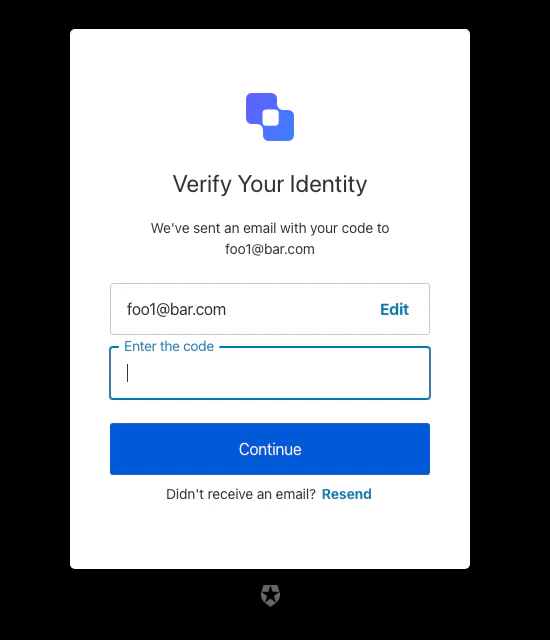
| Texto | Clave |
|---|---|
| Introduce tu código por correo electrónico para iniciar sesión en ${clientName} | pageTitle |
| Continuar | buttonText |
| Hemos enviado un correo electrónico con tu código a ${email} | description |
| Introduce el código | placeholder |
| Reenviar | resendActionText |
| ¿No recibiste el correo electrónico? | resendText |
| Verifica tu identidad | title |
| ${companyName} | logoAltText |
| El código no es válido | invalid-verification-code |
| No se pudo enviar el código. Inténtalo de nuevo más tarde. | passwordless-authenticator-error |
| Algo salió mal. Inténtalo de nuevo más tarde. | passwordless-unknown-error |
Pantalla: login-passwordless-email-link
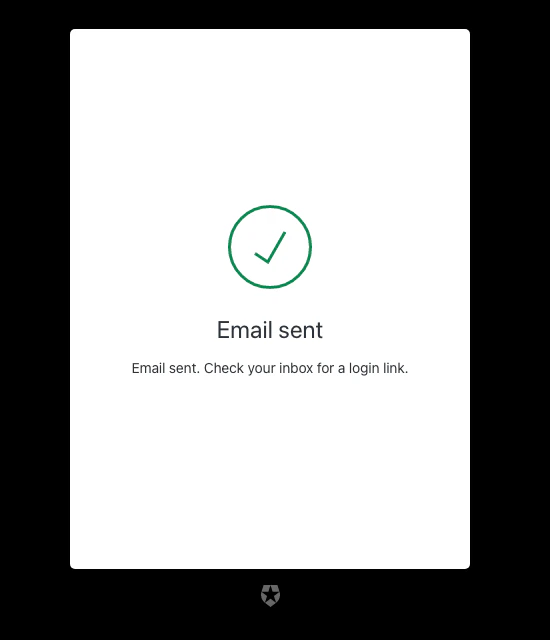
| Texto | Clave |
|---|---|
| Enlace de inicio de sesión por correo electrónico ${clientName} | pageTitle |
| Correo electrónico enviado | successTitle |
| Algo salió mal | errorTitle |
| Correo electrónico enviado. Revisa tu bandeja de entrada para encontrar el enlace de inicio de sesión. | description |
| Inténtalo de nuevo más tarde. | unknownErrorDescription |
Pantalla: login-passwordless-sms-otp
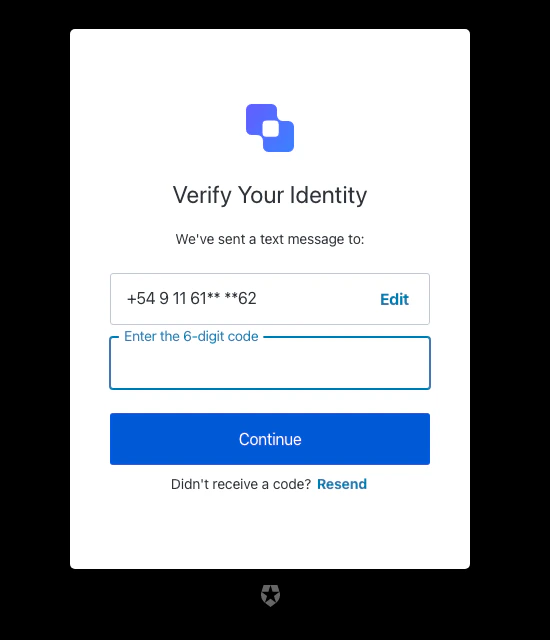
| Texto | Clave |
|---|---|
| Introduce el código de tu teléfono para iniciar sesión en ${clientName} | pageTitle |
| Verifica tu identidad | title |
| Hemos enviado un mensaje de texto a: | description |
| Continuar | buttonText |
| Editar | editText |
| Introduce el código de 6 dígitos | placeholder |
| Reenviar | resendActionText |
| ¿No recibiste el código? | resendText |
| ${companyName} | logoAltText |
| El código no es válido | invalid-verification-code |
| No se pudo enviar el código. Inténtalo de nuevo más tarde. | passwordless-authenticator-error |
| Algo salió mal. Inténtalo de nuevo más tarde. | passwordless-unknown-error |
login-email-verification
login-email-verification
Pantalla: login-email-verification
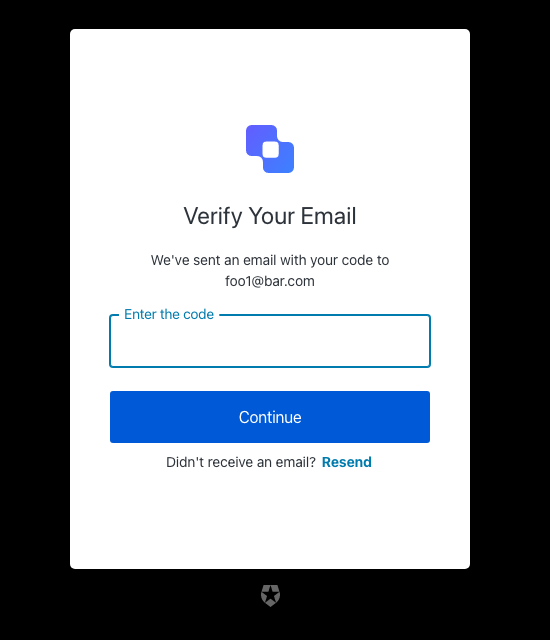
| Text | Key |
|---|---|
| Introduce tu código por correo electrónico para iniciar sesión en ${clientName} | pageTitle |
| Continuar | buttonText |
| Hemos enviado un correo electrónico con tu código a ${email} | description |
| Introduce el código | placeholder |
| Reenviar | resendActionText |
| ¿No recibiste un correo electrónico? | resendText |
| Verifica tu correo electrónico | title |
| ${companyName} | logoAltText |
| El código OTP debe tener 6 caracteres numéricos | invalid-otp-code-format |
| El código que introdujiste no es válido | invalid-code |
| Código de usuario no válido o vencido | invalid-expired-code |
| No pudimos verificar el código. Vuelve a intentarlo más tarde. | authenticator-error |
| Has superado el número de correos electrónicos permitidos. Espera unos minutos y vuelve a intentarlo. | too-many-email |
cerrar sesión
cerrar sesión
Pantalla: logout
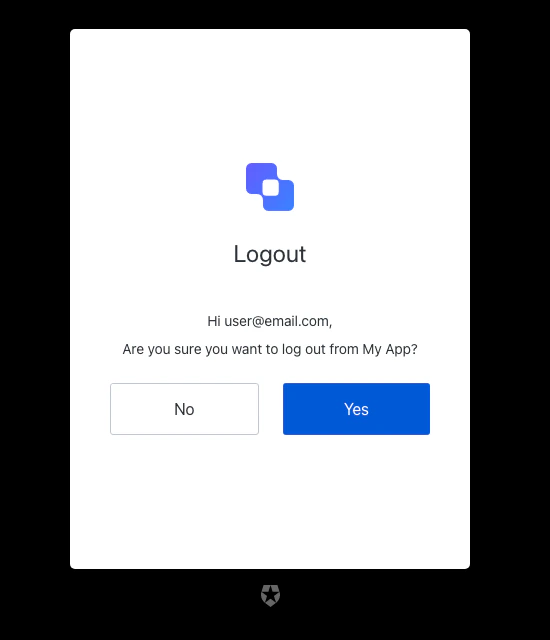
| Texto | Clave |
|---|---|
| Cerrar sesión en ${clientName} | pageTitle |
| Cerrar sesión | title |
| Hola ${userName}, | userSalute |
| ¿Seguro que quieres cerrar sesión en ${clientName}? | description |
| Sí | acceptButtonText |
| No | declineButtonText |
| ${companyName} | logoAltText |
mfa
mfa
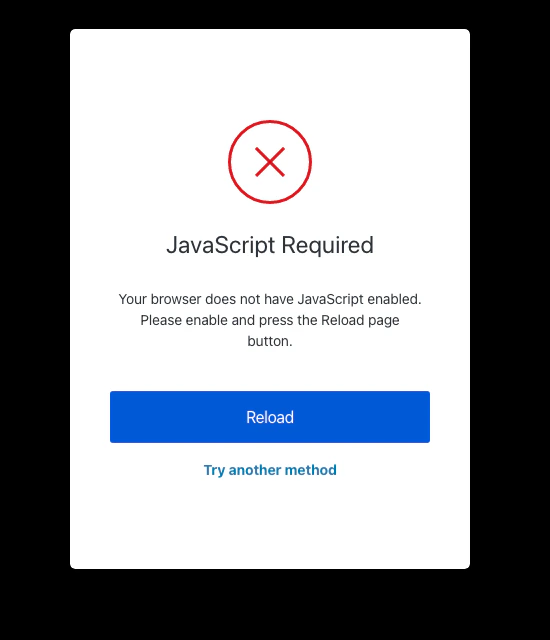
Pantalla: mfa-detect-browser-capabilities
| Text | Key |
|---|---|
| Probar otro método | pickAuthenticatorText |
| Recargar | reloadButtonText |
| Se requiere JavaScript | noJSErrorTitle |
| Su navegador no tiene JavaScript habilitado. Habilítelo y pulse el botón Recargar página. | noJSErrorDescription |
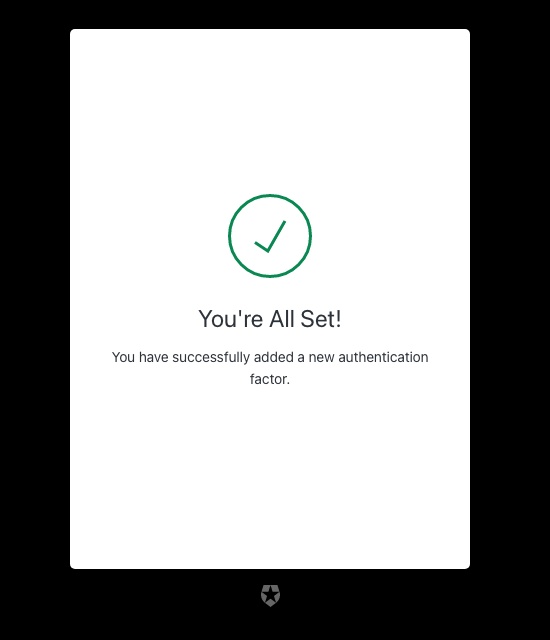
Pantalla: mfa-enroll-result
| Text | Key |
|---|---|
| Estado de inscripción en MFA | pageTitle |
| ¡Todo listo! | enrolledTitle |
| Ha agregado correctamente un nuevo factor de autenticación. | enrolledDescription |
| Enlace no válido | invalidTicketTitle |
| Este enlace no es válido o ha expirado. | invalidTicketDescription |
| Enlace expirado | expiredTicketTitle |
| Este enlace ha expirado. | expiredTicketDescription |
| Ya se ha usado | alreadyUsedTitle |
| Este enlace ya se ha usado. Obtenga un enlace nuevo para inscribirse en la Autenticación multifactor. | alreadyUsedDescription |
| La verificación en dos pasos ya está habilitada. | alreadyEnrolledDescription |
| Algo salió mal | genericError |
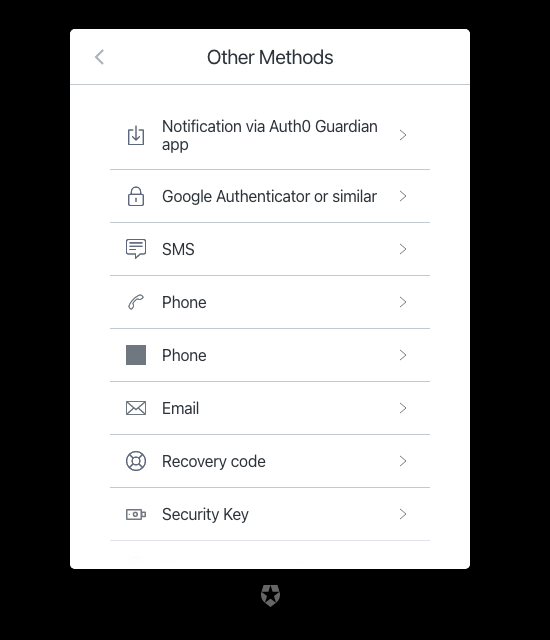
Pantalla: mfa-login-options
| Text | Key |
|---|---|
| Lista de otros métodos de inicio de sesión de ${clientName} | pageTitle |
| Volver | backText |
| Otros métodos | title |
| SMS | authenticatorNamesSMS |
| Teléfono | authenticatorNamesVoice |
| Teléfono | authenticatorNamesPhone |
| Notificación a través de la app ${appName} | authenticatorNamesPushNotification |
| Google Authenticator o similar | authenticatorNamesOTP |
| Correo electrónico | authenticatorNamesEmail |
| Código de recuperación | authenticatorNamesRecoveryCode |
| Notificación a través de la app DUO | authenticatorNamesDUO |
| Clave de seguridad | authenticatorNamesWebauthnRoaming |
| Huella digital o reconocimiento facial | authenticatorNamesWebauthnPlatform |
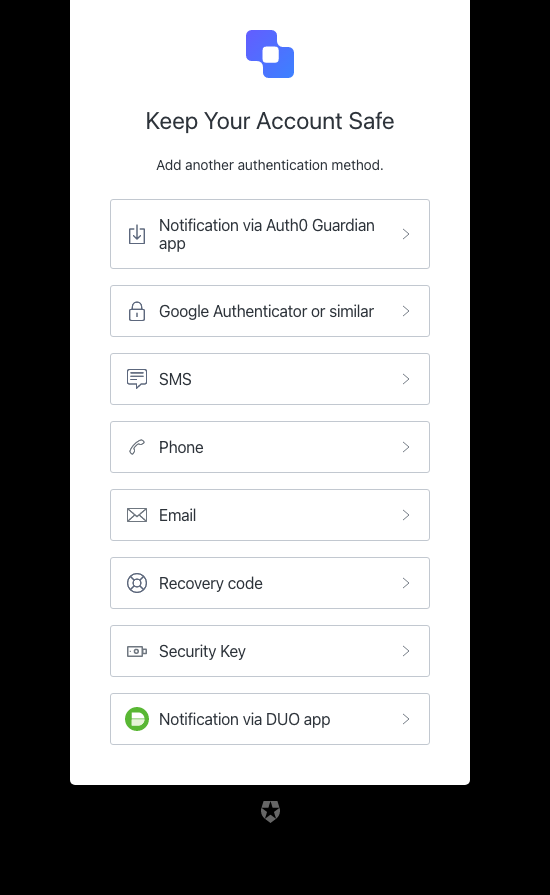
Pantalla: mfa-begin-enroll-options
| Text | Key |
|---|---|
| Agregar otro método de autenticación a ${clientName} | pageTitle |
| Volver | backText |
| Mantenga su cuenta segura | title |
| Agregue otro método de autenticación. | description |
| ${companyName} | logoAltText |
| SMS | authenticatorNamesSMS |
| Teléfono | authenticatorNamesVoice |
| Teléfono | authenticatorNamesPhone |
| Notificación a través de la app ${appName} | authenticatorNamesPushNotification |
| Google Authenticator o similar | authenticatorNamesOTP |
| Correo electrónico | authenticatorNamesEmail |
| Código de recuperación | authenticatorNamesRecoveryCode |
| Notificación a través de la app DUO | authenticatorNamesDUO |
| Clave de seguridad | authenticatorNamesWebauthnRoaming |
| Huella digital o reconocimiento facial | authenticatorNamesWebauthnPlatform |
mfa-email
mfa-email
Pantalla: mfa-email-challenge
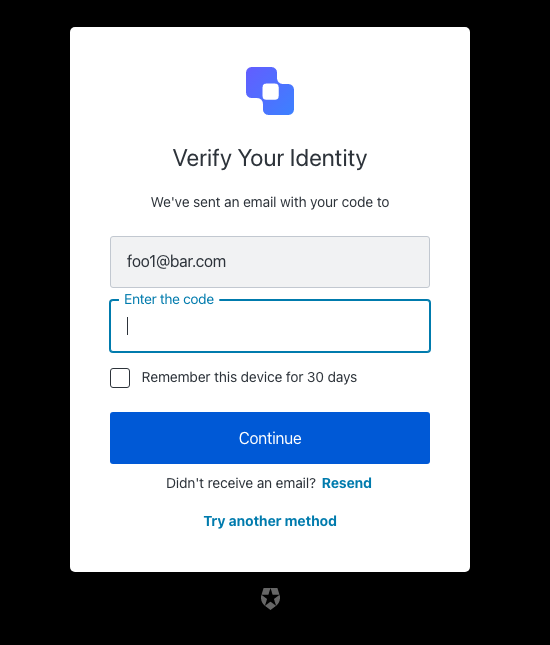
| Texto | Clave |
|---|---|
| Introduce tu código por correo electrónico para iniciar sesión en ${clientName} | pageTitle |
| Volver | backText |
| Continuar | buttonText |
| Hemos enviado un correo electrónico con tu código a | description |
| Probar otro método | pickAuthenticatorText |
| Introduce el código | placeholder |
| Recordar este dispositivo durante 30 días | rememberMeText |
| Reenviar | resendActionText |
| ¿No recibiste el correo electrónico? | resendText |
| Verifica tu identidad | title |
| ${companyName} | logoAltText |
| El código OTP debe tener 6 caracteres numéricos | invalid-otp-code-format |
| El código que introdujiste no es válido | invalid-code |
| No pudimos verificar el código. Inténtalo de nuevo más tarde. | authenticator-error |
| No se envió la notificación. Intenta reenviar el código. | no-transaction-in-progress |
| Has superado el número máximo de correos electrónicos. Espera unos minutos e inténtalo de nuevo. | too-many-email |
| Tu transacción de inscripción ha expirado; tendrás que empezar de nuevo. | transaction-not-found |
| No pudimos enviar el correo electrónico. Inténtalo de nuevo más tarde. | mfa-email-challenge-authenticator-error |
| Introduce un código | no-code |
Pantalla: mfa-email-list
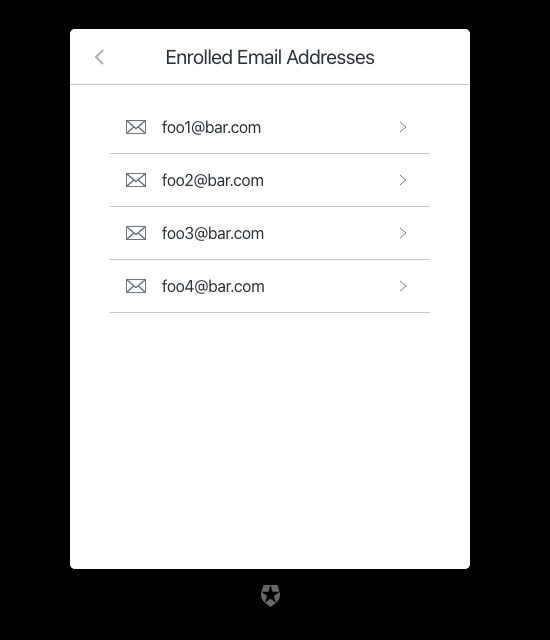
| Texto | Clave |
|---|---|
| Lista de direcciones de correo electrónico disponibles ${clientName} | pageTitle |
| Volver | backText |
| Direcciones de correo electrónico inscritas | title |
mfa-otp
mfa-otp
Pantalla: mfa-otp-enrollment-qr
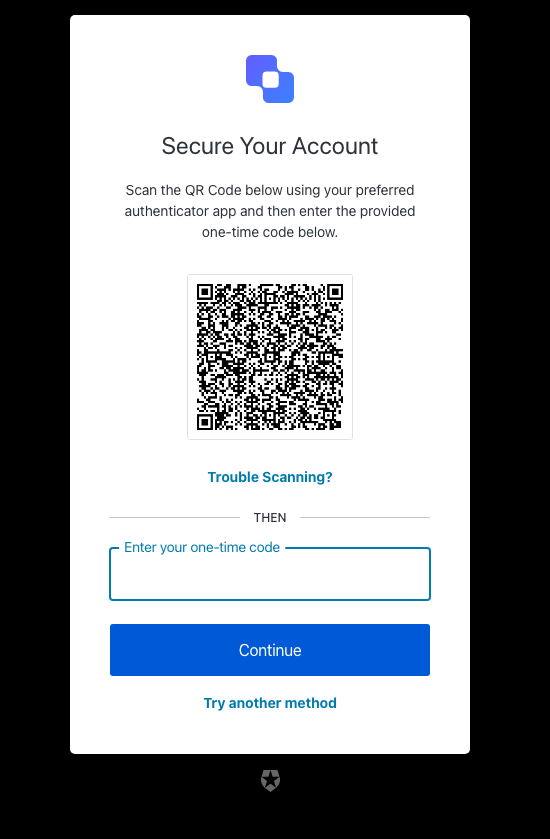
| Texto | Key |
|---|---|
| Escanea el código para iniciar sesión en ${clientName} con un código de un solo uso | pageTitle |
| Protege tu cuenta | title |
| Escanea el código QR a continuación con tu aplicación de autenticación preferida y luego introduce el código de un solo uso que se muestra abajo. | description |
| Continuar | buttonText |
| ¿Tienes problemas para escanearlo? | codeEnrollmentText |
| Probar otro método | pickAuthenticatorText |
| Introduce tu código de un solo uso | placeholder |
| Luego | separatorText |
| ${companyName} | logoAltText |
| El código OTP debe tener 6 caracteres numéricos | invalid-otp-code-format |
| El código que introdujiste no es válido | invalid-code |
| Demasiados intentos fallidos. Espera unos minutos antes de volver a intentarlo. | too-many-failures |
| Tu transacción de inscripción venció; tendrás que volver a empezar. | transaction-not-found |
| Ya estás inscrito en MFA. | user-already-enrolled |
| Introduce un código | no-code |
Pantalla: mfa-otp-enrollment-code
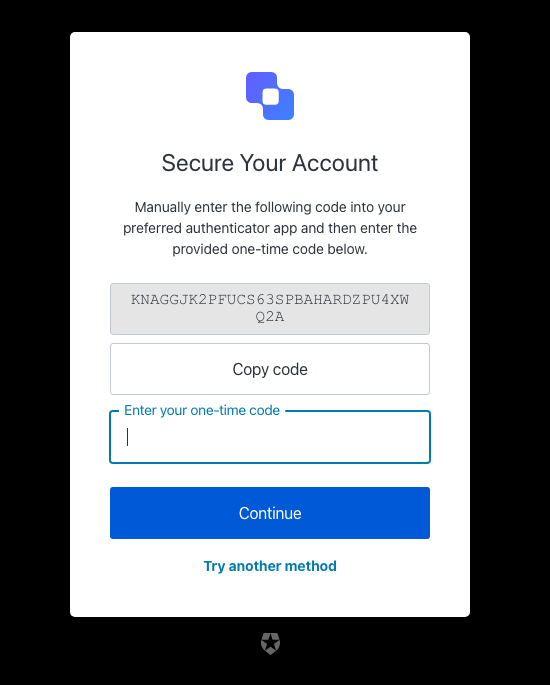
| Texto | Key |
|---|---|
| Copia el código para iniciar sesión en ${clientName} con un código de un solo uso | pageTitle |
| Volver | backText |
| Continuar | buttonText |
| Código seguro para copiar | altText |
| Copiar código | copyCodeButtonText |
| Introduce manualmente el siguiente código en tu aplicación de autenticación preferida y luego introduce el código de un solo uso que se muestra abajo. | description |
| Probar otro método | pickAuthenticatorText |
| Introduce tu código de un solo uso | placeholder |
| Protege tu cuenta | title |
| ${companyName} | logoAltText |
| Demasiados intentos fallidos. Espera unos minutos antes de volver a intentarlo. | too-many-failures |
| Tu transacción de inscripción venció; tendrás que volver a empezar. | transaction-not-found |
| Introduce un código | no-code |
Pantalla: mfa-otp-challenge
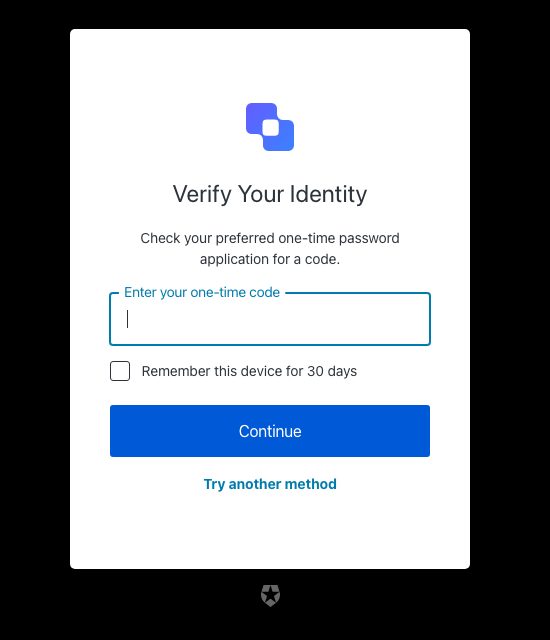
| Texto | Key |
|---|---|
| Introduce tu código de un solo uso para iniciar sesión en ${clientName} | pageTitle |
| Verifica tu identidad | title |
| Consulta tu aplicación de autenticación preferida para obtener un código. | description |
| Continuar | buttonText |
| Probar otro método | pickAuthenticatorText |
| Introduce tu código de un solo uso | placeholder |
| Recordar este dispositivo durante 30 días | rememberMeText |
| ${companyName} | logoAltText |
| Usar contraseña | usePasswordText |
| No pudimos verificar el código. Vuelve a intentarlo más tarde. | authenticator-error |
| Demasiados intentos fallidos. Espera unos minutos antes de volver a intentarlo. | too-many-failures |
| Tu transacción de inscripción venció; tendrás que volver a empezar. | transaction-not-found |
| Introduce un código | no-code |
mfa-phone
mfa-phone
Pantalla: mfa-phone-challenge
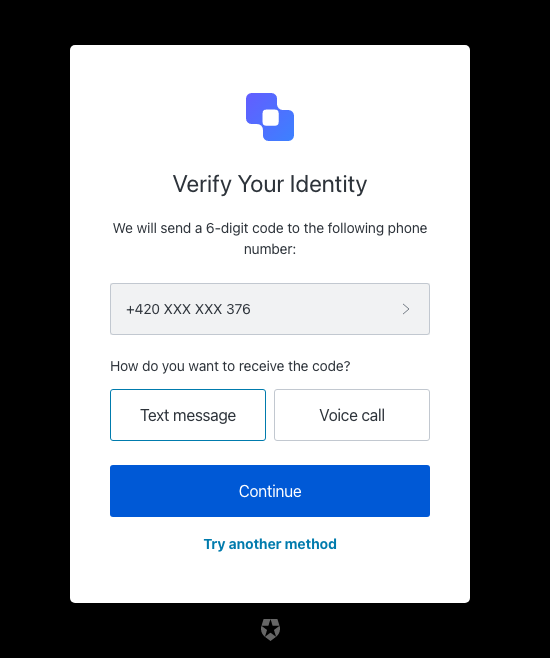
| Text | Key |
|---|---|
| Usa tu número de teléfono para iniciar sesión en ${clientName} | pageTitle |
| Verifica tu identidad | title |
| Enviaremos un código de 6 dígitos al siguiente número de teléfono: | description |
| Continuar | continueButtonText |
| Elige otro número de teléfono. | changePhoneText |
| Mensaje de texto | smsButtonText |
| Llamada de voz | voiceButtonText |
| ¿Cómo quieres recibir el código? | chooseMessageTypeText |
| Probar otro método | pickAuthenticatorText |
| Ingresa tu número de teléfono | placeholder |
| ${companyName} | logoAltText |
| Hubo un problema al enviar el SMS | send-sms-failed |
| Hubo un problema al realizar la llamada de voz | send-voice-failed |
| El número de teléfono solo puede incluir dígitos. | invalid-phone-format |
| Parece que tu número de teléfono no es válido. Revísalo e inténtalo de nuevo. | invalid-phone |
| Has superado el número máximo de mensajes al teléfono por hora. Espera unos minutos y vuelve a intentarlo. | too-many-sms |
| Has superado el número máximo de mensajes al teléfono por hora. Espera unos minutos y vuelve a intentarlo. | too-many-voice |
| Tu transacción de inscripción ha expirado; tendrás que empezar de nuevo. | transaction-not-found |
| Ingresa un número de teléfono | no-phone |
Pantalla: mfa-phone-enrollment
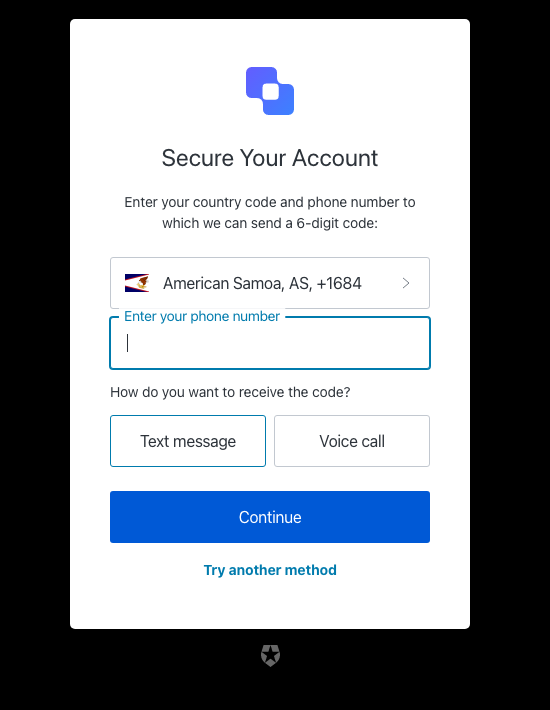
| Text | Key |
|---|---|
| Ingresa tu número de teléfono para iniciar sesión con un código enviado al teléfono en ${clientName} | pageTitle |
| Protege tu cuenta | title |
| Ingresa tu código de país y el número de teléfono al que podemos enviar un código de 6 dígitos: | description |
| Continuar | continueButtonText |
| Mensaje de texto | smsButtonText |
| Llamada de voz | voiceButtonText |
| ¿Cómo quieres recibir el código? | chooseMessageTypeText |
| Probar otro método | pickAuthenticatorText |
| Ingresa tu número de teléfono | placeholder |
| ${companyName} | logoAltText |
| Hubo un problema al enviar el SMS | send-sms-failed |
| Hubo un problema al realizar la llamada de voz | send-voice-failed |
| No pudimos enviar el SMS. Inténtalo de nuevo más tarde. | sms-authenticator-error |
| El número de teléfono solo puede incluir dígitos. | invalid-phone-format |
| Parece que tu número de teléfono no es válido. Revísalo e inténtalo de nuevo. | invalid-phone |
| Has superado el número máximo de mensajes al teléfono por hora. Espera unos minutos y vuelve a intentarlo. | too-many-sms |
| Has superado el número máximo de mensajes al teléfono por hora. Espera unos minutos y vuelve a intentarlo. | too-many-voice |
| Tu transacción de inscripción ha expirado; tendrás que empezar de nuevo. [nota: normalmente no se puede llegar a este error] | transaction-not-found |
| Ingresa un número de teléfono | no-phone |
mfa-push
mfa-push
Pantalla: mfa-push-welcome
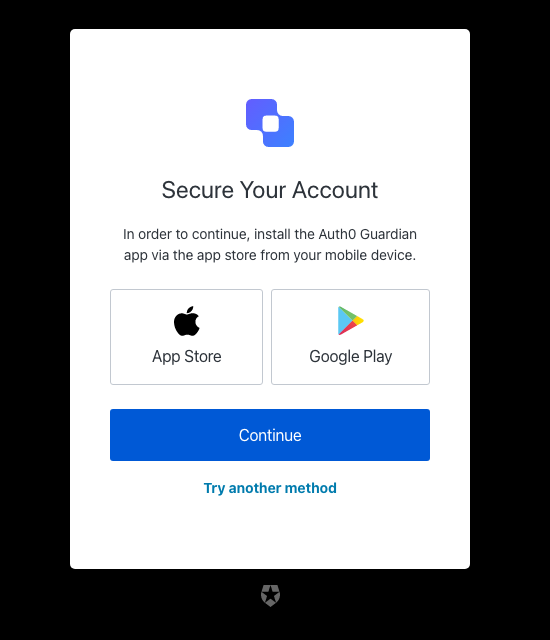
| Text | Key |
|---|---|
| Instala la aplicación ${clientName} | pageTitle |
| Protege tu cuenta | title |
| Para continuar, instala la aplicación ${appName} desde la tienda de aplicaciones de tu dispositivo móvil. | description |
| Google Play | androidButtonText |
| Continuar | buttonText |
| App Store | iosButtonText |
| Probar otro método | pickAuthenticatorText |
| ${companyName} | logoAltText |
Pantalla: mfa-push-enrollment-qr
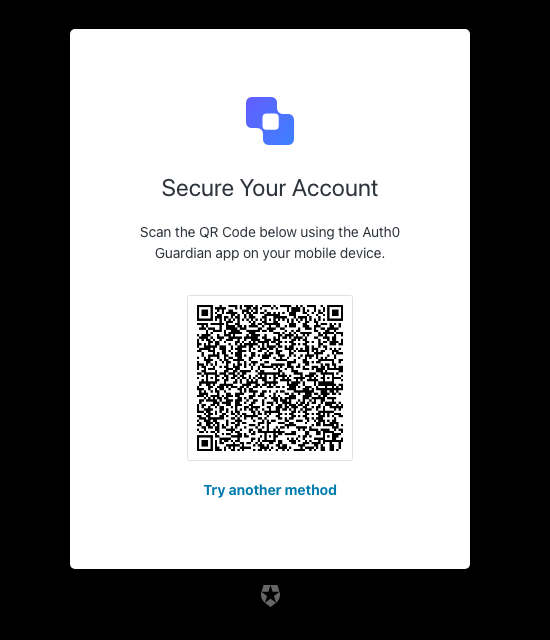
| Text | Key |
|---|---|
| Escanea el código para iniciar sesión con una notificación push en ${clientName} | pageTitle |
| Protege tu cuenta | title |
| Escanea el código QR que aparece a continuación con la aplicación ${appName} en tu dispositivo móvil. | description |
| Probar otro método | pickAuthenticatorText |
| Continuar | buttonText |
| ${companyName} | logoAltText |
| Debes escanear el código QR con la aplicación ${appName} en tu dispositivo móvil. | enrollment-transaction-pending |
Pantalla: mfa-push-challenge-push
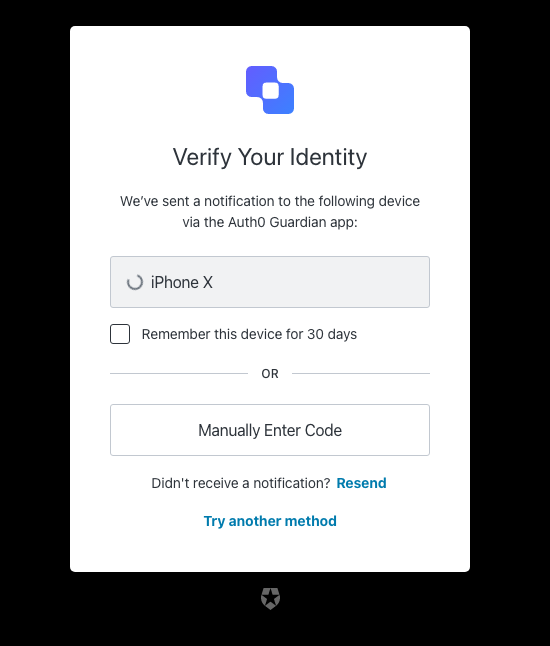
| Text | Key |
|---|---|
| Acepta la notificación push para iniciar sesión en ${clientName} | pageTitle |
| Verifica tu identidad | title |
| Hemos enviado una notificación al siguiente dispositivo a través de la aplicación ${appName}: | description |
| Ya respondí en mi dispositivo | buttonText |
| Probar otro método | pickAuthenticatorText |
| Recordar este dispositivo durante 30 días | rememberMeText |
| Reenviar | resendActionText |
| ¿No recibiste una notificación? | resendText |
| Introducir el código manualmente | enterOtpCode |
| O | separatorText |
| ${companyName} | logoAltText |
| Debes aceptar la notificación a través de la aplicación ${appName} en tu dispositivo móvil. | challenge-transaction-pending |
| No hemos recibido una confirmación; espera un momento antes de volver a intentarlo. | polling-interval-exceeded |
| Hemos recibido demasiadas solicitudes de notificación. Espera unos minutos y vuelve a intentarlo. | too-many-push |
| Tu transacción de inscripción expiró; tendrás que empezar de nuevo. | transaction-not-found |
| No hemos recibido una confirmación; intenta escanear el código de nuevo. | mfa-push-verify-transaction-pending |
| No pudimos verificar la inscripción. Inténtalo de nuevo más tarde. | mfa-push-verify-authenticator-error |
| No pudimos enviar la notificación. Inténtalo de nuevo más tarde. | mfa-push-challenge-authenticator-error |
| Notificación rechazada | transaction-rejected |
Pantalla: mfa-push-list
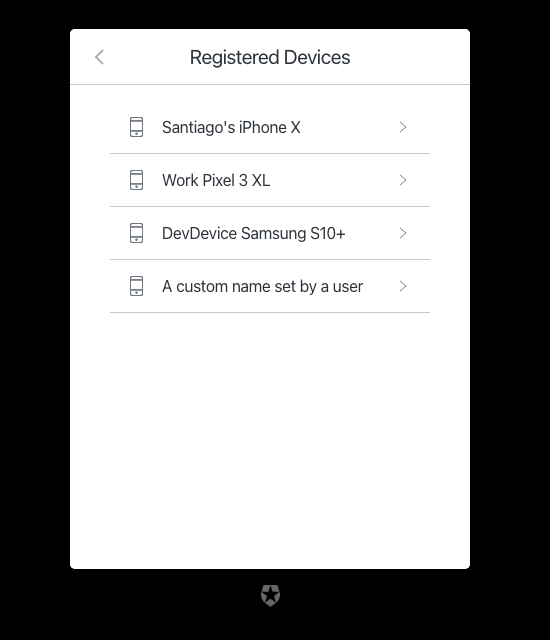
| Text | Key |
|---|---|
| Lista de dispositivos disponibles ${clientName} | pageTitle |
| Volver | backText |
| Dispositivos registrados | title |
mfa-recovery-code
mfa-recovery-code
Pantalla: mfa-recovery-code-enrollment
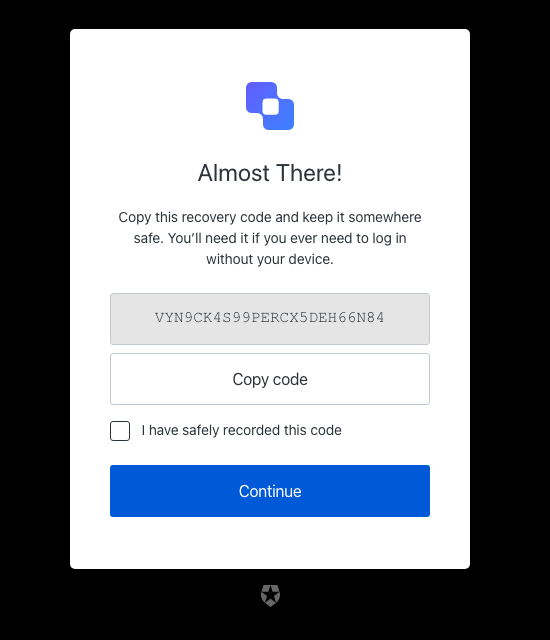
| Text | Key |
|---|---|
| Copia tu código de recuperación y guárdalo en un lugar seguro ${clientName} | pageTitle |
| ¡Ya casi está! | title |
| Copia este código de recuperación y guárdalo en un lugar seguro. Lo necesitarás si alguna vez tienes que iniciar sesión sin tu dispositivo. | description |
| Código seguro para copiar | altText |
| Continuar | buttonText |
| He guardado este código en un lugar seguro | checkboxText |
| Copiar código | copyCodeButtonText |
| ${companyName} | logoAltText |
| Confirma que has guardado el código | no-confirmation |
Pantalla: mfa-recovery-code-challenge
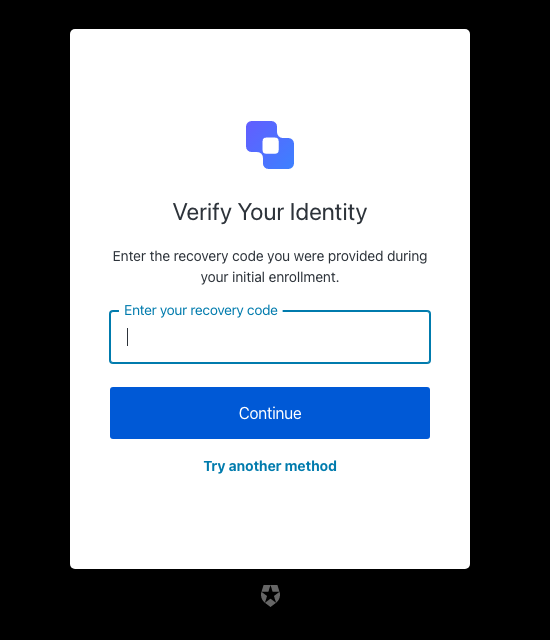
| Text | Key |
|---|---|
| Introduce tu código de recuperación para iniciar sesión en ${clientName} | pageTitle |
| Verifica tu identidad | title |
| Introduce el código de recuperación que recibiste durante el registro inicial. | description |
| Continuar | buttonText |
| Probar otro método | pickAuthenticatorText |
| Introduce tu código de recuperación | placeholder |
| ${companyName} | logoAltText |
| El código que has introducido no es válido | invalid-code |
| El código de recuperación debe tener 24 caracteres alfanuméricos | invalid-code-format |
| No hemos podido verificar el código. Inténtalo de nuevo más tarde. | authenticator-error |
| Confirma que has guardado el código | no-confirmation |
| Has introducido demasiados códigos incorrectos. Espera unos minutos antes de volver a intentarlo. | too-many-failures |
| Tu transacción de registro ha caducado; tendrás que volver a empezar. | transaction-not-found |
mfa-sms
mfa-sms
Pantalla: mfa-country-codes
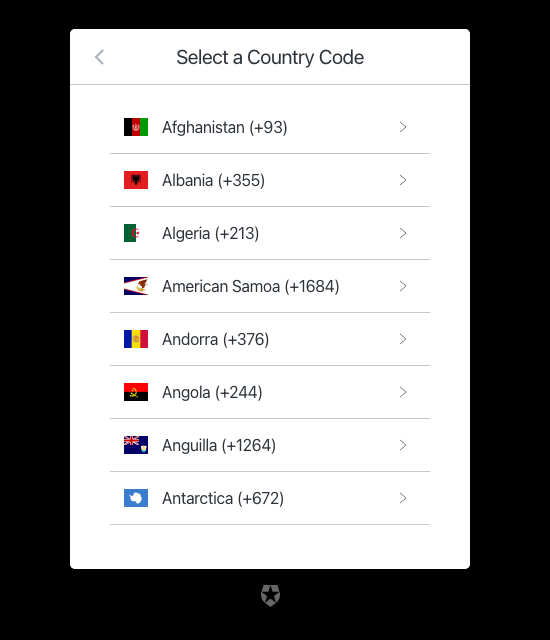
| Texto | Clave |
|---|---|
| Selecciona el código de tu país ${clientName} | pageTitle |
| Volver | backText |
| Selecciona un código de país | title |
Pantalla: mfa-sms-enrollment
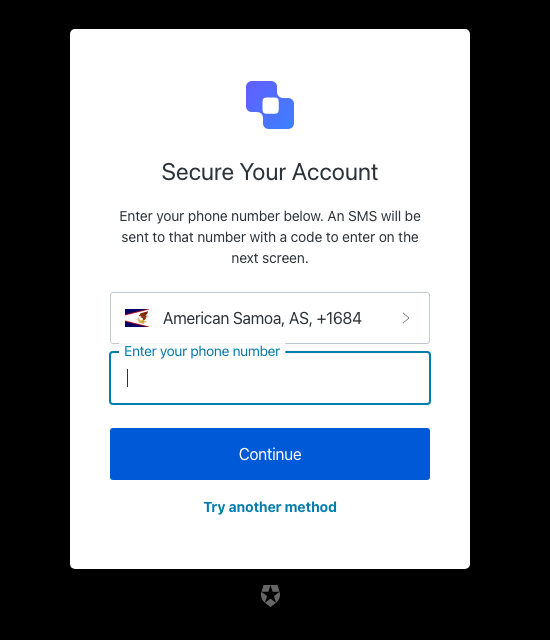
| Texto | Clave |
|---|---|
| Ingresa tu número de teléfono para iniciar sesión con un mensaje de texto ${clientName} | pageTitle |
| Protege tu cuenta | title |
| Ingresa tu número de teléfono a continuación. Se enviará un SMS a ese número con un code que deberás ingresar en la siguiente pantalla. | description |
| Continuar | buttonText |
| Probar otro método | pickAuthenticatorText |
| Ingresa tu número de teléfono | placeholder |
| ${companyName} | logoAltText |
| Hubo un problema al enviar el SMS. | send-sms-failed |
| No pudimos enviar el SMS. Inténtalo de nuevo más tarde. | sms-authenticator-error |
| El número de teléfono solo puede contener dígitos. | invalid-phone-format |
| Parece que tu número de teléfono no es válido. Revísalo y vuelve a intentarlo. | invalid-phone |
| Has superado el número máximo de mensajes al teléfono por hora. Espera unos minutos y vuelve a intentarlo. | too-many-sms |
| Tu transacción de inscripción ha caducado; tendrás que empezar de nuevo. | transaction-not-found |
| Ingresa un número de teléfono | no-phone |
Pantalla: mfa-sms-challenge
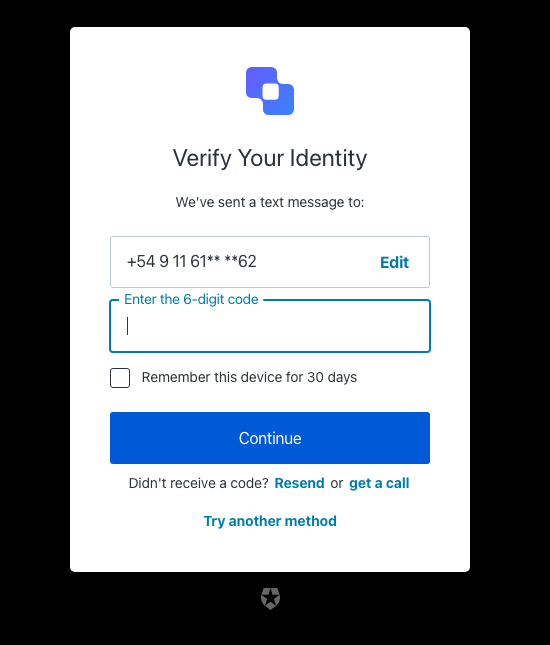
| Texto | Clave |
|---|---|
| Ingresa el code de tu teléfono para iniciar sesión en ${clientName} | pageTitle |
| Verifica tu identidad | title |
| Hemos enviado un mensaje de texto a: | description |
| Continuar | buttonText |
| Editar | editText |
| Editar número de teléfono | editLinkScreenReadableText |
| Probar otro método | pickAuthenticatorText |
| Introduce el código de 6 dígitos | placeholder |
| Recordar este dispositivo durante 30 días | rememberMeText |
| Reenviar | resendActionText |
| ¿No recibiste un código? | resendText |
| o | resendVoiceActionSeparatorTextBefore |
| recibir una llamada | resendVoiceActionText |
| ${companyName} | logoAltText |
| El código OTP debe tener 6 caracteres numéricos | invalid-otp-code-format |
| El código que ingresaste no es válido | invalid-code |
| Hubo un problema al enviar el SMS | send-sms-failed |
| No pudimos verificar el código. Vuelve a intentarlo más tarde. | authenticator-error |
| No pudimos enviar el SMS. Vuelve a intentarlo más tarde. | sms-authenticator-error |
| No se envió la notificación. Intenta reenviar el código. | no-transaction-in-progress |
| Se introdujeron demasiados códigos incorrectos. Espera unos minutos antes de volver a intentarlo. | too-many-failures |
| Ha superado el número máximo de mensajes al teléfono por hora. Espere unos minutos y vuelva a intentarlo. | too-many-sms |
| La transacción de inscripción expiró; tendrá que empezar de nuevo. | transaction-not-found |
| Introduzca un código | no-code |
Pantalla: mfa-sms-list
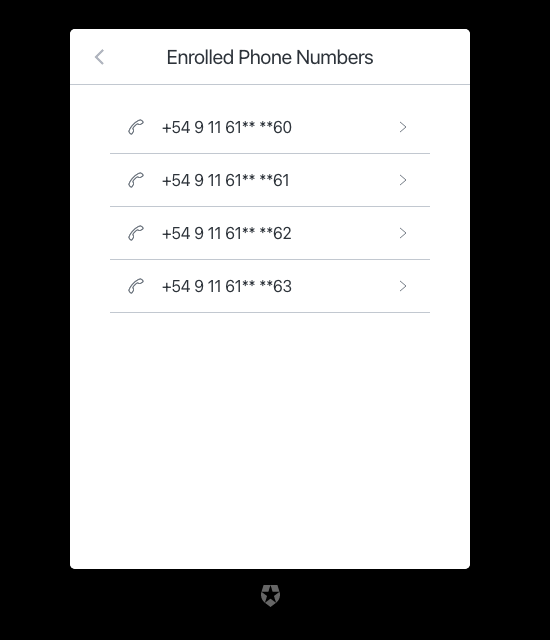
| Texto | Clave |
|---|---|
| Lista de números de teléfono disponibles de ${clientName} | pageTitle |
| Volver | backText |
| Números de teléfono inscritos | title |
mfa-voz
mfa-voz
Pantalla: mfa-voice-enrollment
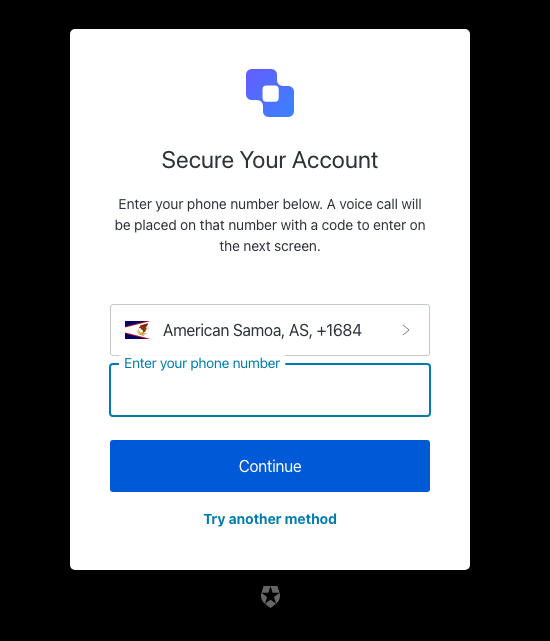
| Texto | Clave |
|---|---|
| Introduce tu número de teléfono para iniciar sesión con un código enviado al teléfono en ${clientName} | pageTitle |
| Protege tu cuenta | title |
| Introduce tu número de teléfono a continuación. Se realizará una llamada de voz a ese número con un código que deberás introducir en la siguiente pantalla. | description |
| Continuar | buttonText |
| Probar otro método | pickAuthenticatorText |
| Introduce tu número de teléfono | placeholder |
| ${companyName} | logoAltText |
| Hubo un problema al enviar el SMS | send-sms-failed |
| El número de teléfono solo puede incluir dígitos. | invalid-phone-format |
| Parece que tu número de teléfono no es válido. Revísalo y vuelve a intentarlo. | invalid-phone |
| Has superado el número máximo de mensajes por hora. Espera unos minutos y vuelve a intentarlo. | too-many-sms |
| Tu transacción de inscripción ha caducado; tendrás que empezar de nuevo. | transaction-not-found |
| Introduce un número de teléfono | no-phone |
Pantalla: mfa-voice-challenge
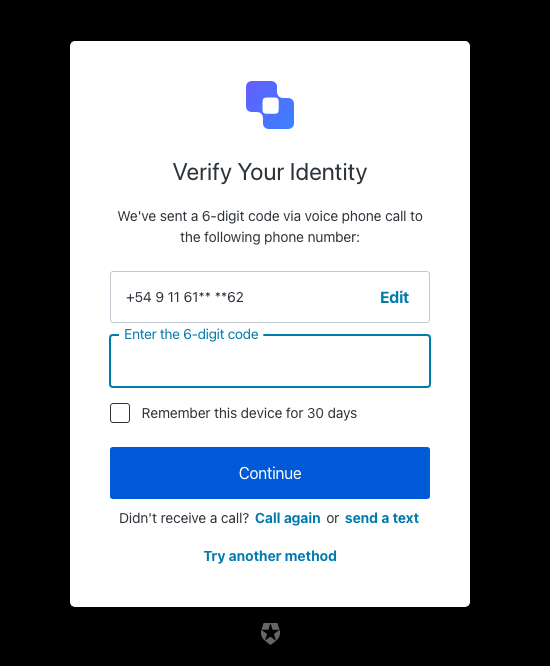
| Texto | Clave |
|---|---|
| Introduce el código enviado a tu teléfono para iniciar sesión en ${clientName} | pageTitle |
| Verifica tu identidad | title |
| Hemos enviado un código de 6 dígitos mediante una llamada de voz al siguiente número de teléfono: | description |
| Continuar | buttonText |
| Editar | editText |
| Editar número de teléfono | editLinkScreenReadableText |
| Elige otro número de teléfono. | changePhoneText |
| Probar otro método | pickAuthenticatorText |
| Introduce el código de 6 dígitos | placeholder |
| Recordar este dispositivo durante 30 días | rememberMeText |
| Volver a llamar | resendActionText |
| ¿No recibiste la llamada? | resendText |
| o | resendSmsActionSeparatorTextBefore |
| enviar un SMS | resendSmsActionText |
| ${companyName} | logoAltText |
| El código OTP debe tener 6 caracteres numéricos | invalid-otp-code-format |
| El código que introdujiste no es válido | invalid-code |
| Hubo un problema al realizar la llamada de voz | send-voice-failed |
| No pudimos verificar el código. Vuelve a intentarlo más tarde. | authenticator-error |
| No pudimos realizar la llamada de voz. Vuelve a intentarlo más tarde. | voice-authenticator-error |
| No se envió la notificación. Intenta reenviar el código. | no-transaction-in-progress |
| Demasiados códigos incorrectos. Espera unos minutos antes de volver a intentarlo. | too-many-failures |
| Has superado el número máximo de mensajes por hora. Espera unos minutos y vuelve a intentarlo. | too-many-voice |
| Tu transacción de inscripción ha caducado; tendrás que empezar de nuevo. | transaction-not-found |
| Introduce un código | no-code |
mfa-webauthn
mfa-webauthn
Pantalla: mfa-webauthn-platform-enrollment
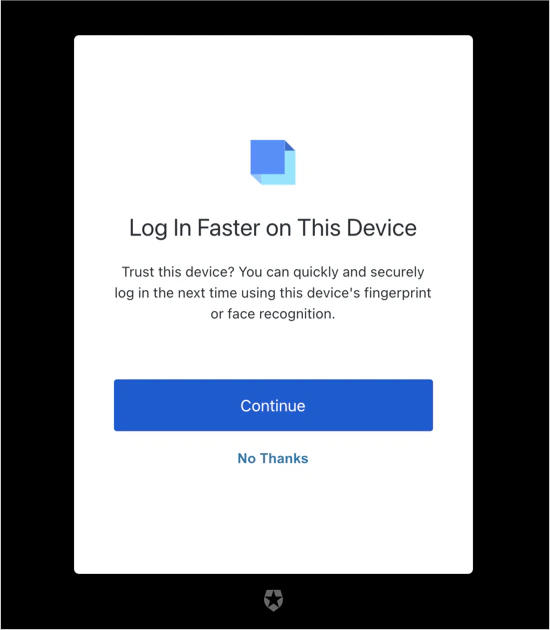
| Texto | Clave |
|---|---|
| Inicia sesión más rápido en este dispositivo ${clientName} | pageTitle |
| Inicia sesión más rápido en este dispositivo | title |
| ¿Confías en este dispositivo? La próxima vez podrás iniciar sesión de forma rápida y segura usando la huella digital o el reconocimiento facial de este dispositivo. | description |
| Esperando confirmación del dispositivo | awaitingConfirmation |
| ${companyName} | logoAltText |
| Continuar | continueButtonText |
| Probar otro método | pickAuthenticatorText |
| Recuérdamelo más tarde | snoozeEnrollmentButtonText |
| No en este dispositivo | refuseAddingDeviceText |
| Ahora no | skipAddingDeviceText |
| No se pudo iniciar el registro del dispositivo. Inténtalo de nuevo más tarde. | webauthn-platform-associate-error |
Pantalla: mfa-webauthn-roaming-enrollment
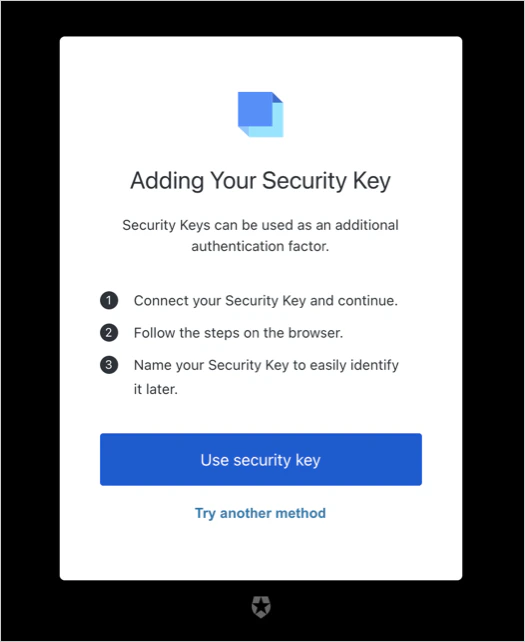
| Texto | Clave |
|---|---|
| Registra tu clave de seguridad ${clientName} | pageTitle |
| Añadir tu clave de seguridad | title |
| Las claves de seguridad se pueden usar como un factor adicional de autenticación. | description |
| Esperando la clave de seguridad | awaitingConfirmation |
| ${companyName} | logoAltText |
| Usar clave de seguridad | continueButtonText |
| Probar otro método | pickAuthenticatorText |
| Conecta tu clave de seguridad y continúa. | instructions1 |
| Sigue los pasos en el navegador. | instructions2 |
| Ponle un nombre a tu clave de seguridad para identificarla fácilmente más adelante. | instructions3 |
| No pudimos iniciar la inscripción de la clave de seguridad. Inténtalo de nuevo más tarde. | webauthn-associate-error |
Pantalla: mfa-webauthn-platform-challenge
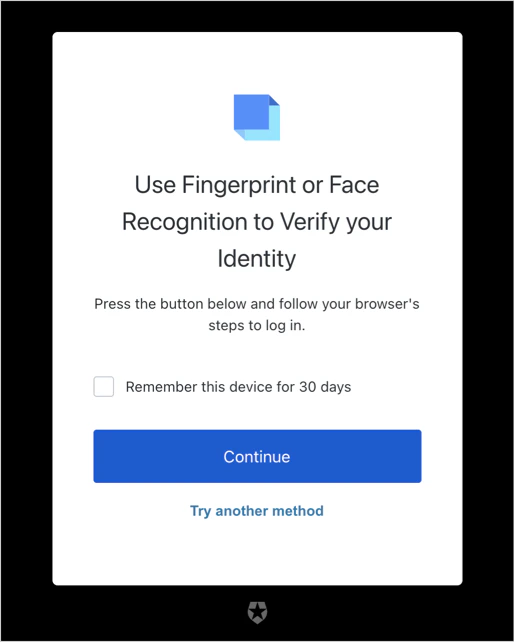
| Texto | Clave |
|---|---|
| Usa la huella digital o el reconocimiento facial para iniciar sesión en ${clientName} | title |
| Pulsa el botón de abajo y sigue los pasos de tu navegador para iniciar sesión. | description |
| Esperando la confirmación del dispositivo | awaitingConfirmation |
| Demasiados intentos de autenticación fallidos. Vuelve a intentarlo más tarde. | too-many-webauthn-challenge-attempts-error |
| ${companyName} | logoAltText |
| Continuar | continueButtonText |
| Probar otro método | pickAuthenticatorText |
| Usar la contraseña | usePasswordText |
| Recordar este dispositivo durante 30 días | rememberMeText |
| No se pudo iniciar la verificación del dispositivo. Vuelve a intentarlo más tarde. | webauthn-platform-challenge-error |
Pantalla: mfa-webauthn-roaming-challenge
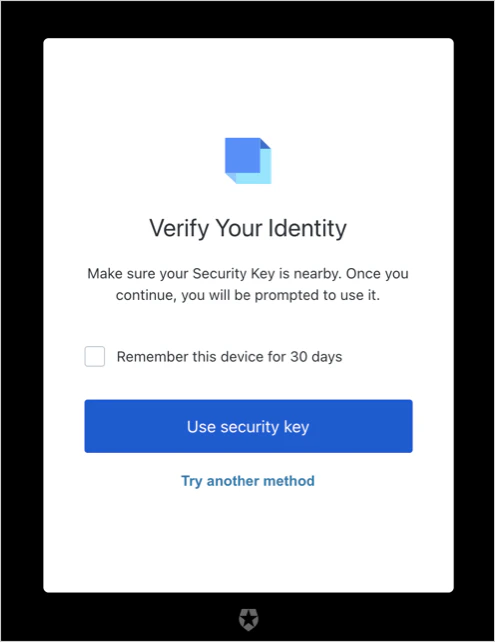
| Texto | Clave |
|---|---|
| Usa tu clave de seguridad para iniciar sesión en ${clientName} | pageTitle |
| Verifica tu identidad | title |
| Asegúrate de tener tu clave de seguridad cerca. Cuando continúes, se te pedirá que la uses. | description |
| Esperando la clave de seguridad | awaitingConfirmation |
| Demasiados intentos fallidos de autenticación. Vuelve a intentarlo más tarde. | too-many-webauthn-challenge-attempts-error |
| ${companyName} | logoAltText |
| Usar una clave de seguridad | continueButtonText |
| Probar otro método | pickAuthenticatorText |
| Recordar este dispositivo durante 30 días | rememberMeText |
| No se pudo iniciar la verificación con la clave de seguridad. Inténtalo de nuevo más tarde. | webauthn-challenge-error |
Screen: mfa-webauthn-change-key-nickname
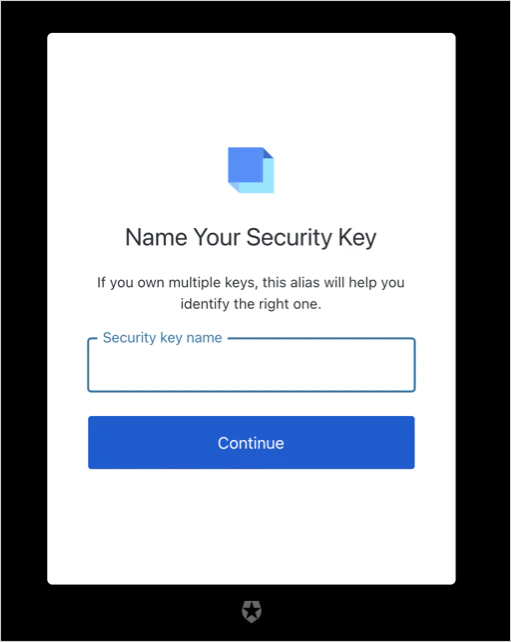
| Texto | Clave |
|---|---|
| Asigna un nombre a tu clave de seguridad ${clientName} | title |
| Si tienes varias claves, este alias te ayudará a identificar la correcta. | description |
| Clave de ${userName} | nickname |
| Nombre de la clave de seguridad | nicknamePlaceholder |
| Asigna un nombre a tu dispositivo | ${clientName} |
| Si tienes varios dispositivos, este alias te ayudará a identificar el adecuado. | descriptionPlatform |
| {deviceName} de {userName} | nicknamePlatform |
| Nombre del dispositivo | nicknamePlaceholderPlatform |
| Continuar | buttonText |
| ${companyName} | logoAltText |
| No pudimos actualizar el nombre de tu clave. Inténtalo de nuevo. | webauthn-patch-nickname-error |
| No se pudo actualizar el nombre de tu dispositivo. Inténtalo de nuevo. | webauthn-platform-patch-nickname-error |
| El nombre es obligatorio | no-nickname |
| El nombre es demasiado corto | nickname-too-short |
| El nombre es demasiado largo | nickname-too-long |
| Se produjo un error al recuperar tu información. Inténtalo de nuevo. | error-while-retrieving-authenticator |
| Se produjo un error al guardar el nombre. Inténtalo de nuevo. | error-while-patching |
Screen: mfa-webauthn-enrollment-success
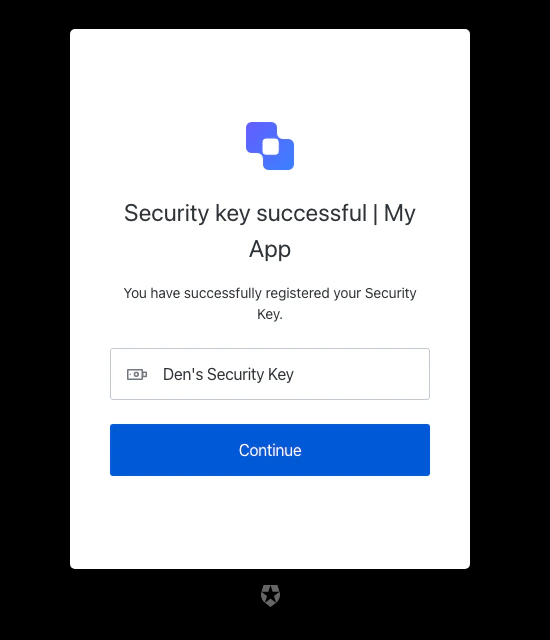
| Texto | Clave |
|---|---|
| Clave de seguridad registrada correctamente ${clientName} | title |
| Dispositivo registrado correctamente ${clientName} | titlePlatform |
| Has registrado correctamente tu clave de seguridad. | description |
| Has registrado correctamente tu dispositivo. | descriptionPlatform |
| Continuar | buttonText |
| ${companyName} | logoAltText |
Pantalla: mfa-webauthn-error
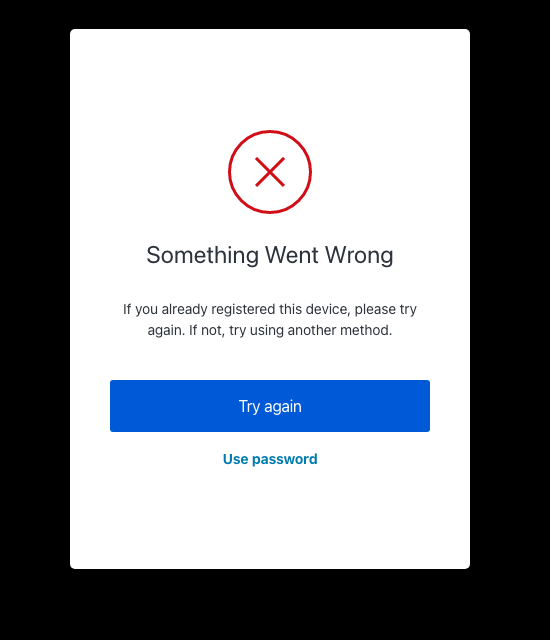
| Texto | Clave |
|---|---|
| Vuelve a intentarlo | tryAgainLinkText |
| Probar otro método | pickAuthenticatorText |
| Error de registro de la clave de seguridad | ${clientName} |
| La verificación de la clave de seguridad falló | errorTitleChallenge |
| Error de registro del dispositivo | ${clientName} |
| Se produjo un error | errorTitlePlatformChallenge |
| Algo salió mal. Inténtalo de nuevo o prueba con otro método. | description |
| Si ya registraste este dispositivo, inténtalo de nuevo. Si no, prueba con otro método. | descriptionPlatform |
| No, gracias | refuseAddingAuthenticatorText |
| Usar contraseña | usePasswordText |
Pantalla: mfa-webauthn-not-available-error
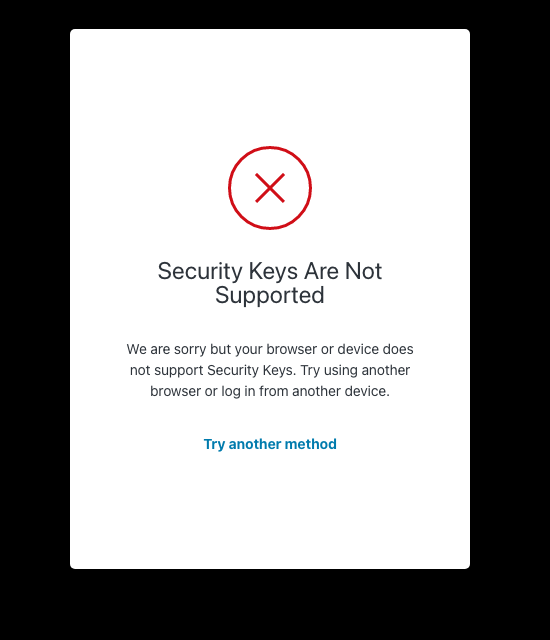
| Texto | Clave |
|---|---|
| No se admiten claves de seguridad en ${clientName} | pageTitle |
| No se admiten claves de seguridad | errorTitle |
| Lo sentimos, pero tu navegador o dispositivo no admite claves de seguridad. Prueba con otro navegador o inicia sesión desde otro dispositivo. | errorDescription |
| Probar otro método | pickAuthenticatorText |
| Usar contraseña | usePasswordText |
organizaciones
organizaciones
Pantalla: organization-selection
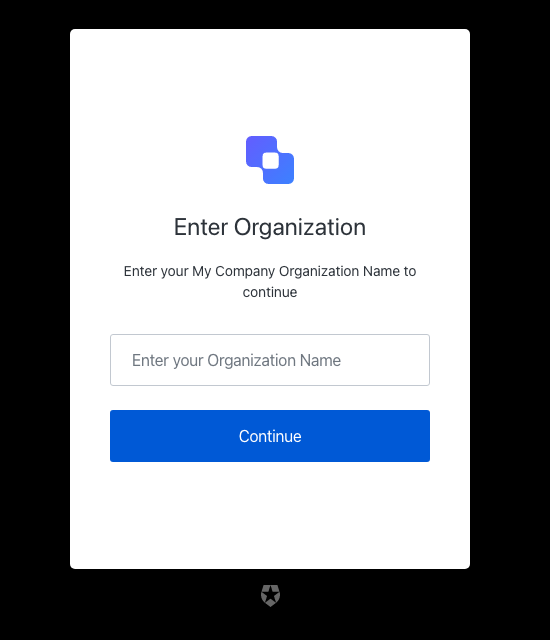
| Text | Key |
|---|---|
| Ingresa tu organización ${clientName} | pageTitle |
| Continuar | buttonText |
| Ingresa el nombre de tu organización de ${companyName} para continuar | description |
| Ingresa el nombre de la organización | placeholder |
| Ingresa la organización | title |
| ${companyName} | logoAltText |
| La organización que ingresaste no es válida | invalid-organization |
Pantalla: organization-picker
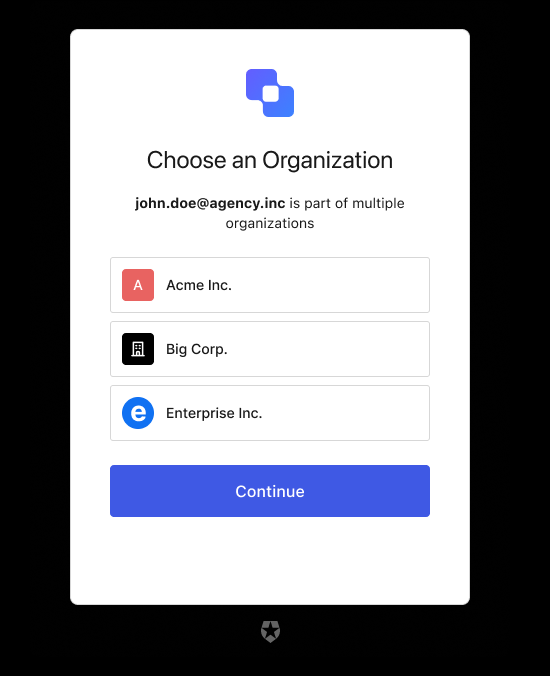
| Text | Key |
|---|---|
| Elige una organización | pageTitle |
| es parte de varias organizaciones. | loggedInText |
| se usa como una cuenta personal y es parte de varias organizaciones. | loggedInTextB2C |
| Elige una organización | title |
| Elige una cuenta para continuar | titleB2C |
| <%= ”$” %> | logoAltText |
| O | separatorText |
| Continuar con la cuenta personal | continueTextB2C |
restablecer-contrasena
restablecer-contrasena
Pantalla: reset-password-request
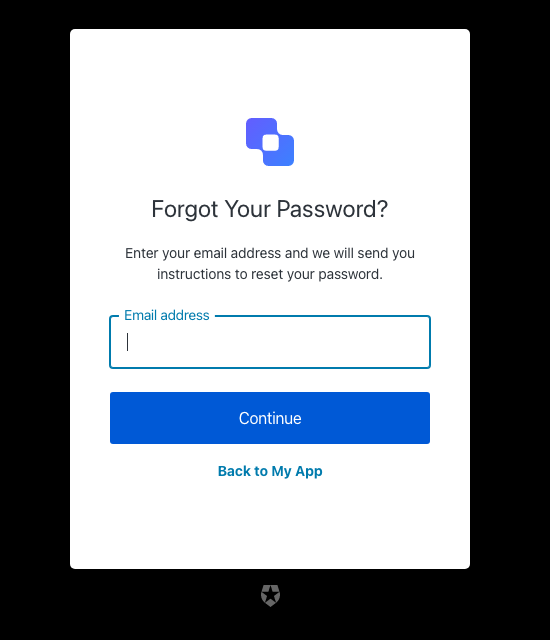
| Texto | Clave |
|---|---|
| Restablece tu contraseña | <%= ”$” %> |
| ¿Olvidaste tu contraseña? | title |
| Volver a <%= ”$” %> | backToLoginLinkText |
| Continuar | buttonText |
| Introduce tu correo electrónico y te enviaremos instrucciones para restablecer tu contraseña. | descriptionEmail |
| Introduce tu nombre de usuario y te enviaremos instrucciones para restablecer tu contraseña. | descriptionUsername |
| Correo electrónico | placeholderEmail |
| Nombre de usuario | placeholderUsername |
| Correo electrónico | emailPlaceholder |
| Nombre de usuario | usernamePlaceholder |
| Número de teléfono | phonePlaceholder |
| Teléfono o nombre de usuario o correo electrónico | phoneOrUsernameOrEmailPlaceholder |
| Número de teléfono o correo electrónico | phoneOrEmailPlaceholder |
| Número de teléfono o nombre de usuario | phoneOrUsernamePlaceholder |
| Nombre de usuario o correo electrónico | usernameOrEmailPlaceholder |
| Introduce tu correo electrónico y te enviaremos instrucciones para restablecer tu contraseña. | emailDescription |
| Introduce tu nombre de usuario y te enviaremos instrucciones para restablecer tu contraseña. | usernameDescription |
| Introduce tu número de teléfono y te enviaremos instrucciones para restablecer tu contraseña. | phoneDescription |
| Introduce tu número de teléfono, nombre de usuario o correo electrónico y te enviaremos instrucciones para restablecer tu contraseña. | phoneOrUsernameOrEmailDescription |
| Introduce tu número de teléfono o correo electrónico y te enviaremos instrucciones para restablecer tu contraseña. | phoneOrEmailDescription |
| Introduce tu número de teléfono o nombre de usuario y te enviaremos instrucciones para restablecer tu contraseña. | phoneOrUsernameDescription |
| Introduce tu nombre de usuario o correo electrónico y te enviaremos instrucciones para restablecer tu contraseña. | usernameOrEmailDescription |
| <%= ”$” %> | logoAltText |
| Este ticket expiró. | auth0-users-expired-ticket |
| Algo salió mal. Inténtalo de nuevo más tarde. | custom-script-error-code |
| Este ticket ya se usó. | auth0-users-used-ticket |
| Algo salió mal. Inténtalo de nuevo más tarde. | auth0-users-validation |
| Tuvimos un problema al enviar el correo electrónico. Inténtalo de nuevo más tarde. | reset-password-error |
| Has excedido la cantidad de correos electrónicos. Espera unos minutos y vuelve a intentarlo. | too-many-email |
| Has excedido la cantidad de correos electrónicos. Espera unos minutos y vuelve a intentarlo. | too-many-requests |
| Introduce una dirección de correo electrónico | no-email |
| El nombre de usuario es obligatorio | no-username |
| Introduce un número de teléfono | no-phone_number |
| El número de teléfono no es válido. | invalid-phone-format |
| El ID de Login introducido no es válido | invalid-login-id |
| Introduce una dirección de correo electrónico o un número de teléfono válidos. Los números de teléfono deben incluir el código de país. | invalid-email-phone |
Pantalla: reset-password-email
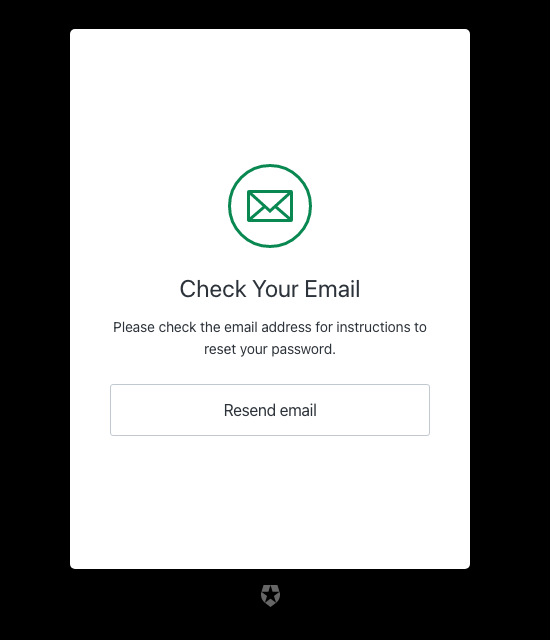
| Texto | Clave |
|---|---|
| Revisa tu correo electrónico | <%= ”$” %> |
| Revisa tu correo electrónico | title |
| Volver | backButtonText |
| Revise la dirección de correo electrónico <%= ”$” %> para consultar las instrucciones para restablecer tu contraseña. | emailDescription |
| Reenviar correo electrónico | resendLinkText |
| Consulte la dirección de correo electrónico asociada al username <%= ”$” %> para obtener instrucciones sobre cómo restablecer tu contraseña. | usernameDescription |
Pantalla: reset-password
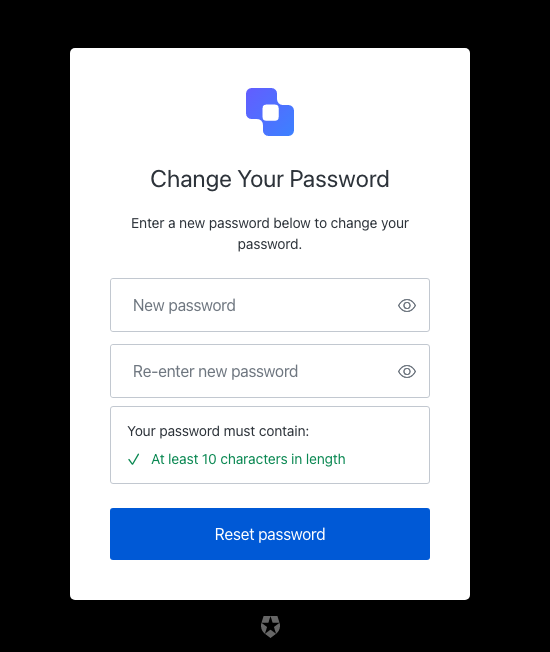
| Texto | Clave |
|---|---|
| Restablece tu contraseña | <%= ”$” %> |
| Cambiar la contraseña | title |
| Introduce una nueva contraseña a continuación para cambiarla. | description |
| Restablecer contraseña | buttonText |
| Nueva contraseña | passwordPlaceholder |
| Vuelve a introducir la nueva contraseña | reEnterpasswordPlaceholder |
| Tu contraseña debe contener: | passwordSecurityText |
| <%= ”$” %> | logoAltText |
| Mostrar contraseña | showPasswordText |
| Ocultar contraseña | hidePasswordText |
| No válido | accessibilityError |
| Válido | accessibilityValid |
| Este ticket ha expirado. | auth0-users-expired-ticket |
| Se ha producido un error. Inténtalo de nuevo más tarde. | custom-script-error-code |
| Este ticket ya se ha usado. | auth0-users-used-ticket |
| Se ha producido un error. Inténtalo de nuevo más tarde | auth0-users-validation |
| Introduce una nueva contraseña. | no-password-reset |
| Falta la confirmación de la nueva contraseña | no-re-enter-password |
| La contraseña contiene información del usuario | password-contains-user-information |
| Esta combinación de credenciales se detectó en una filtración pública de datos de otro sitio web. Para continuar, usa una contraseña diferente para mantener tu cuenta segura. | password-breached-reset |
| Las contraseñas no coinciden | password-mismatch |
Pantalla: reset-password-success
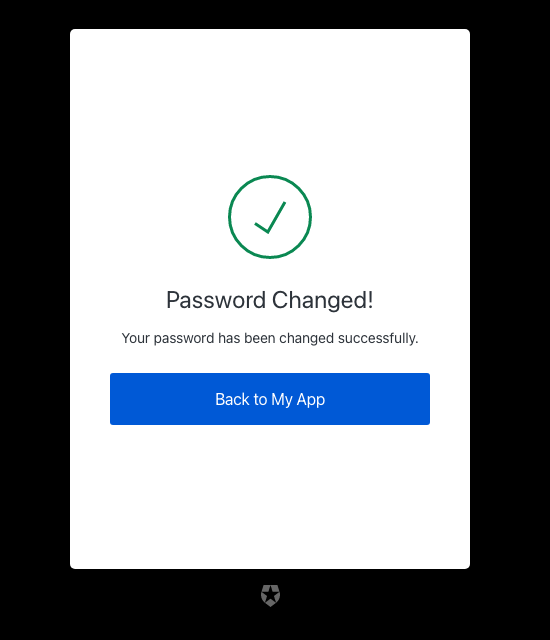
| Texto | Clave |
|---|---|
| Restablecimiento de contraseña correcto | <%= ”$” %> |
| ¡Contraseña cambiada! | eventTitle |
| Tu contraseña se ha cambiado correctamente. | description |
| Volver a <%= ”$” %> | buttonText |
Pantalla: reset-password-error
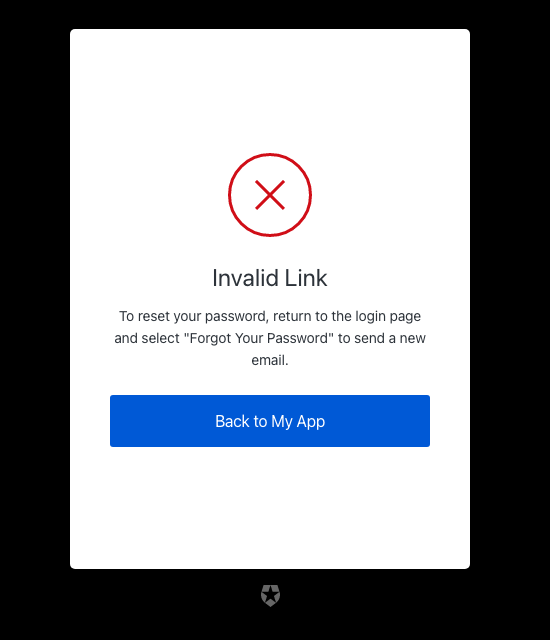
| Texto | Clave |
|---|---|
| Error de restablecimiento de contraseña | <%= ”$” %> |
| Volver a <%= ”$” %> | backToLoginLinkText |
| Para restablecer su contraseña, vuelva a la página de Login y seleccione “¿Olvidó su contraseña?” para recibir un nuevo correo electrónico. | descriptionExpired |
| Se produjo un error. Vuelva a la página de Login y seleccione “¿Olvidó su contraseña?” para volver a intentarlo. | descriptionGeneric |
| Este enlace ya se ha utilizado. Para restablecer la contraseña, vuelve a la página de Login y selecciona “¿Olvidaste tu contraseña?” para que se te envíe un nuevo correo electrónico. | descriptionUsed |
| Enlace caducado | eventTitleExpired |
| Vuelve a intentarlo | eventTitleGeneric |
| Enlace no válido | eventTitleUsed |
| Este ticket ha caducado. | auth0-users-expired-ticket |
| Algo salió mal. Vuelve a intentarlo más tarde. | custom-script-error-code |
| Este ticket ya se ha utilizado. | auth0-users-used-ticket |
| Se produjo un error; inténtalo de nuevo más tarde | auth0-users-validation |
| Tuvimos un problema al enviar el correo electrónico. Inténtalo de nuevo más tarde. | reset-password-error |
Pantalla: reset-password-mfa-email-challenge
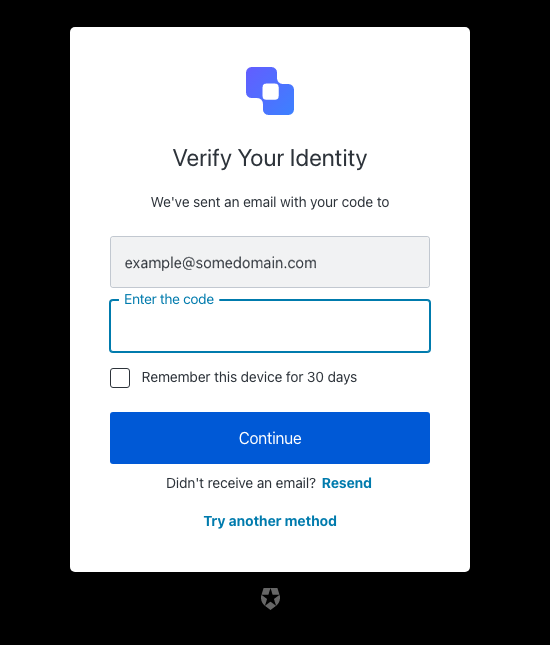
| Texto | Clave |
|---|---|
| Introduce tu código de un solo uso para cambiar tu contraseña de | <%= ”$” %> |
| Volver | backText |
| Continuar | buttonText |
| Te hemos enviado un correo electrónico con tu code a | description |
| Probar otro método | pickAuthenticatorText |
| Introduce el code | placeholder |
| Recordar este dispositivo durante 30 días | rememberMeText |
| Reenviar | resendActionText |
| ¿No recibiste el correo electrónico? | resendText |
| Verifica tu identidad | title |
| <%= ”$” %> | logoAltText |
| El código OTP debe tener 6 caracteres numéricos | invalid-otp-code-format |
| El código que ingresaste no es válido | invalid-code |
| No pudimos verificar el código. Vuelve a intentarlo más tarde. | authenticator-error |
| La notificación no se envió. Intenta reenviar el código. | no-transaction-in-progress |
| Has superado el número máximo de correos electrónicos. Espera unos minutos y vuelve a intentarlo. | too-many-email |
| Tu transacción de inscripción ha expirado; tendrás que empezar de nuevo. | transaction-not-found |
| No pudimos enviar el correo electrónico. Vuelve a intentarlo más tarde. | mfa-email-challenge-authenticator-error |
Pantalla: reset-password-mfa-otp-challenge
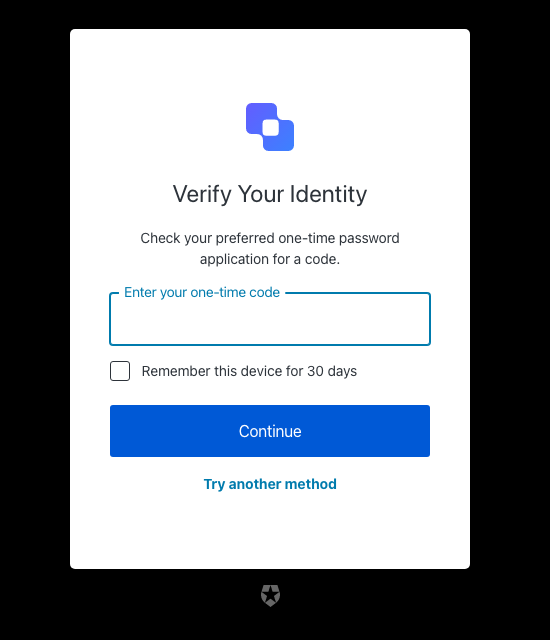
| Texto | Clave |
|---|---|
| Introduzca su código de un solo uso para cambiar la contraseña de | <%= ”$” %> |
| Verifique su identidad | title |
| Consulte su aplicación habitual de contraseñas de un solo uso para obtener un código. | description |
| Continuar | buttonText |
| Probar otro método | pickAuthenticatorText |
| Introduzca su código de un solo uso | placeholder |
| Recordar este dispositivo durante 30 días | rememberMeText |
| <%= ”$” %> | logoAltText |
| Usar contraseña | usePasswordText |
| No pudimos verificar el code. Inténtalo de nuevo más tarde. | authenticator-error |
| Demasiados codes incorrectos. Espera unos minutos antes de volver a intentarlo. | too-many-failures |
| Tu transacción de inscripción ha expirado; tendrás que empezar de nuevo. | transaction-not-found |
Pantalla: reset-password-mfa-phone-challenge
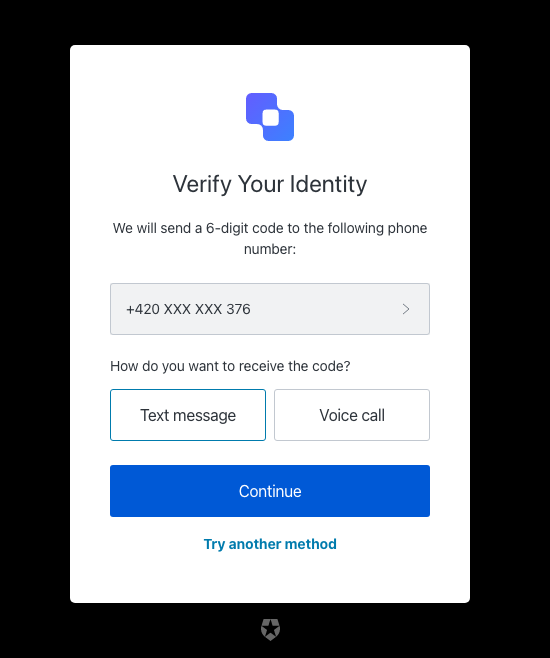
| Texto | Clave |
|---|---|
| Introduce tu código de un solo uso para cambiar tu contraseña para | <%= ”$” %> |
| Verifica tu identidad | title |
| Te enviaremos un code de 6 dígitos al siguiente número de teléfono: | description |
| Continuar | continueButtonText |
| Elige otro número de teléfono. | changePhoneText |
| Mensaje de texto | smsButtonText |
| Llamada de voz | voiceButtonText |
| ¿Cómo quieres recibir el code? | chooseMessageTypeText |
| Probar otro método | pickAuthenticatorText |
| Introduce tu número de teléfono | placeholder |
| <%= ”$” %> | logoAltText |
| Hubo un problema al enviar el SMS | send-sms-failed |
| Hubo un problema al realizar la llamada de voz | send-voice-failed |
| El número de teléfono solo puede contener dígitos. | invalid-phone-format |
| Parece que tu número de teléfono no es válido. Revísalo e inténtalo de nuevo. | invalid-phone |
| Has superado el número máximo de mensajes al teléfono por hora. Espera unos minutos y vuelve a intentarlo. | too-many-sms |
| Has superado el número máximo de mensajes al teléfono por hora. Espera unos minutos y vuelve a intentarlo. | too-many-voice |
| Tu transacción de inscripción ha caducado; tendrás que empezar de nuevo. | transaction-not-found |
| Introduce un número de teléfono | no-phone |
Pantalla: reset-password-mfa-push-challenge-push
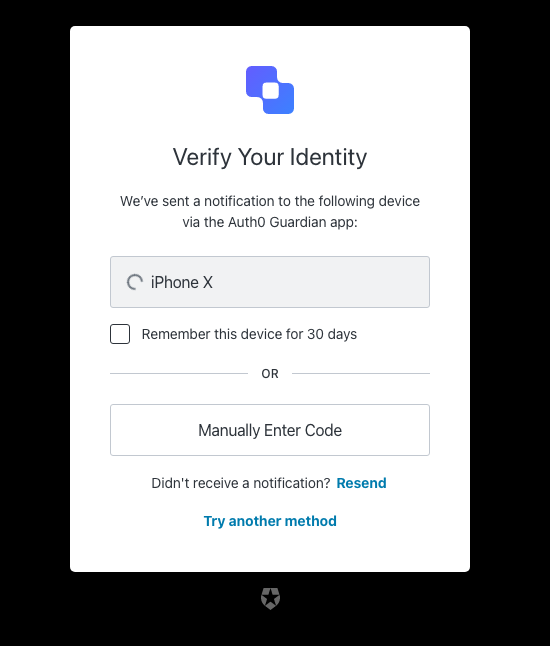
| Texto | Clave |
|---|---|
| Introduce tu código de un solo uso para cambiar la contraseña de | <%= ”$” %> |
| Verifica tu identidad | title |
| Hemos enviado una notificación al siguiente dispositivo a través de la aplicación <%= ”$” %>:” %> app: | description |
| Ya respondí en mi dispositivo | buttonText |
| Probar otro método | pickAuthenticatorText |
| Recordar este dispositivo durante 30 días | rememberMeText |
| Reenviar | resendActionText |
| ¿No recibiste ninguna notificación? | resendText |
| Introducir código manualmente | enterOtpCode |
| O | separatorText |
| <%= ”$” %> | logoAltText |
| Debe aceptar la notificación mediante la <%= ”$” %> app en su dispositivo móvil. | challenge-transaction-pending |
| No hemos recibido confirmación; espera un momento antes de volver a intentarlo. | polling-interval-exceeded |
| Hemos recibido demasiadas solicitudes de notificación. Espera unos minutos y vuelve a intentarlo. | too-many-push |
| Tu transacción de inscripción ha caducado; tendrás que empezar de nuevo. | transaction-not-found |
| No hemos recibido confirmación; intenta escanear el código de nuevo. | mfa-push-verify-transaction-pending |
| No pudimos verificar la inscripción. Inténtalo de nuevo más tarde. | mfa-push-verify-authenticator-error |
| No pudimos enviar la notificación. Inténtalo de nuevo más tarde. | mfa-push-challenge-authenticator-error |
| Notificación rechazada | transaction-rejected |
Pantalla: reset-password-mfa-recovery-code-challenge
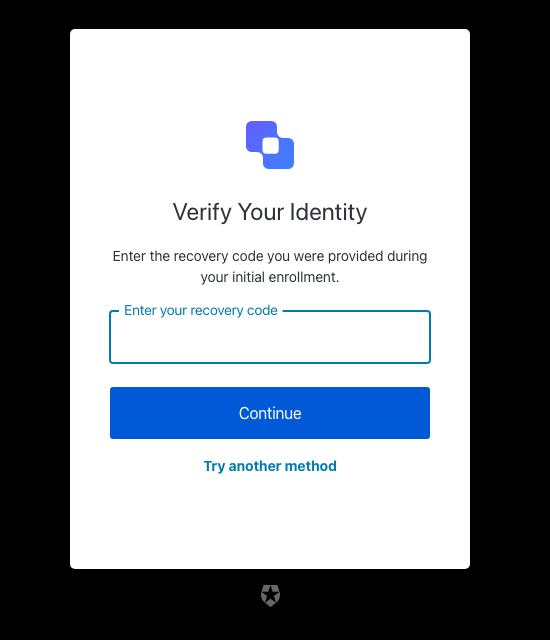
| Texto | Clave |
|---|---|
| Introduce tu código de un solo uso para cambiar tu contraseña en | <%= ”$” %> |
| Verifica tu identidad | title |
| Introduce el código de recuperación que se te proporcionó durante la configuración inicial. | description |
| Continuar | buttonText |
| Probar otro método | pickAuthenticatorText |
| Introduce tu código de recuperación | placeholder |
| <%= ”$” %> | logoAltText |
| El código que introdujiste no es válido | invalid-code |
| El código de recuperación debe tener 24 caracteres alfanuméricos | invalid-code-format |
| No pudimos verificar el código. Inténtalo de nuevo más tarde. | authenticator-error |
| Confirma que has guardado el código | no-confirmation |
| Demasiados códigos incorrectos. Espera unos minutos antes de volver a intentarlo. | too-many-failures |
| Tu transacción de inscripción ha caducado; tendrás que empezar de nuevo. | transaction-not-found |
Pantalla: reset-password-mfa-sms-challenge
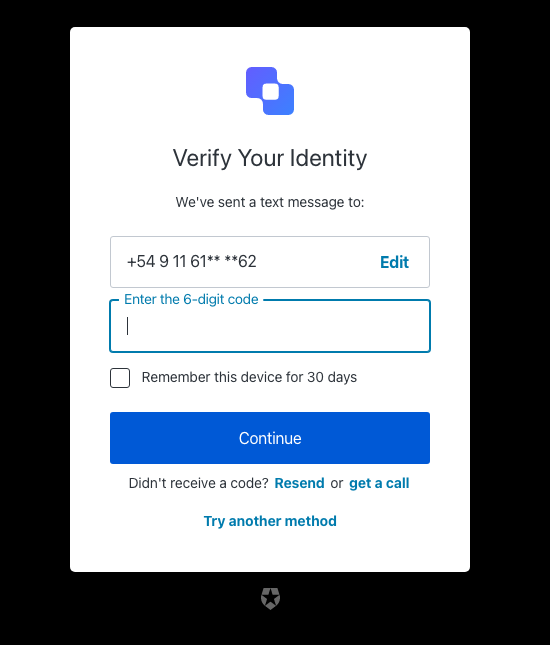
| Texto | Clave |
|---|---|
| Introduce tu código de un solo uso para cambiar tu contraseña de | <%= ”$” %> |
| Verifica tu identidad | title |
| Te hemos enviado un mensaje de texto a: | description |
| Continuar | buttonText |
| Editar | editText |
| Editar número de teléfono | editLinkScreenReadableText |
| Probar otro método | pickAuthenticatorText |
| Introduzca el código de 6 dígitos | placeholder |
| Recordar este dispositivo durante 30 días | rememberMeText |
| Reenviar | resendActionText |
| ¿No ha recibido un código? | resendText |
| o | resendVoiceActionSeparatorTextBefore |
| recibir una llamada | resendVoiceActionText |
| <%= ”$” %> | logoAltText |
| El código OTP debe tener 6 caracteres numéricos | invalid-otp-code-format |
| El código que introdujo no es válido | invalid-code |
| Hubo un problema al enviar el SMS | send-sms-failed |
| No pudimos verificar el código. Vuelve a intentarlo más tarde. | authenticator-error |
| No pudimos enviar el SMS. Vuelve a intentarlo más tarde. | sms-authenticator-error |
| No se envió la notificación. Intenta reenviar el código. | no-transaction-in-progress |
| Se introdujeron demasiados códigos incorrectos. Espera unos minutos antes de volver a intentarlo. | too-many-failures |
| Has superado el número máximo de mensajes al número de teléfono por hora. Espera unos minutos y vuelve a intentarlo. | too-many-sms |
| Tu transacción de inscripción ha caducado; tendrás que empezar de nuevo. | transaction-not-found |
Pantalla: reset-password-mfa-voice-challenge
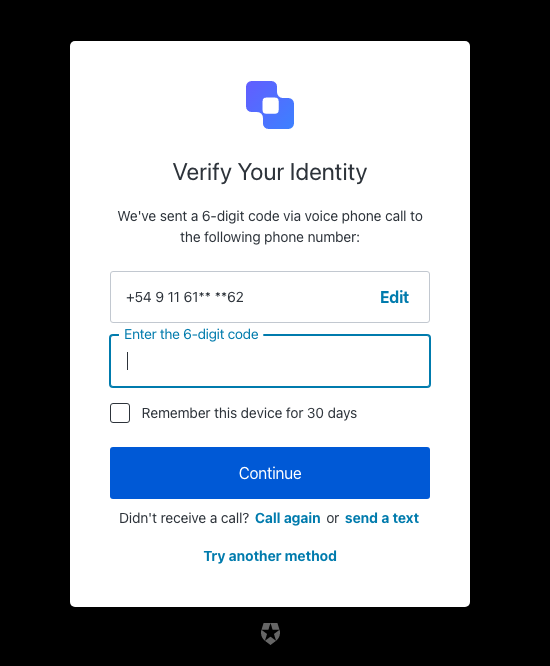
| Texto | Clave |
|---|---|
| Ingrese su código de un solo uso para cambiar su contraseña de | <%= ”$” %> |
| Verifique su identidad | title |
| Hemos enviado un code de 6 dígitos mediante una llamada de voz al siguiente número de teléfono: | description |
| Continuar | buttonText |
| Editar | editText |
| Editar número de teléfono | editLinkScreenReadableText |
| Elija otro número de teléfono. | changePhoneText |
| Probar otro método | pickAuthenticatorText |
| Introduce el código de 6 dígitos | placeholder |
| Recordar este dispositivo durante 30 días | rememberMeText |
| Llamar de nuevo | resendActionText |
| ¿No recibiste ninguna llamada? | resendText |
| o | resendSmsActionSeparatorTextBefore |
| enviar un mensaje de texto | resendSmsActionText |
| <%= ”$” %> | logoAltText |
| El código OTP debe tener 6 caracteres numéricos | invalid-otp-code-format |
| El código que introdujiste no es válido | invalid-code |
| Hubo un problema al realizar la llamada de voz. | send-voice-failed |
| No pudimos verificar el code. Inténtalo de nuevo más tarde. | authenticator-error |
| No pudimos realizar la llamada de voz. Inténtalo de nuevo más tarde. | voice-authenticator-error |
| No se envió la notificación. Intenta reenviar el code. | no-transaction-in-progress |
| Se produjeron demasiados errores con el code. Espera unos minutos antes de volver a intentarlo. | too-many-failures |
| Ha superado el máximo de mensajes enviados al teléfono por hora. Espere unos minutos y vuelva a intentarlo. | too-many-voice |
| La transacción de inscripción ha caducado; deberá empezar de nuevo. | transaction-not-found |
Pantalla: reset-password-mfa-webauthn-platform-challenge
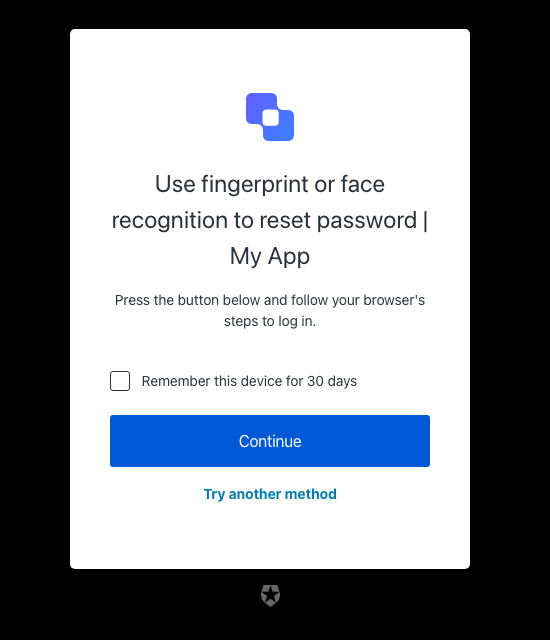
| Texto | Clave |
|---|---|
| Verifica con la huella digital o el reconocimiento facial | pageTitle |
| Usa la huella digital o el reconocimiento facial para restablecer la contraseña | <%= ”$” %> |
| Pulsa el botón de abajo y sigue los pasos de tu navegador para iniciar sesión. | description |
| Esperando la confirmación del dispositivo | awaitingConfirmation |
| Demasiados intentos fallidos de autenticación. Vuelve a intentarlo más tarde. | too-many-webauthn-challenge-attempts-error |
| <%= ”$” %> | logoAltText |
| Continuar | continueButtonText |
| Probar otro método | pickAuthenticatorText |
| Usar contraseña | usePasswordText |
| Recordar este dispositivo durante 30 días | rememberMeText |
| No se pudo iniciar la verificación del dispositivo. Inténtelo de nuevo más tarde. | webauthn-platform-challenge-error |
Screen: reset-password-mfa-webauthn-roaming-challenge
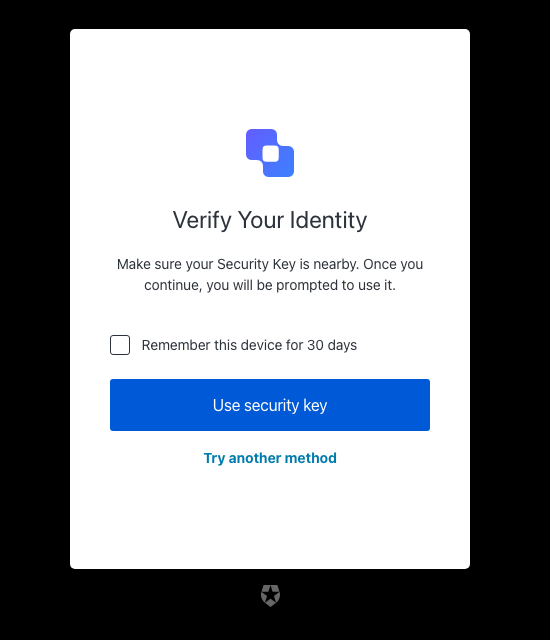
| Texto | Clave |
|---|---|
| Usa tu clave de seguridad para restablecer la contraseña | <%= ”$” %> |
| Verifica tu identidad | title |
| Asegúrate de tener tu clave de seguridad a mano. Cuando continúes, se te pedirá que la uses. | description |
| Esperando la clave de seguridad | awaitingConfirmation |
| Demasiados intentos fallidos de autenticación. Inténtalo de nuevo más tarde. | too-many-webauthn-challenge-attempts-error |
| <%= ”$” %> | logoAltText |
| Usar clave de seguridad | continueButtonText |
| Probar otro método | pickAuthenticatorText |
| Recordar este dispositivo durante 30 días | rememberMeText |
| No se pudo iniciar la verificación de la clave de seguridad. Vuelve a intentarlo más tarde. | webauthn-challenge-error |
registro-de-clave-de-acceso
registro-de-clave-de-acceso
Pantalla: passkey-enrollment
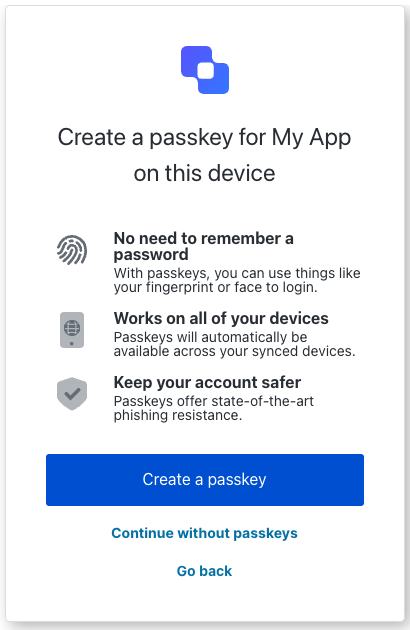
| Text | Key |
|---|---|
Cree una clave de acceso para $\{clientName} en este dispositivo. | title |
Inicie sesión en $\{clientName}. | pageTitle |
Inicie sesión en $\{companyName} para continuar con $\{clientName}. | description |
| No hace falta recordar una contraseña. | passkeyBenefit1Title |
| Icono de plataforma WebAuthn | passkeyBenefit1ImgAltText |
| Con las claves de acceso, puede usar su huella digital o el rostro para iniciar sesión. | passkeyBenefit1Description |
| Funciona en todos sus dispositivos. | passkeyBenefit2Title |
| Icono de globo del dispositivo | passkeyBenefit2ImgAltText |
| Las claves de acceso estarán disponibles automáticamente en todos sus dispositivos sincronizados. | passkeyBenefit2Description |
| Proteja mejor su cuenta. | passkeyBenefit3Title |
| Escudo con marca de verificación. | passkeyBenefit3ImgAltText |
| Las claves de acceso ofrecen protección avanzada contra el phishing. | passkeyBenefit3Description |
| Crear una clave de acceso. | createButtonText |
| Continuar sin claves de acceso. | continueButtonText |
| Crear una nueva clave de acceso. | createButtonResetText |
| Crear una nueva contraseña. | usePasswordButtonText |
| Volver | backButtonText |
| No volver a mostrar esto. | checkboxText |
| El usuario ya existe. | error_email-in-use |
| Se produjo un error. Inténtelo de nuevo más tarde. | error_auth0-users-validation |
| No se permiten la contraseña ni la clave de acceso. | error_conflict-password-passkey |
| La contraseña no está permitida. | error_password-not-allowed |
| La clave de acceso no está permitida. | error_passkey-not-allowed |
| Se produjo un error. Inténtelo de nuevo más tarde. | error_invalid-passkey |
| Se produjo un error. Inténtelo de nuevo más tarde. | error_passkey-enrollment-failure |
| Ha creado la cantidad máxima de claves de acceso para su cuenta. | error_passkey-enrollment-max-allowed-reached |
clave-de-acceso-inscripcion-local
clave-de-acceso-inscripcion-local
Pantalla: passkey-enrollment-local
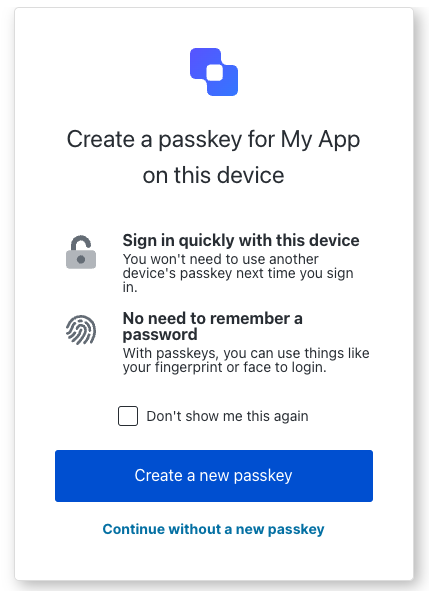
| Text | Key |
|---|---|
Crea una clave de acceso para $\{clientName} en este dispositivo. | title |
Inicia sesión en $\{clientName}. | pageTitle |
Inicia sesión en $\{companyName} para continuar con $\{clientName}. | description |
| Inicia sesión rápidamente con este dispositivo. | passkeyBenefit1Title |
| Lock | passkeyBenefit1ImgAltText |
| La próxima vez que inicies sesión, no necesitarás usar la clave de acceso de otro dispositivo. | passkeyBenefit1Description |
| No hace falta recordar una contraseña. | passkeyBenefit2Title |
| Icono de plataforma de WebAuthn. | passkeyBenefit2ImgAltText |
| Con las claves de acceso, puedes usar elementos como tu huella digital o tu rostro para iniciar sesión. | passkeyBenefit2Description |
| Crea una nueva clave de acceso. | createButtonText |
| Continúa sin crear una nueva clave de acceso. | continueButtonText |
| No volver a mostrar esto. | checkboxText |
| Algo salió mal. Inténtalo de nuevo más tarde. | error_passkey-enrollment-failure |
| Has creado el número máximo de claves de acceso para tu cuenta. | error_passkey-enrollment-max-allowed-reached |
phone-identifier-challenge
phone-identifier-challenge
Pantalla: phone-identifier-challenge
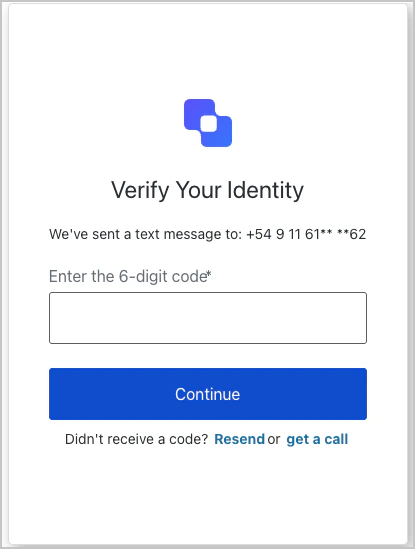
| Texto | Clave |
|---|---|
| Introduce el código de tu teléfono para iniciar sesión | <%= ”$” %> |
| Verifica tu identidad | title |
| Hemos enviado un mensaje de texto a: | smsDescription |
| Hemos enviado un código de 6 dígitos mediante una llamada de voz al siguiente número de teléfono: | voiceDescription |
| Continuar | buttonText |
| Volver | backButtonText |
| Introduce el código de 6 dígitos | placeholder |
| Reenviar | resendActionText |
| ¿No recibiste ningún código? | resendText |
| o | resendVoiceActionSeparatorTextBefore |
| o | resendSmsActionSeparatorTextBefore |
| enviar un mensaje de texto | resendSmsActionText |
| recibir una llamada | resendVoiceActionText |
| <%= ”$” %> | logoAltText |
| El código se ha reenviado. | resendLimitReachedText |
| El código OTP debe tener 6 caracteres numéricos | invalid-otp-code-format |
| El código que introdujiste no es válido | invalid-code |
| Se produjo un problema al realizar la llamada de voz | send-voice-failed |
| Se produjo un problema al enviar el SMS | send-sms-failed |
| No pudimos verificar el código. Vuelve a intentarlo más tarde. | authenticator-error |
| No pudimos realizar la llamada de voz. Vuelve a intentarlo más tarde. | voice-authenticator-error |
| No pudimos enviar el SMS. Vuelve a intentarlo más tarde. | sms-authenticator-error |
| La notificación no se envió. Intenta reenviar el código. | no-transaction-in-progress |
| Demasiados intentos con códigos fallidos. Espera unos minutos antes de volver a intentarlo. | too-many-failures |
| Has superado el número máximo de mensajes telefónicos por hora. Espera unos minutos y vuelve a intentarlo. | too-many-voice |
| Has superado el número máximo de mensajes telefónicos por hora. Espera unos minutos y vuelve a intentarlo. | too-many-sms |
| Tu transacción de inscripción ha caducado; tendrás que empezar de nuevo. | transaction-not-found |
inscripción-de-identificador-de-teléfono
inscripción-de-identificador-de-teléfono
Pantalla: phone-identifier-enrollment
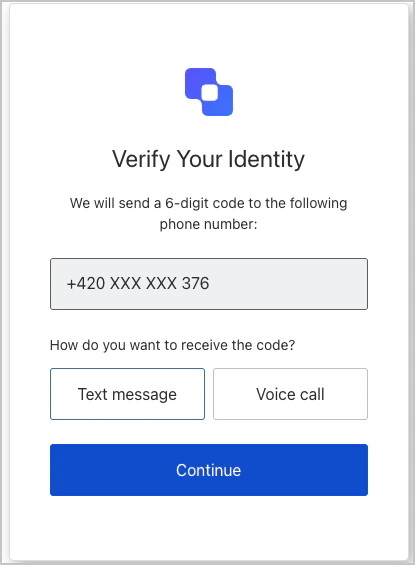
| Text | Key |
|---|---|
| Usa tu número de teléfono para iniciar sesión | <%= ”$” %> |
| Verifica tu identidad | title |
| Enviaremos un code de 6 dígitos al siguiente número de teléfono: | description |
| Continuar | continueButtonText |
| Elige otro número de teléfono. | changePhoneText |
| Mensaje de texto | smsButtonText |
| Llamada de voz | voiceButtonText |
| ¿Cómo quieres recibir el code? | chooseMessageTypeText |
| Volver | backButtonText |
| Introduce tu número de teléfono | placeholder |
| <%= ”$” %> | logoAltText |
| Hubo un problema al enviar el SMS | send-sms-failed |
| Hubo un problema al hacer la llamada de voz | send-voice-failed |
| El número de teléfono solo puede incluir dígitos. | invalid-phone-format |
| Parece que tu número de teléfono no es válido. Revísalo y vuelve a intentarlo. | invalid-phone |
| Has superado el número máximo de mensajes enviados al teléfono por hora. Espera unos minutos e inténtalo de nuevo. | too-many-sms |
| Has superado el número máximo de mensajes enviados al teléfono por hora. Espera unos minutos e inténtalo de nuevo. | too-many-voice |
| La transacción de inscripción expiró; tendrás que volver a empezar. | transaction-not-found |
| Introduce un número de teléfono | no-phone |
Registrarse
Registrarse
Pantalla: signup
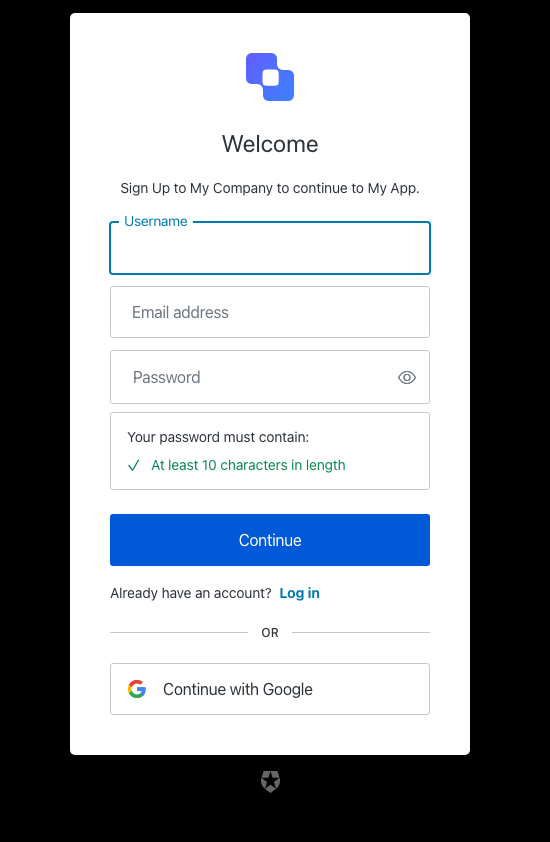
| Texto | Clave |
|---|---|
| Registrarse | <%= ”$” %> |
| Bienvenido | title |
| Regístrate en <%= "{companyName}" %> para continuar en <%= "" %>. | description |
| O | separatorText |
| Continuar | buttonText |
| Correo electrónico | emailPlaceholder |
| Continuar con <%= "" %> | federatedConnectionButtonText |
| Iniciar sesión | loginActionLinkText |
| ¿Ya tienes una cuenta? | loginActionText |
| Contraseña | passwordPlaceholder |
| Tu contraseña debe contener: | passwordSecurityText |
| Nombre de usuario | usernamePlaceholder |
| Número de teléfono | phonePlaceholder |
| Correo electrónico (opcional) | emailOptionalPlaceholder |
| Nombre de usuario (opcional) | usernameOptionalPlaceholder |
| Número de teléfono (opcional) | phoneOptionalPlaceholder |
| <%= ”$” %> | logoAltText |
| Mostrar contraseña | showPasswordText |
| Ocultar contraseña | hidePasswordText |
| No válido | accessibilityError |
| Válido | accessibilityValid |
| El usuario ya existe. | email-in-use |
| La contraseña es demasiado débil | password-too-weak |
| La contraseña no cumple con la política | password-policy-not-conformant |
| La contraseña es demasiado común | password-too-common |
| La contraseña ya se ha utilizado anteriormente | password-previously-used |
| Las contraseñas no coinciden | password-mismatch |
| La contraseña contiene información del usuario | password-contains-user-information |
| El nombre de usuario solo puede contener caracteres alfanuméricos o: ’<%= "{characters}" %>'. El nombre de usuario debe tener entre <%= "" %> y <%= ”$” %> caracteres. | invalid-username |
| El nombre de usuario no debe tener más de <%= ”$” %> caracteres. | invalid-username-max-length |
| El username debe tener al menos <%= ”$” %> caracteres. | invalid-username-min-length |
| El username contiene caracteres no válidos. | invalid-username-invalid-characters |
| El username no puede ser un correo electrónico. | invalid-username-email-not-allowed |
| El username proporcionado ya está en uso. | username-taken |
| Algo salió mal. Inténtelo de nuevo más tarde. | custom-script-error-code |
| Algo salió mal. Inténtelo de nuevo más tarde. | auth0-users-validation |
| Conexión no válida | invalid-connection |
| Hemos detectado un comportamiento de inicio de sesión sospechoso y se bloquearán los intentos posteriores. Póngase en contacto con el administrador. | ip-blocked |
| Demasiados registros desde la misma IP | ip-signup-blocked |
| Conexión no válida | no-db-connection |
| Introduzca una dirección de correo electrónico | no-email |
| La contraseña es obligatoria | no-password |
| Introduzca una nueva contraseña. | no-password-reset |
| Falta la confirmación de la nueva contraseña | no-re-enter-password |
| El username es obligatorio | no-username |
| Se requiere al menos un identificador | no-identifier |
| Esta combinación de credenciales se detectó en una filtración pública de datos de otro sitio web. Antes de crear su cuenta, use una contraseña diferente para mantenerla segura. | password-breached |
| Se produjo un problema al intentar registrarse con un número de teléfono. Póngase en contacto con soporte para obtener ayuda. | invalid-phone-attribute-config |
signup-id
signup-id
Pantalla: signup-id
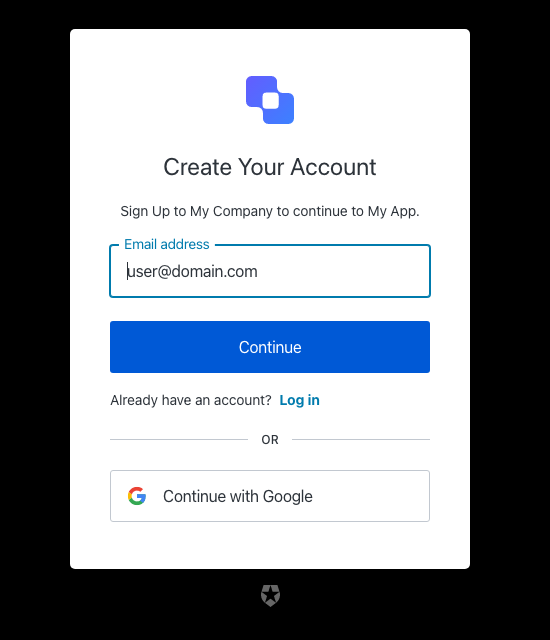
| Texto | Clave |
|---|---|
| Regístrate | <%= ”$” %> |
| Crea tu cuenta | title |
| Regístrate en <%= "{companyName}" %> para continuar en <%= "" %>. | description |
| O | separatorText |
| Continuar | buttonText |
| Número de teléfono | phonePlaceholder |
| Correo electrónico | emailPlaceholder |
| Continuar con <%= "" %> | federatedConnectionButtonText |
| Iniciar sesión | loginActionLinkText |
| ¿Ya tienes una cuenta? | loginActionText |
| Contraseña | passwordPlaceholder |
| Tu contraseña debe contener: | passwordSecurityText |
| Nombre de usuario | usernamePlaceholder |
| Correo electrónico (opcional) | emailOptionalPlaceholder |
| Nombre de usuario (opcional) | usernameOptionalPlaceholder |
| Número de teléfono (opcional) | phoneOptionalPlaceholder |
| <%= ”$” %> | logoAltText |
| El usuario ya existe. | email-in-use |
| La contraseña es demasiado débil | password-too-weak |
| La contraseña es demasiado débil | password-policy-not-conformant |
| La contraseña es demasiado común | password-too-common |
| La contraseña ya se ha usado antes | password-previously-used |
| Las contraseñas no coinciden | password-mismatch |
| El nombre de usuario solo puede contener caracteres alfanuméricos o: ’<%= "{characters}" %>'. El nombre de usuario debe tener entre <%= "" %> y <%= ”$” %> caracteres. | invalid-username |
| El nombre de usuario no puede tener más de <%= ”$” %> caracteres. | invalid-username-max-length |
| El nombre de usuario debe tener al menos <%= ”$” %> caracteres. | invalid-username-min-length |
| El nombre de usuario contiene caracteres no válidos. | invalid-username-invalid-characters |
| El nombre de usuario no puede ser un correo electrónico. | invalid-username-email-not-allowed |
| El nombre de usuario indicado ya está en uso. | username-taken |
| Algo salió mal, inténtalo de nuevo más tarde. | custom-script-error-code |
| Algo salió mal, inténtalo de nuevo más tarde | auth0-users-validation |
| Conexión no válida | invalid-connection |
| Hemos detectado actividad de inicio de sesión sospechosa y se bloquearán nuevos intentos. Ponte en contacto con el administrador. | ip-blocked |
| Demasiados registros desde la misma IP | ip-signup-blocked |
| Conexión no válida | no-db-connection |
| El correo electrónico no coincide con ningún directorio empresarial | no-hrd-connection |
| Introduce una dirección de correo electrónico | no-email |
| La contraseña es obligatoria | no-password |
| Introduce una nueva contraseña. | no-password-reset |
| Falta la confirmación de la nueva contraseña | no-re-enter-password |
| El nombre de usuario es obligatorio | no-username |
| Se requiere al menos un identificador | no-identifier |
| Introduce un número de teléfono válido | invalid-phone-number |
signup-password
signup-password
Pantalla: signup-password
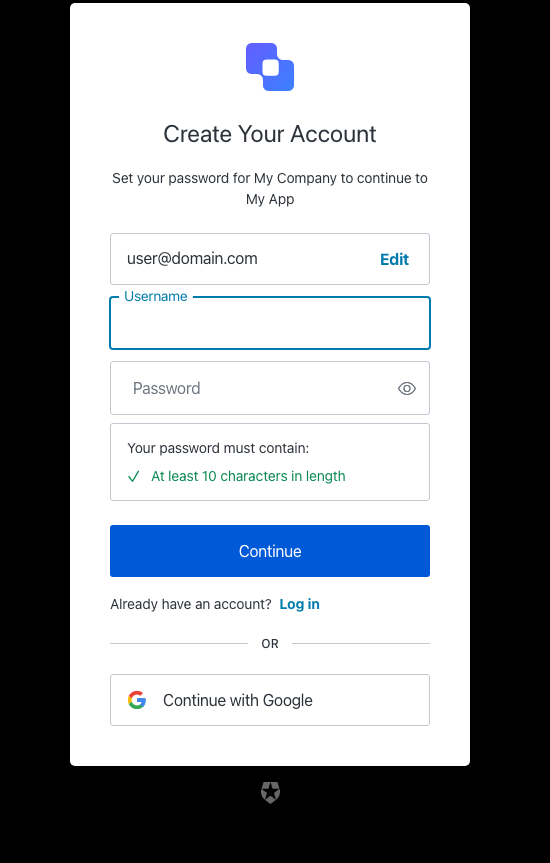
| Texto | Clave |
|---|---|
| Crea una contraseña para registrarte | <%= ”$” %> |
| Crea tu cuenta | title |
| Establece tu contraseña para <%= "{companyName}" %> y continúa en <%= "" %> | description |
| O | separatorText |
| Continuar | buttonText |
| Número de teléfono | phonePlaceholder |
| Correo electrónico | emailPlaceholder |
| Editar | editEmailText |
| Editar | editPhoneText |
| Editar | editUsernameText |
| Editar correo electrónico | editLinkScreenReadableText |
| Continuar con <%= "" %> | federatedConnectionButtonText |
| Iniciar sesión | loginActionLinkText |
| ¿Ya tienes una cuenta? | loginActionText |
| Contraseña | passwordPlaceholder |
| Tu contraseña debe contener: | passwordSecurityText |
| Nombre de usuario | usernamePlaceholder |
| Correo electrónico (opcional) | emailOptionalPlaceholder |
| Nombre de usuario (opcional) | usernameOptionalPlaceholder |
| Número de teléfono (opcional) | phoneOptionalPlaceholder |
| Volver | backButtonText |
| Acepta tu invitación para registrarte | <%= ”$” %> |
| Regístrate para aceptar la invitación de <%= "{inviterName}" %> para unirte a <%= "" %> en <%= ”$” %>. | invitationDescription |
| <%= ”$” %> | logoAltText |
| Mostrar contraseña | showPasswordText |
| Ocultar contraseña | hidePasswordText |
| No válido | accessibilityError |
| Válido | accessibilityValid |
| El usuario ya existe. | email-in-use |
| La contraseña es demasiado débil | password-too-weak |
| La contraseña es demasiado débil | password-policy-not-conformant |
| La contraseña es demasiado común | password-too-common |
| La contraseña ya se ha usado anteriormente | password-previously-used |
| Las contraseñas no coinciden | password-mismatch |
| La contraseña contiene información del usuario | password-contains-user-information |
| El username solo puede contener caracteres alfanuméricos o: ’<%= "{characters}" %>'. El username debe tener entre <%= "" %> y <%= ”$” %> caracteres. | invalid-username |
| El username no debe tener más de <%= ”$” %> caracteres. | invalid-username-max-length |
| El username debe tener al menos <%= ”$” %> caracteres. | invalid-username-min-length |
| El username contiene caracteres no válidos. | invalid-username-invalid-characters |
| El username no puede ser un correo electrónico. | invalid-username-email-not-allowed |
| El username proporcionado ya está en uso. | username-taken |
| Algo salió mal, inténtelo de nuevo más tarde. | custom-script-error-code |
| Algo salió mal, inténtelo de nuevo más tarde | auth0-users-validation |
| Conexión no válida | invalid-connection |
| Hemos detectado un comportamiento de inicio de sesión sospechoso y se bloquearán los siguientes intentos. Póngase en contacto con el administrador. | ip-blocked |
| Demasiados registros desde la misma IP | ip-signup-blocked |
| Conexión no válida | no-db-connection |
| Introduzca una dirección de correo electrónico | no-email |
| La contraseña es obligatoria | no-password |
| Introduzca una nueva contraseña. | no-password-reset |
| Falta la confirmación de la nueva contraseña | no-re-enter-password |
| El username es obligatorio | no-username |
| Introduzca un número de teléfono válido | invalid-phone-number |
| Esta combinación de credenciales se ha detectado en una filtración pública de datos de otro sitio web. Antes de crear su cuenta, use una contraseña diferente para mantenerla segura. | password-breached |
| Se produjo un problema al intentar registrarse con un número de teléfono. Póngase en contacto con el soporte para obtener ayuda. | invalid-phone-attribute-config |
estado
estado
Pantalla: estado
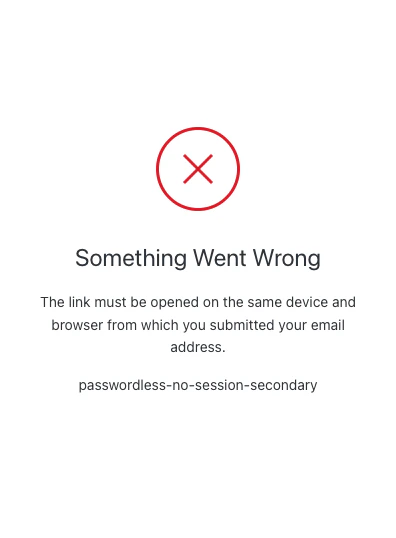
| Text | Key |
|---|---|
| Algo salió mal | passwordless-no-session-title |
| El enlace debe abrirse en el mismo dispositivo y navegador desde los que envió su dirección de correo electrónico. | passwordless-no-session |
| Vuelva a empezar desde este dispositivo o navegador | passwordless-no-session-link |
| Algo salió mal | mfa-required-title |
| Se requiere autenticación de dos factores para acceder a esta aplicación. Para habilitarla, póngase en contacto con el administrador del sistema. | mfa-required |
| Algo salió mal. Inténtelo de nuevo más tarde. | custom-script-error-code |
| Algo salió mal. Inténtelo de nuevo más tarde. | auth0-users-validation |
| Lo sentimos, se produjo un error al intentar iniciar sesión | authentication-failure |
Parámetros de consulta personalizados
Auth0 recomienda que trates los parámetros
ext- como no confiables, ya que estos valores pueden ser entradas de URL controladas por atacantes. Debes seguir los pasos recomendados para mitigar los riesgos de seguridad:- Usa salidas con escape de HTML en las plantillas
- No interpoles valores
ext-en bloques<script>ni en atributos de controladores de eventos - Valida los esquemas
javascript:odata:antes de usar estos valores en URL
/authorize al iniciar la solicitud de autenticación. Estos parámetros de consulta personalizados deben tener el prefijo ext-.
El siguiente ejemplo usa los parámetros de consulta ext-ga y ext-test en la plantilla de la página de inicio de sesión:
<!DOCTYPE html>
<html>
  <head>
    {%- auth0:head -%}
  </head>
  <body>
    {%- auth0:widget -%}
  </body>
  <pre style='background: wheat'>
    <b>Value of the ext-ga parameter:</b>{{ transaction.params.ext-ga }}
    <b>Value of the ext-test parameter:</b>{{ transaction.params.ext-test }}
  </pre>
</html>
- Cada nombre de parámetro
ext-debe ser único - Una solicitud de autorización puede contener como máximo diez parámetros
ext- - El nombre del parámetro
ext-debe comenzar conext-, contener solo [a-zA-z0-9_-] y tener un máximo de 28 caracteres, como en el siguiente ejemplo:/^ext-[\w-]{1,28}$/ - El valor del parámetro
ext-debe contener solo [a-zA-Z0-9-.*~@+ /:_] y tener un máximo de 255 caracteres, como en el siguiente ejemplo:/^[-\w.*~@+ /:]{1,255}$/
Pantallas de registro personalizadas
<!DOCTYPE html>
<html>
  <head>
    {%- auth0:head -%}
    <style>
      body._widget-auto-layout {
        --page-background-image: url('https://REPLACE/WITH/YOUR/BACKGROUND/IMAGE.png');
        background-color: var(--page-background-color);
        background-image: var(--page-background-image);
        background-position: center;
        background-size: cover;
        background-repeat: no-repeat;
      }
    </style>
    <title>{{ prompt.screen.texts.pageTitle }}</title>
  </head>
  <body class="_widget-auto-layout">
    {%- auth0:widget -%}
  </body>
</html>
Ejemplos
Diseño con cuadro de inicio de sesión + imagen
<!DOCTYPE html>
<html lang="{{locale}}">
  <head>
    {%- auth0:head -%}
    <style>
      body {
        background-image: url("https://images.unsplash.com/photo-1592450865877-e3a318ec3522?ixlib=rb-1.2.1&auto=format&fit=crop&w=2255&q=80");
        background-size: cover;
        background-position: center;
        background-repeat: no-repeat;
      }
      .prompt-wrapper {
        position: relative;
        display: flex;
        align-items: center;
        width: 480px;
        height: 100%;
        justify-content: center;
        background-color: rgb(60,60,60);
      }
    </style>
    <title>{{ prompt.screen.texts.pageTitle }}</title>

  </head>
  <body class="_widget-auto-layout">
    {% if prompt.name == "login" or prompt.name == "signup" %}
        <div class="prompt-wrapper">
        {%- auth0:widget -%}
        </div>
    {% else %}
        {%- auth0:widget -%}
    {% endif %}
  </body>
</html>
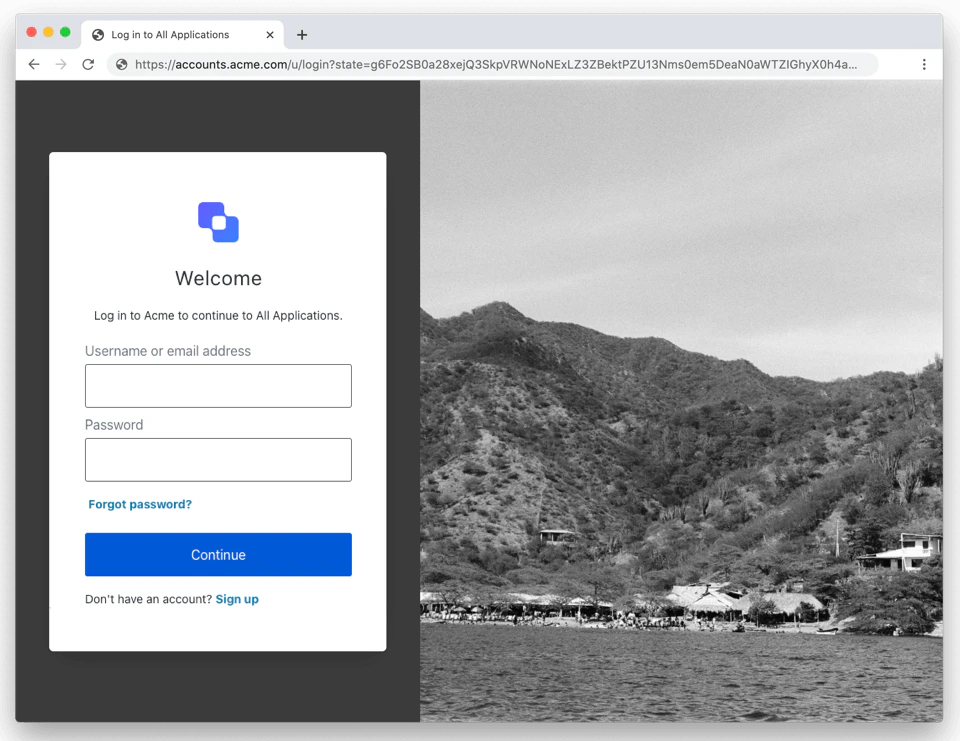
Pies de página
<!DOCTYPE html><html lang="{{locale}}">
  <head>
    {%- auth0:head -%}
    <style>
      body {
        background-image: radial-gradient(white, rgb(200, 200, 200));
      }
      .footer {
        background-color: rgb(120, 120, 120);
        position: absolute;
        bottom: 0;
        left: 0;
        padding: 16px 0;
        width: 100%;
        color: white;
        /* Usar un z-index alto para mayor compatibilidad futura */
        z-index: 10;
      }
      .footer ul {
        text-align: center;
      }
      .footer ul li {
        display: inline-block;
        margin: 0 4px;
      }
      .footer ul li:not(:first-of-type) {
        margin-left: 0;
      }
      .footer ul li:not(:first-of-type)::before {
        content: '';
        display: inline-block;
        vertical-align: middle;
        width: 4px;
        height: 4px;
        margin-right: 4px;
        background-color: white;
        border-radius: 50%;
      }
      .footer a {
        color: white;
      }
    </style>
     <title>{{ prompt.screen.texts.pageTitle }}</title>
  </head>
  <body class="_widget-auto-layout">
    {%- auth0:widget -%}
    <footer class="footer">
      <ul>
        <li><a href="https://company.com/privacy">Privacy Policy</a></li>
        <li><a href="https://company.com/terms">Terms of Service</a></li>
      </ul>
    </footer>
  </body></html>
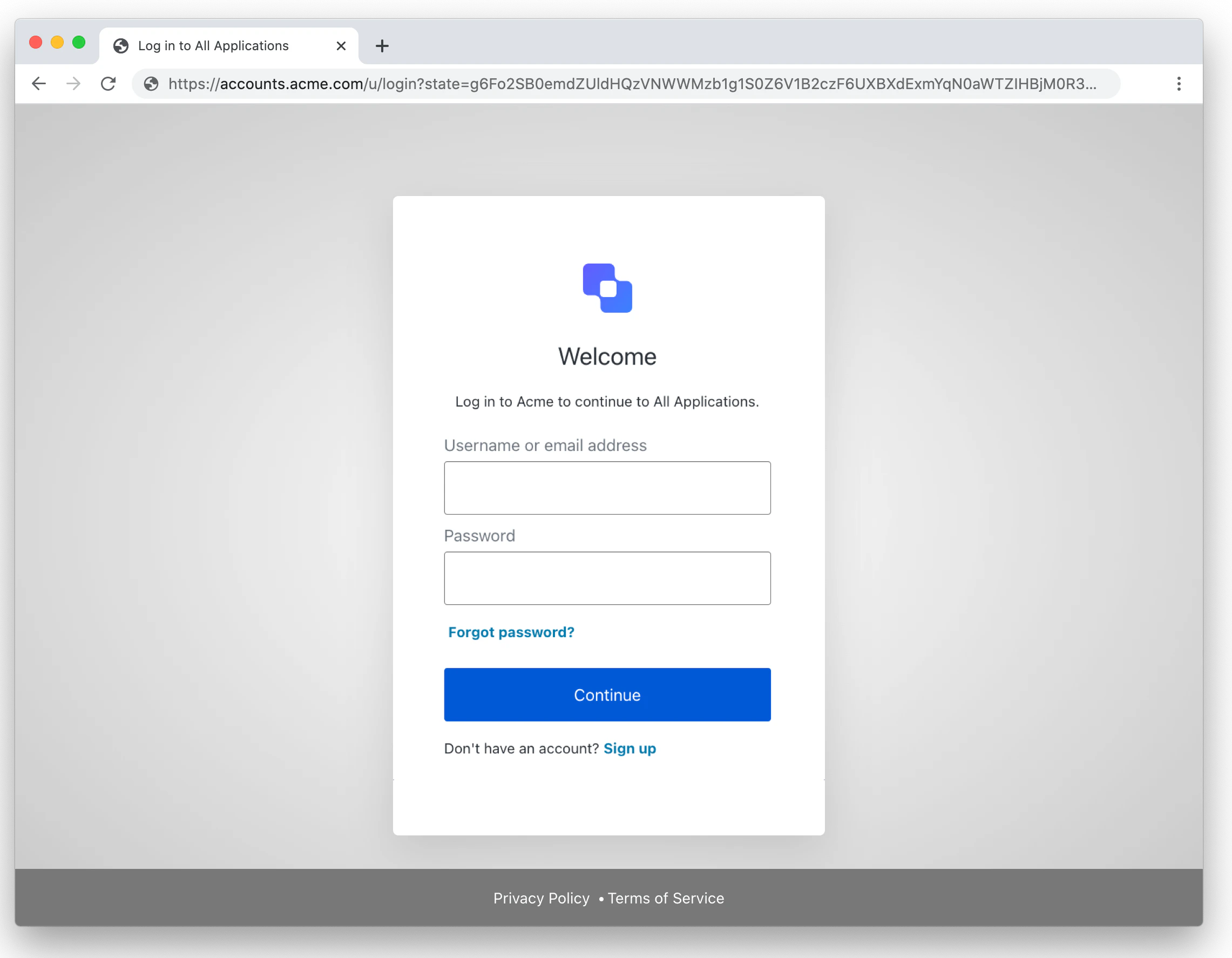
API de plantillas de página
update:branding, read:branding, delete:branding. Si usa API Explorer Application para generar tokens, asegúrese de que esos alcances estén habilitados para Auth0 Management API.
Para configurar la plantilla, debe usar el siguiente endpoint:
Para obtener la plantilla, debe usar el siguiente endpoint:
Para eliminar la plantilla, debe usar el siguiente endpoint:
El tamaño máximo de la plantilla de página es de 100 KB. Si no es suficiente, considera mover los archivos de imágenes o CSS fuera del código de la plantilla de página.
Personalización de CSS
Limitaciones de la plantilla de página:
- Los nombres de las clases de CSS cambian cada vez que Auth0 genera el proyecto. El CSS personalizado que apunte a esas clases dejará de funcionar con cada nueva compilación.
- La estructura HTML de las páginas de Universal Login está sujeta a cambios. Evite las personalizaciones que dependan de la estructura HTML para evitar interrupciones.
-
Puede cambiar el tamaño de la pantalla de inicio de sesión incluyendo las variables siguientes en etiquetas
<style>dentro del elemento<head>.-
Use
--prompt-widthpara ajustar el ancho del contenedor. Su valor predeterminado es 400px. -
Para Forms: use
--form-max-widthpara establecer el ancho máximo del formulario. Su valor predeterminado es 500px.- Para aplicar el código solo a la página del formulario, incluya
{% if prompt.name == "custom-form" %} en el elemento <head>.
- Para aplicar el código solo a la página del formulario, incluya
-
Use
-
Puede usar una fuente de Google importándola y sobrescribiendo la variable CSS
--font-family. -
Puede ocultar el logo del inquilino agregando
class="_hide-prompt-logo"en el elemento<body>. -
Puede especificar un logo personalizado agregando
class="_use-custom-prompt-logo"en el elemento<body>. Esto le permite, por ejemplo, cambiar el logo de la página de inicio de sesión según la aplicación:
<!DOCTYPE html>
<html lang="{{locale}}">

  <head>
    <title>Welcome to {{ application.name }} </title>
    {%- auth0:head -%}
    <style>
      :root {
        --prompt-width: 800px;
      }
      {% if application.name == "Auth0 Community" %}
      #custom-prompt-logo {
      background-image: url('https://cdn.auth0.com/manhattan/versions/1.3312.0/assets/badge.png');
      }
      {% elsif application.name == "Auth0 Dashboard" %}
      #custom-prompt-logo {
      background-image: url('https://cdn.auth0.com/blog/auth0rta/theme/logos/auth0-logo-black.png');
      }
      {% endif %}
  </style>

  </head>

  <body class="_widget-auto-layout _use-custom-prompt-logo">
    {%- auth0:widget -%}
  </body>

</html>
.c10d15918.c7b3b8672 {
  background: #D00E17;
}
Uso de la CLI de Auth0
auth0 universal-login customize
La CLI de Auth0 abrirá dos ventanas:
- Una ventana del navegador con un Storybook que muestra la página de inicio de sesión con la plantilla de página aplicada:
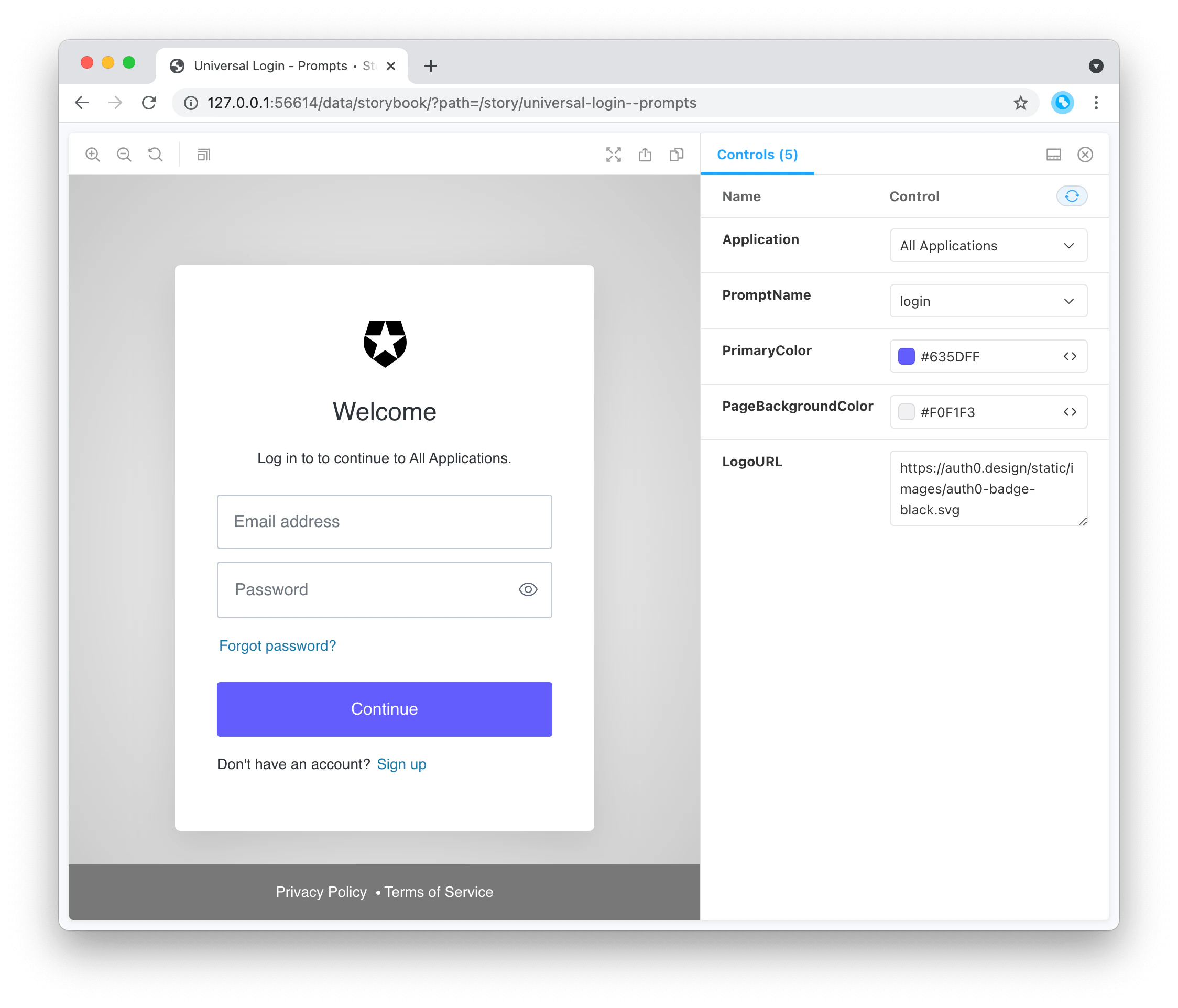
- El editor predeterminado, con el código de la plantilla de página:
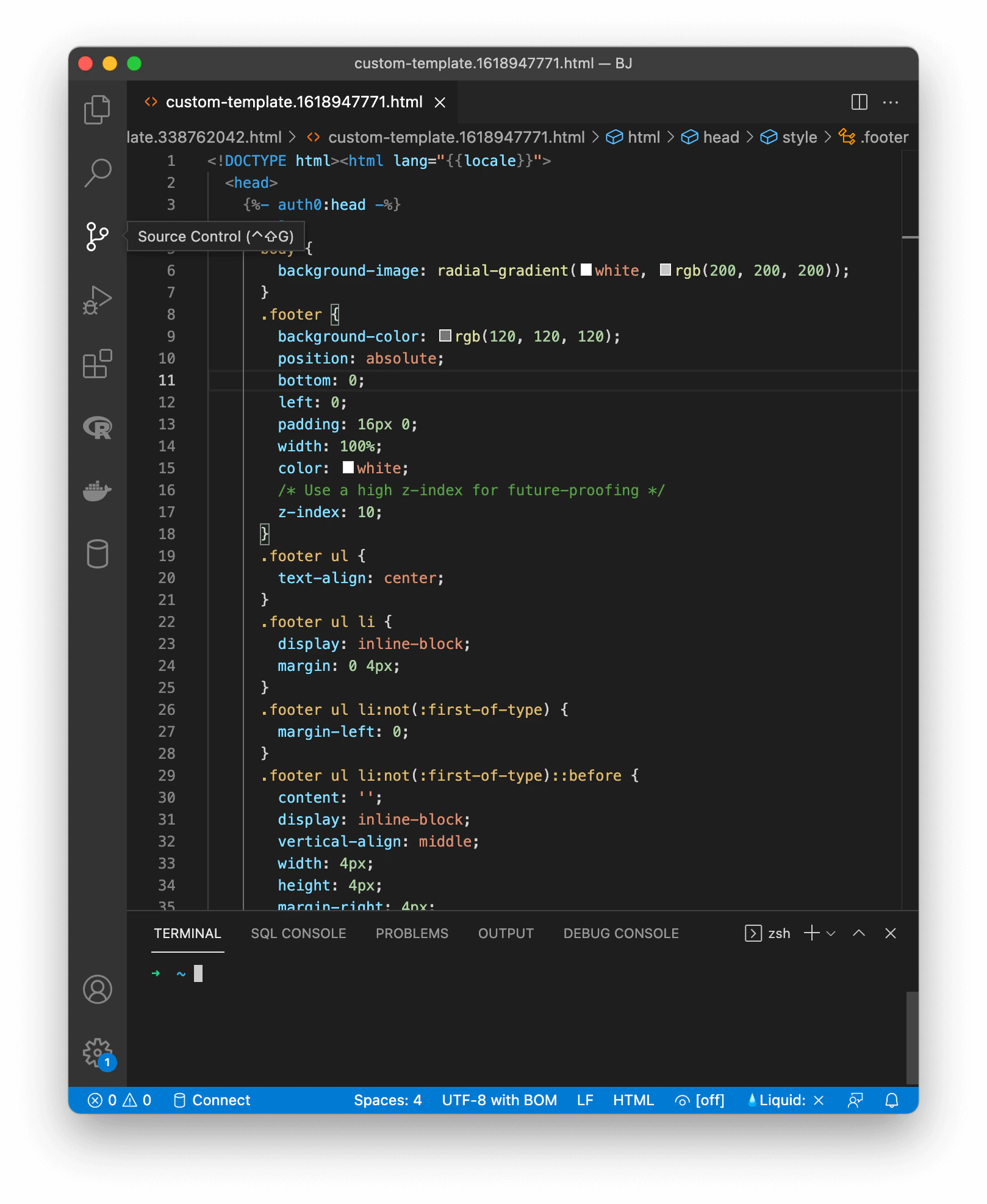
Solución de problemas
{customDomain}/authorize. Si estás accediendo a {yourDomain}/authorize, Auth0 no mostrará la plantilla de página.