

 Autenticar
 Administrar usuarios
 Personalizar
 Auth0 AI
 Plataforma
Accede al Dashboard de Teams
- Elegir quién puede crear nuevos inquilinos: los propietarios del equipo o todos los administradores del inquilino.
- Ver todos los inquilinos creados en tu suscripción de Auth0 o acuerdo personalizado.
- Ver e invitar a propietarios del equipo.
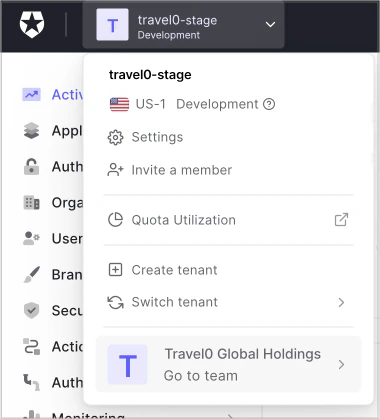
- Selecciona el nombre de tu inquilino en el menú desplegable de inquilinos del Auth0 Dashboard.
- Busca el nombre de tu equipo en la parte inferior del menú y selecciona Go to team.
- Ve a
https://accounts.auth0.com/ - Si tu cuenta de usuario es miembro de un solo equipo, introduce tus credenciales para ir a tu Dashboard de Teams. Si tu cuenta de usuario es miembro de uno o más equipos, selecciona el equipo en la lista de equipos a los que está asociada tu cuenta para iniciar sesión.
Ver inquilinos
- Nombre del inquilino
- Región
- Fecha de creación
- Entorno (desarrollo, ensayo o producción)
- Administradores del inquilino
- Seleccione Tenants en el lado izquierdo del Dashboard de Teams. En los entornos de nube privada, seleccione el menú desplegable Overview para mostrar la opción de menú Tenants.
- Si es administrador de un inquilino, seleccione el nombre del inquilino para acceder a él. Si no es administrador de ese inquilino, no podrá seleccionarlo.
- Para revisar los miembros del inquilino, seleccione View Members.
Ver entornos de nube privada
- Nombre del entorno
- Tipo de proveedor de nube (AWS o Azure)
- Región de implementación
- Región de conmutación por error
- Versión actual del entorno
- Seleccione el menú desplegable Overview para mostrar la opción de menú Private Cloud.
Vincular inquilinos
Esta función está disponible actualmente para los siguientes tipos de suscripción de Team:
- B2C - Essentials
- B2B - Essentials
- B2C - Professional
- B2B - Professional
- El inquilino no forma parte de un Team existente.
- Usted es administrador del inquilino que desea vincular.
- Tiene el rol de propietario del equipo en el Team.
Vincular un inquilino cancela la suscripción asociada a ese inquilino.
Crear un nuevo inquilino
Administrar inquilinos
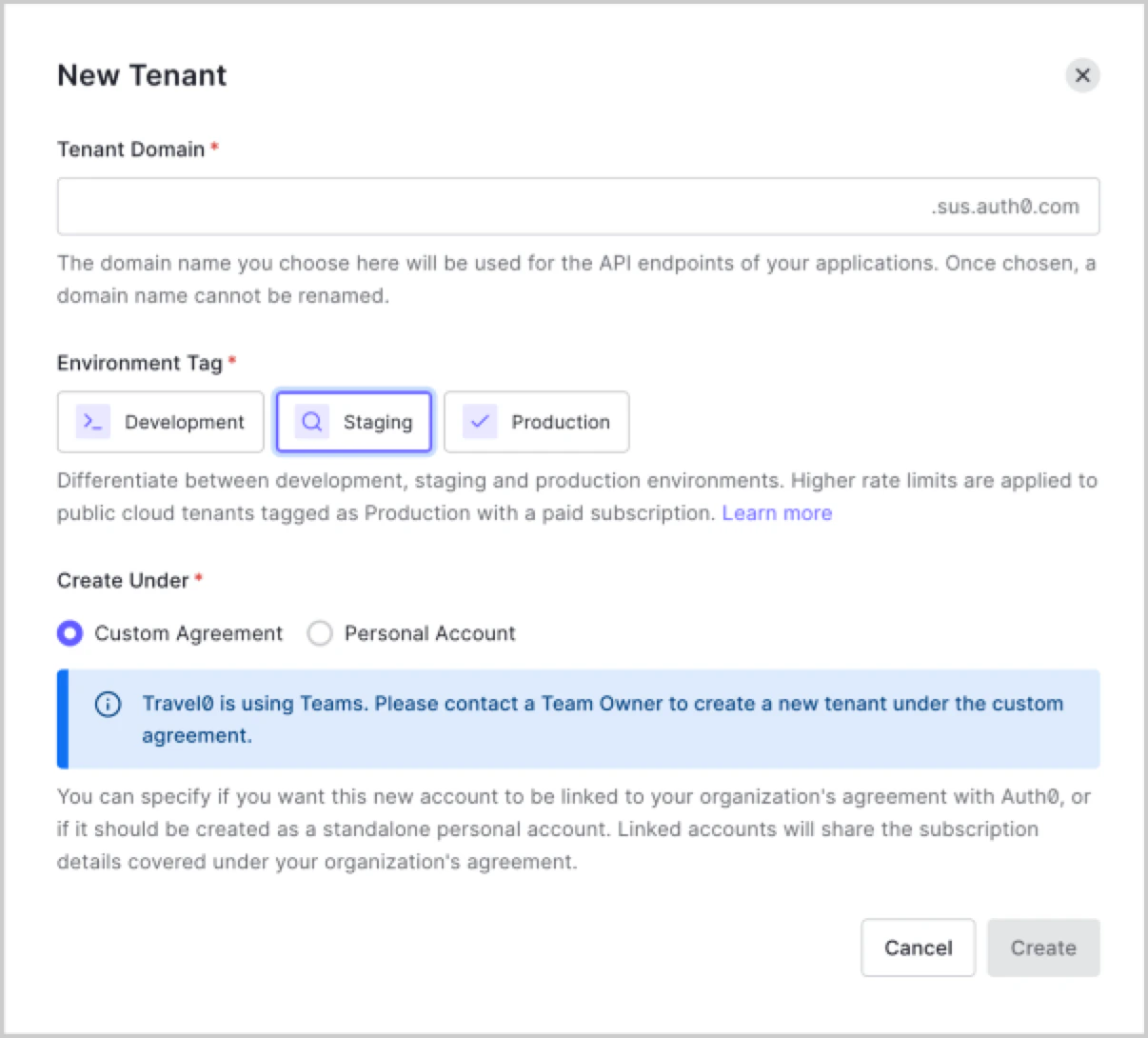
- Vincular el inquilino al acuerdo personalizado. El nuevo inquilino queda bajo su acuerdo personalizado o suscripción. Disfruta de las mismas funciones, cuenta para los límites y es visible para los propietarios del equipo. o
- Crear un inquilino con su cuenta personal. El nuevo inquilino no forma parte del acuerdo personalizado o la suscripción de su Teams. El administrador que crea el inquilino puede acceder a él con las mismas credenciales de inicio de sesión.
- Seleccionar Settings en el lado izquierdo del Dashboard de Teams.
-
Seleccionar la opción Allow Tenant Admins to Create Tenants under the Teams Account. Si esta opción no está seleccionada, los administradores del inquilino solo podrán crear cuentas personales.
La opción Tenant Creation no se aplica a los propietarios del equipo. Los owners tienen permisos para crear nuevos inquilinos en la instancia de Teams con el acuerdo personalizado o la suscripción.
-
Seleccionar Save.
Ver los detalles de la suscripción de Team
Esta función está disponible actualmente para los siguientes tipos de suscripción de Team:
- B2C - Essentials
- B2B - Essentials
- B2C - Professional
- B2B - Professional