

 Autenticar
 Administrar usuarios
 Personalizar
 Auth0 AI
 Plataforma
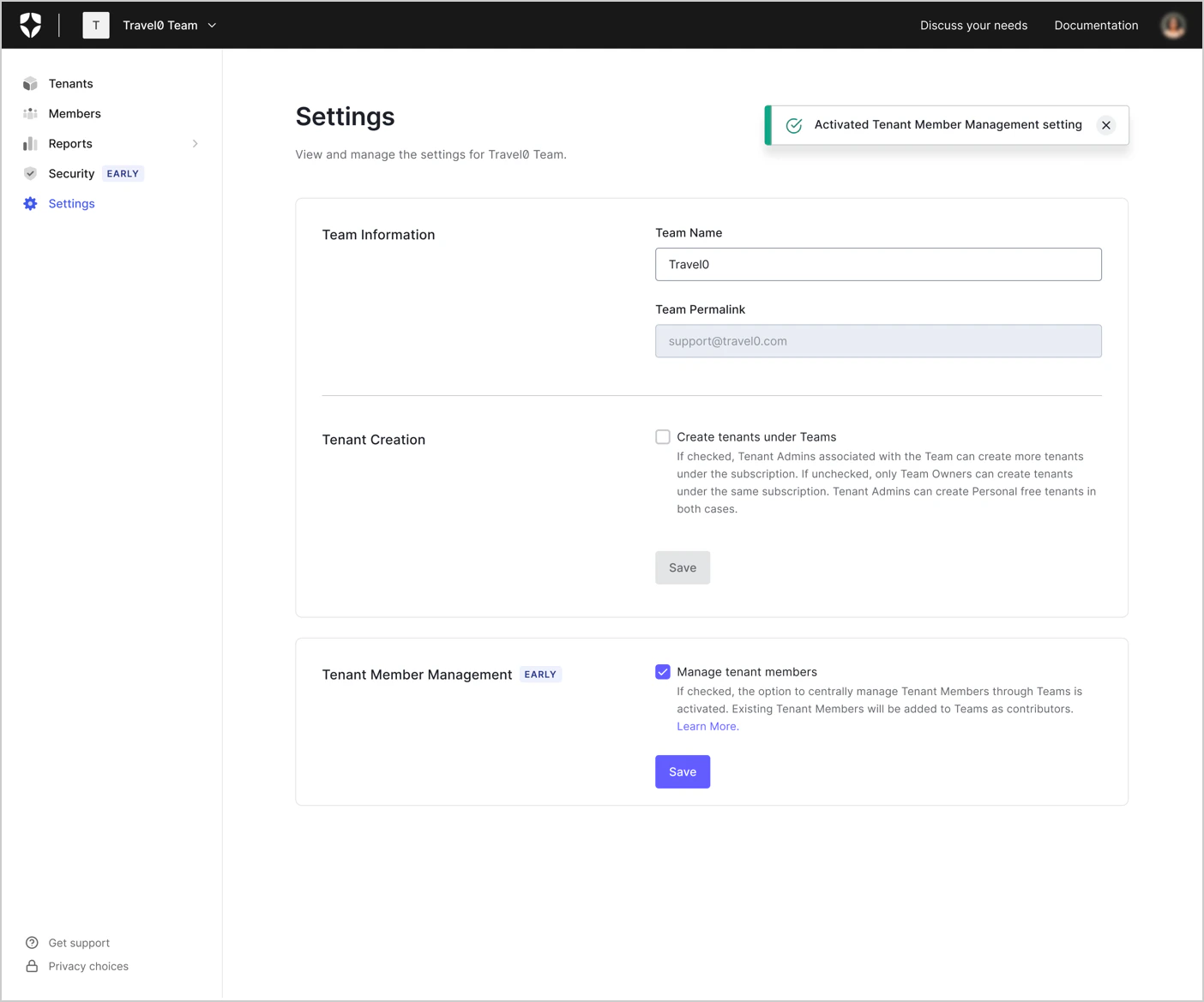
Habilitar la Gestión de miembros del Tenant
La Gestión de miembros del Tenant está habilitada de forma predeterminada para todos los clientes de autoservicio y la mayoría de los clientes Enterprise de Public Cloud.
- Ve a Settings.
- Busca la sección Tenant Member Management.
- Activa la casilla Manage tenant members.
- Selecciona Save.
Agregar acceso a inquilinos para un miembro del equipo
- Vaya a Members.
- Seleccione al miembro del equipo para abrir su página Member details.
- Seleccione Add Tenant Access.
-
Escriba el nombre del inquilino en la ventana de búsqueda o seleccione un inquilino del menú desplegable. Puede seleccionar hasta cinco inquilinos.
La opción Specific Apps no está disponible si se selecciona más de un inquilino. Seleccione un Tenant individual para asignar el rol Editor - Specific Apps.
- Seleccione el/los rol(es) que desea asignar al miembro del equipo para todos los inquilinos seleccionados.
- Seleccione Assign.
Editar el acceso al inquilino de un miembro del equipo
- Vaya a Members.
- Seleccione al miembro del equipo para abrir su página Member details, o seleccione Manage Tenant Access en el menú de puntos suspensivos (…) situado junto a su nombre.
- Localice el inquilino deseado y seleccione Edit Roles en el menú de puntos suspensivos (…).
- Seleccione Assign.
Si un miembro del equipo tiene una sesión iniciada en ese momento y usted edita su rol, Auth0 lo desconectará por la fuerza y finalizará su sesión. Esto puede provocar la pérdida del trabajo no guardado.
Quitar el acceso a un inquilino de un miembro del equipo
- Ve a Members.
- Selecciona al miembro del equipo para abrir su página Member details.
- Busca el inquilino que quieras y selecciona Remove Access en el menú de puntos suspensivos (…).
- Selecciona Assign.