

 Autenticar
 Administrar usuarios
 Personalizar
 Auth0 AI
 Plataforma
- Importar en bloque tus usuarios de base de datos existentes a Auth0
- Buscar y exportar algunos (o todos) tus usuarios de base de datos de Auth0
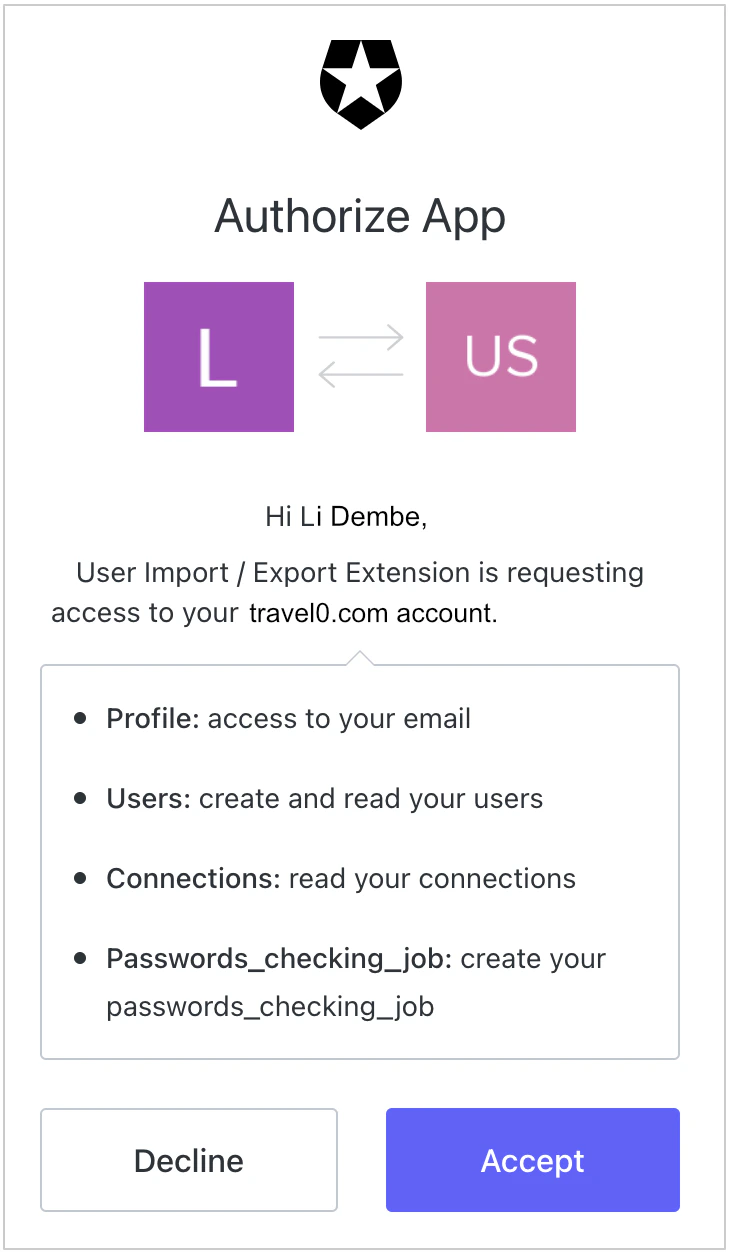
Instala la extensión
Usa la extensión
- Importar en bloque tus usuarios existentes de la base de datos a Auth0
- Buscar y exportar algunos o todos tus usuarios de base de datos de Auth0
Importar usuarios
Si estás usando un archivo exportado desde un inquilino de Auth0, debes convertirlo de
ndjson a JSON. Para conservar los mismos ID de usuario, debes eliminar el prefijo auth0| de todos los ID de usuario importados.El proceso de importación agrega automáticamente el prefijo auth0| a los ID de usuario importados. Si no eliminas el prefijo auth0| antes de importar, los ID de usuario quedarán como auth0|auth0|...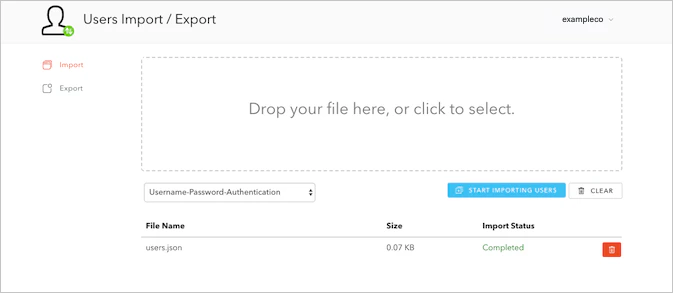
Exportar usuarios
Auth0 usa el formato ndjson debido al gran tamaño de los archivos de exportación. Antes de poder importar usuarios, tendrás que convertir ndjson a json con la biblioteca que prefieras (como jq). Al exportar usuarios para importarlos más adelante, los nombres de los campos del usuario deben dejarse con sus valores predeterminados y no asignarse a un Column Name.
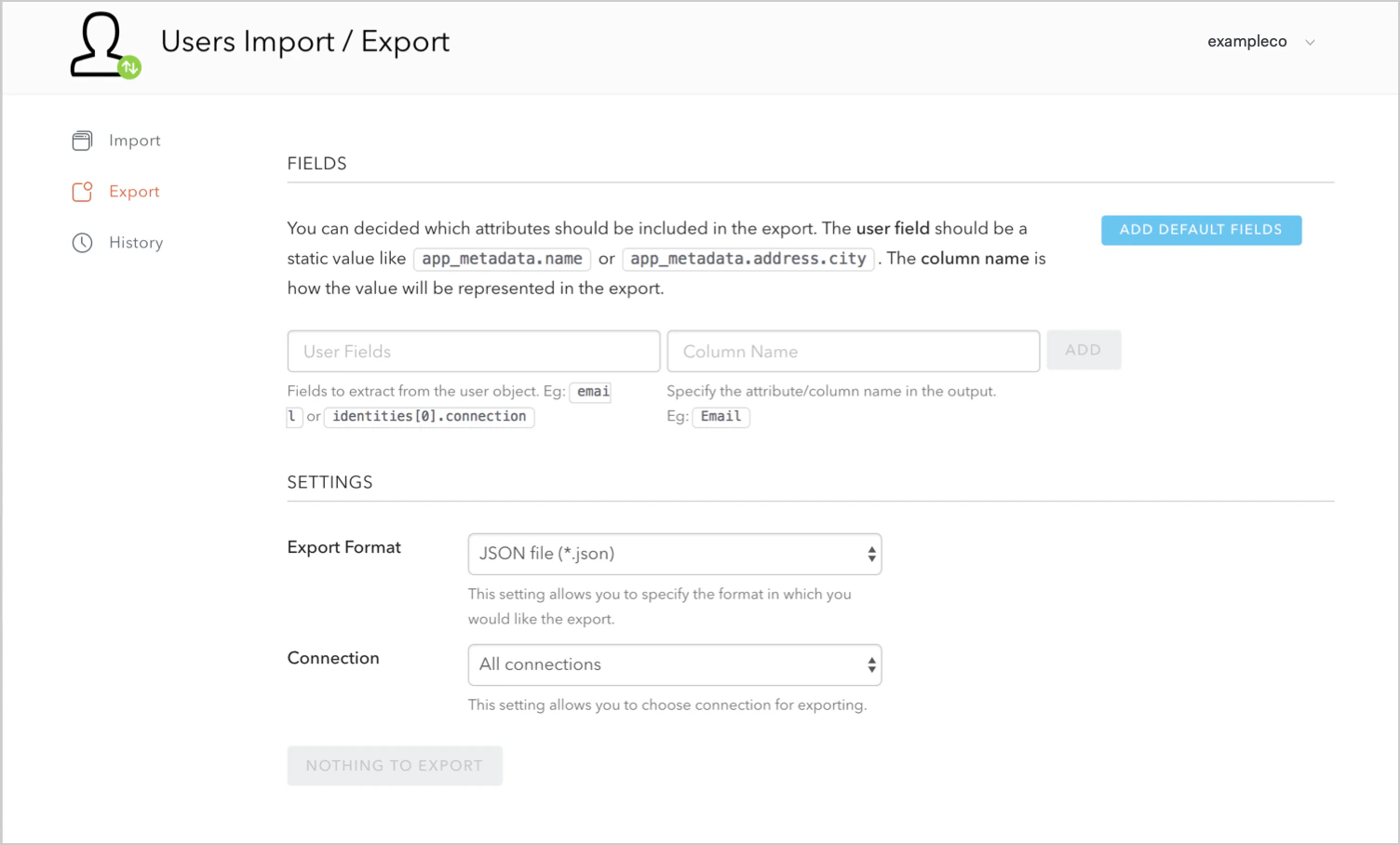
user.user_metadata.name, o una expresión de JavaScript como user.user_metadata.name || user.name. Las expresiones se evaluarán durante la ejecución de la exportación. El valor de column name es la forma en que se representará el valor en la exportación.
Puedes hacer clic en el botón Add Default Fields para seleccionar automáticamente los campos predeterminados y completar sus nombres de columna (esta también es una buena forma de visualizar cómo aparecerán los parámetros o las expresiones).
Puedes eliminar atributos o expresiones innecesarios haciendo clic en el icono de papelera correspondiente.
En Settings, puedes:
- Configurar cómo se muestran tus usuarios exportados indicando un User Attribute por el que se deben ordenar los usuarios (así como si deben ordenarse en orden ascendente o descendente)
-
Elegir tu Export Format; puedes elegir entre archivos JSON y CSV
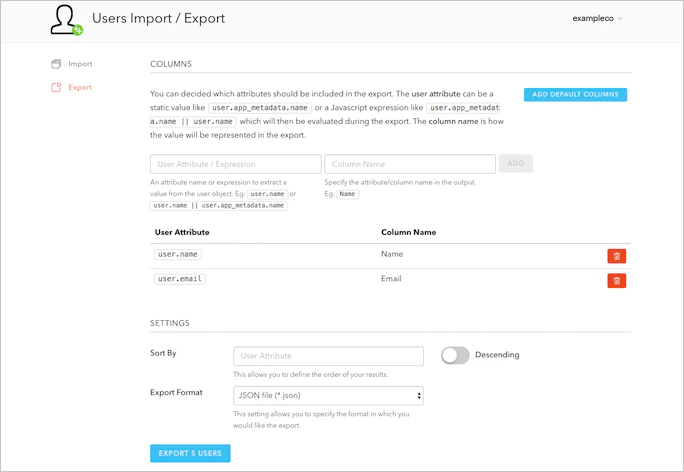
X es la cantidad de usuarios que estás exportando).
Puedes descargar el archivo que contiene tus usuarios cuando se complete la exportación; es posible que necesites usar una herramienta de extracción de terceros si utilizas Windows 10 o una versión anterior.
Actualizar usuarios
user_metadata y app_metadata con la extensión User Import/Export.
Actualmente, Auth0 no admite la importación masiva para conexiones sin contraseña. Use la Management API de Auth0 para actualizar los usuarios individualmente.
Exportar usuarios
Actualiza la configuración
El Id debe tener un
connection|id único. Si el mismo Id de usuario existe en varias conexiones, la actualización fallará.email_verified a varios usuarios y establecer su valor en true.
Este proceso no permite bloquear a varios usuarios a la vez. Debe bloquear a cada usuario individualmente en el Auth0 Dashboard o con la Auth0 Management API.
Importar datos actualizados del perfil del usuario
users-import le permite cargar su archivo actualizado de perfiles de usuario y actualizar varios usuarios en una sola tarea. Vaya al endpoint para crear un trabajo de importación de usuarios.
Agregue su archivo de usuarios al parámetro users y el ID de la conexión de base de datos que desea actualizar.
El valor de upsert debe ser true para actualizar la información de usuarios ya existentes.
Para aplicar las actualizaciones, seleccione Try o use Postman para importar los usuarios.
Use el job_id para verificar el estado con el endpoint jobs.