Autenticar
 Administrar usuarios
 Personalizar
 Auth0 AI
 Plataforma
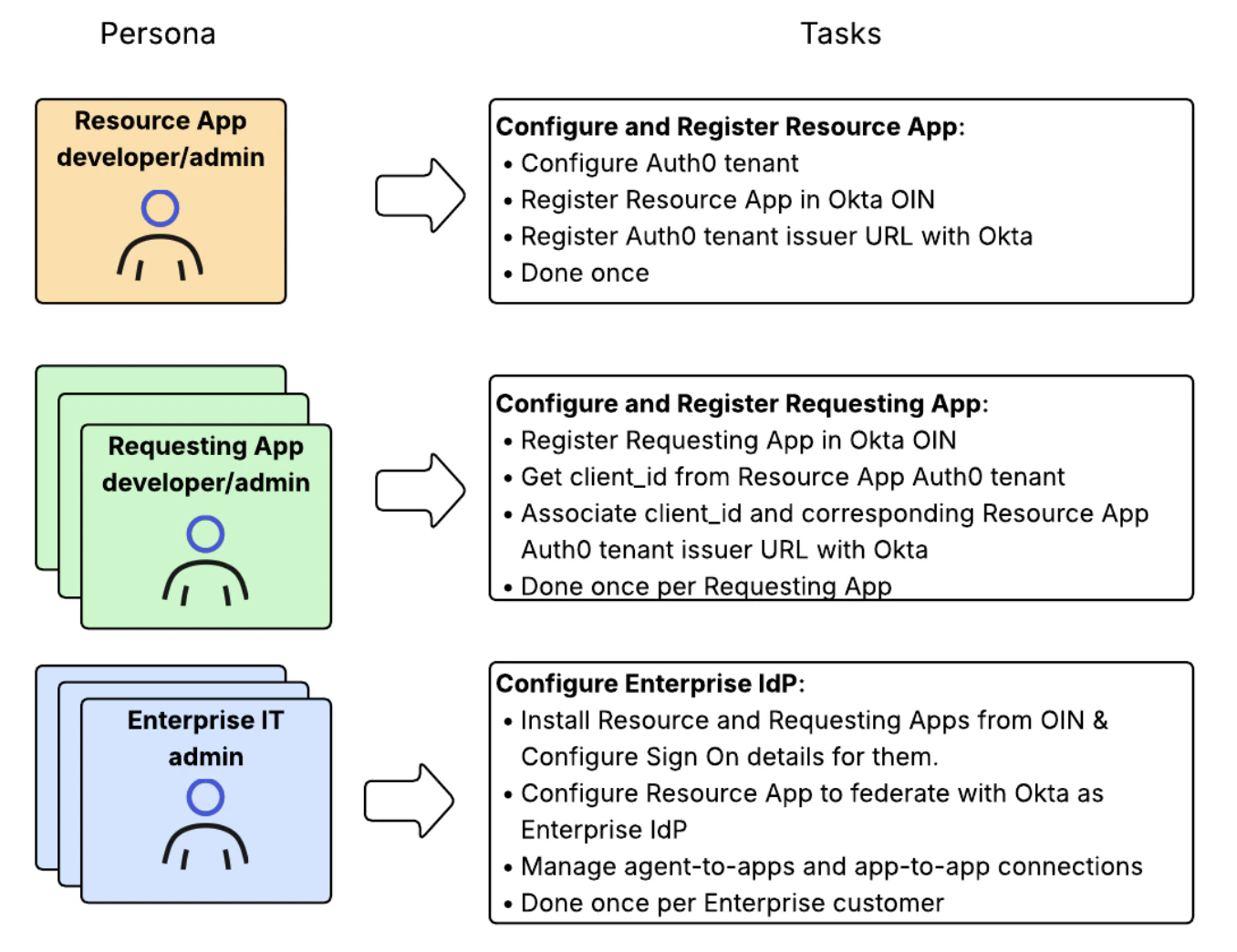
Esta guía asume que usas Okta como tu Proveedor de identidad (IdP) empresarial y que tienes acceso administrativo a un inquilino de Okta que puedes usar para las pruebas. Si no tienes uno, lee Crea y configura tu inquilino de Okta.
- Configura y registra tu aplicación de recursos: Esto incluye configurar tu inquilino de Auth0 y registrar tu aplicación SaaS como aplicación de recursos en Okta. Para obtener más información, lee Configuración de la aplicación de recursos.
- Configura la aplicación solicitante para probar el flujo de extremo a extremo: Esto incluye registrar una aplicación solicitante de prueba en tu inquilino de Auth0 y actualizar Okta para vincularla con tu aplicación de recursos. Para obtener más información, lee Configuración de la aplicación solicitante.
- Configura cómo tu inquilino de Auth0 se federa con el Proveedor de identidad (IdP) empresarial de tu cliente: En nuestro entorno de prueba, el IdP empresarial será tu inquilino de prueba de Okta, que representa a uno de tus clientes empresariales. Para obtener más información, lee Federación con el IdP empresarial y configuración de la Organización.
- Administra Cross App Access en Okta: Configura conexiones de agente a aplicación y de aplicación a aplicación en la Consola de administración de Okta. Para obtener más información, lee Administrar Cross App Access en Okta.
Cree y configure su inquilino de Okta
- En el sitio web de Okta Developer, regístrese para obtener un Okta Integrator Free Plan. Una vez que se registre, se le redirigirá a su nuevo inquilino de Okta.
- En la consola de administración de Okta, vaya a Settings > Features. En Early access features, habilite Cross App Access.

Configuración de la aplicación de recursos
- Crear la API en Auth0
- Crear la aplicación de recursos en Auth0
- Registrar la aplicación de recursos en Okta
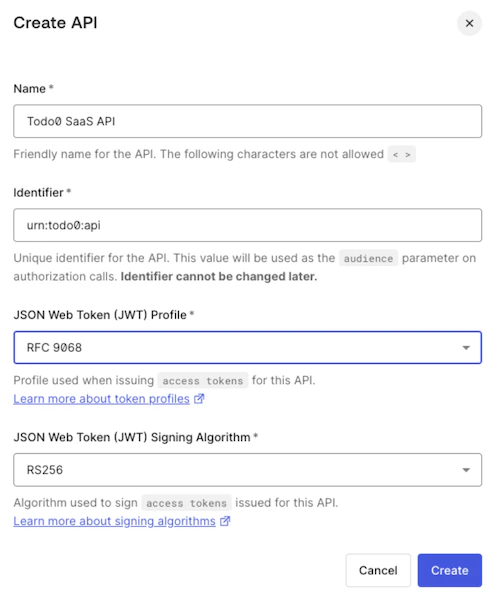
Cree la API en Auth0
Si ya creó una API personalizada en su inquilino de Auth0, puede omitir esta sección.
Cree la aplicación de recursos en Auth0
Si su inquilino de Auth0 ya tiene una o varias aplicaciones listas para usarse para iniciar sesión en su aplicación SaaS, puede omitir esta sección.
Registrar la aplicación de recursos en Okta
- Para una configuración de prueba rápida, le recomendamos usar la aplicación Todo0, que ya está registrada en la OIN. En la consola de administración de Okta, vaya a Applications > Applications > Browse App Catalog y busque
Todo0. Selecciónela y agregue la integración.
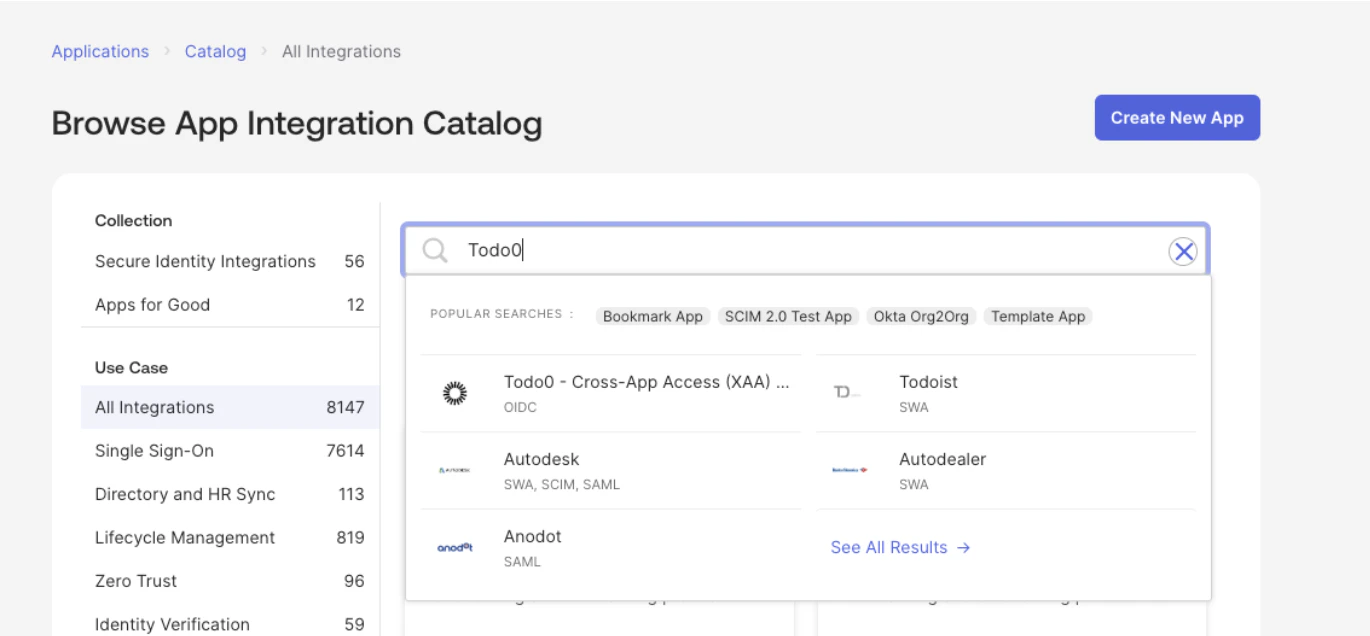
- También puede solicitar el registro de una aplicación nueva en la OIN desde su inquilino de Okta. Para obtener más información, consulte Submission process for SSO and SCIM integrations. Para agilizar el proceso de registro, contacte a su representante de Auth0 u Okta.
En un entorno de producción, sus clientes empresariales instalarán su aplicación SaaS desde el catálogo de la OIN durante la configuración de su IdP.
Configuración de la aplicación solicitante
En un entorno de producción, solo necesitas configurar cada aplicación solicitante una vez para habilitar su conexión con tu aplicación de recursos.
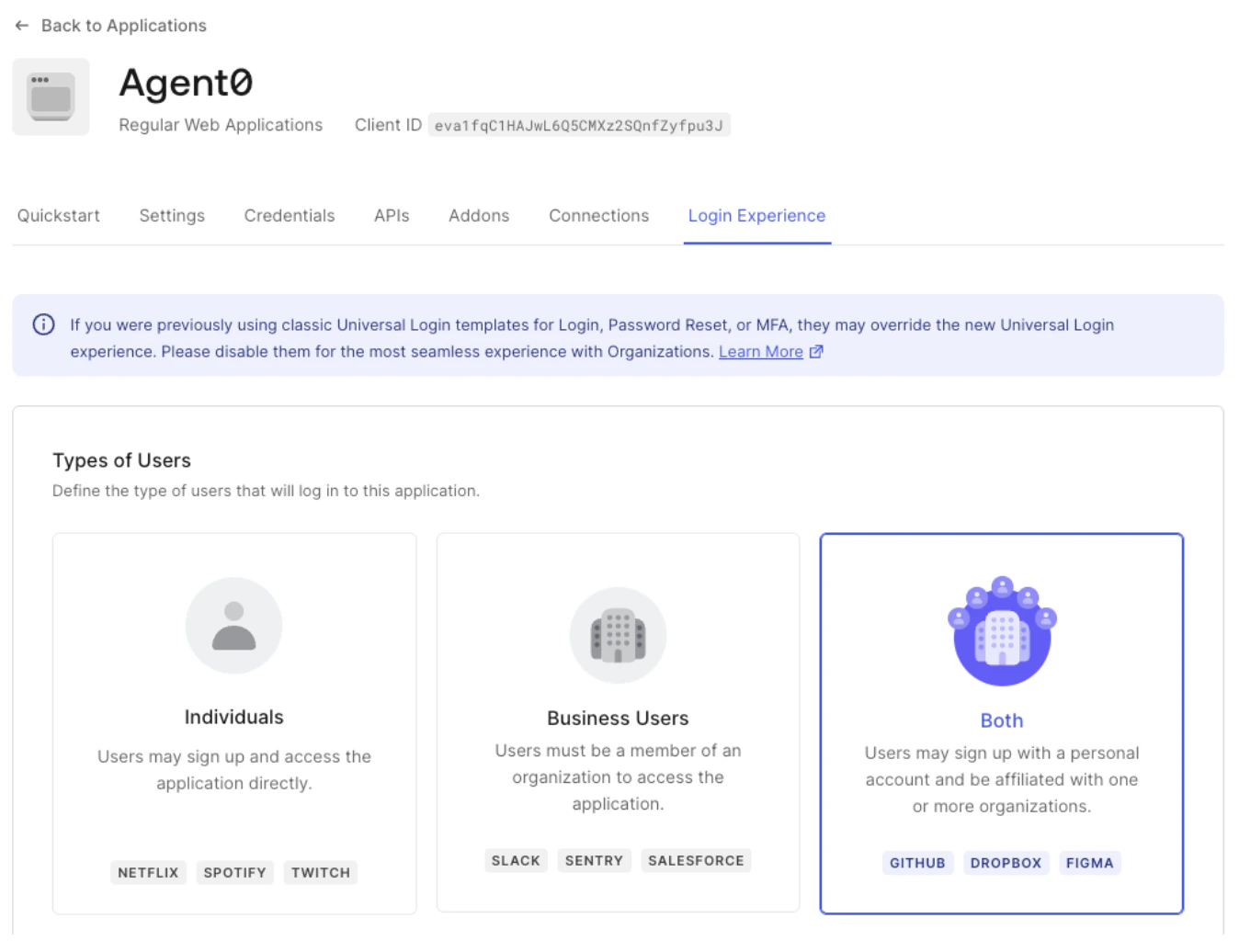
Cree la aplicación solicitante en Auth0
- Vaya a Applications > Applications y seleccione Create Application.
- Introduzca un nombre y seleccione Regular Web Application.
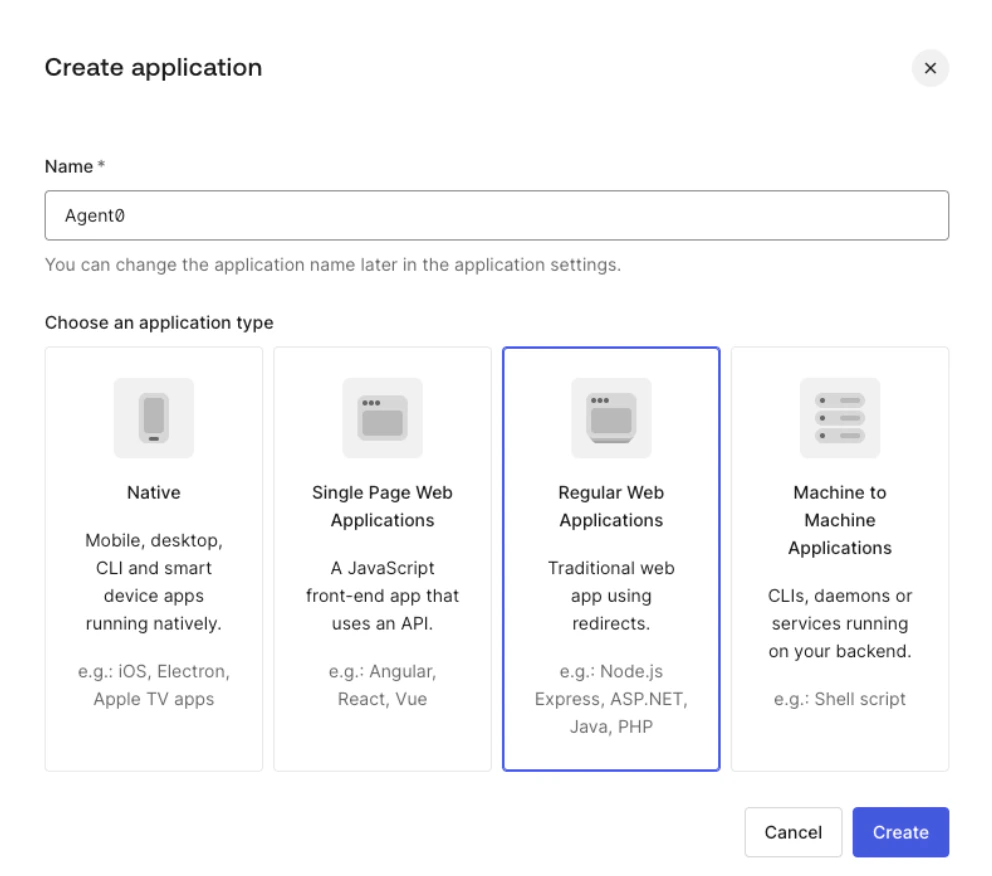
- Una vez creada la aplicación, desplácese hasta Settings y habilite el interruptor Cross App Access.
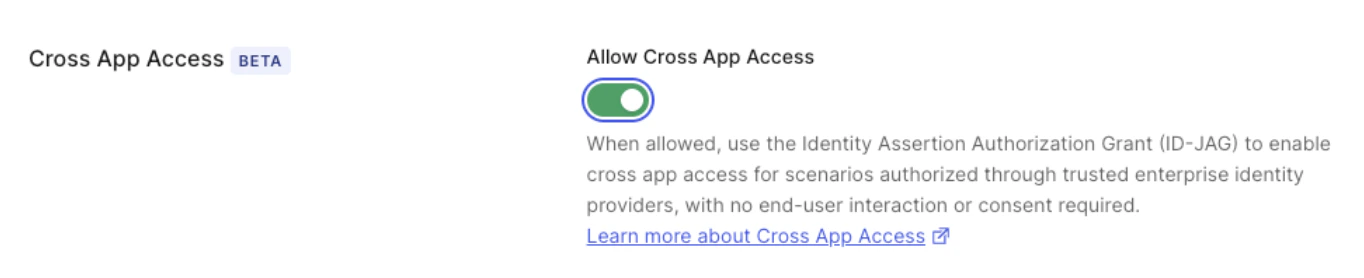
client_id de la aplicación y la URL del emisor de su inquilino de Auth0. Esto permite la conexión entre la aplicación solicitante, identificada por el client_id, y la aplicación de recursos, identificada por la URL del emisor. Para obtener más información, consulte Probar el flujo XAA integral.
Registrar la aplicación solicitante en Okta
En un entorno de producción, el desarrollador de la aplicación solicitante registra la aplicación solicitante en la Okta Integration Network (OIN). Los clientes empresariales instalarán la aplicación solicitante desde el catálogo de la OIN durante la configuración de su IdP.
- Para una configuración de prueba rápida, le recomendamos usar la aplicación Agent0, que ya está registrada en la OIN. En la consola de administración de Okta, vaya a Applications > Applications > Browse App Catalog y busque
Agent0. Selecciónela y agregue la integración.
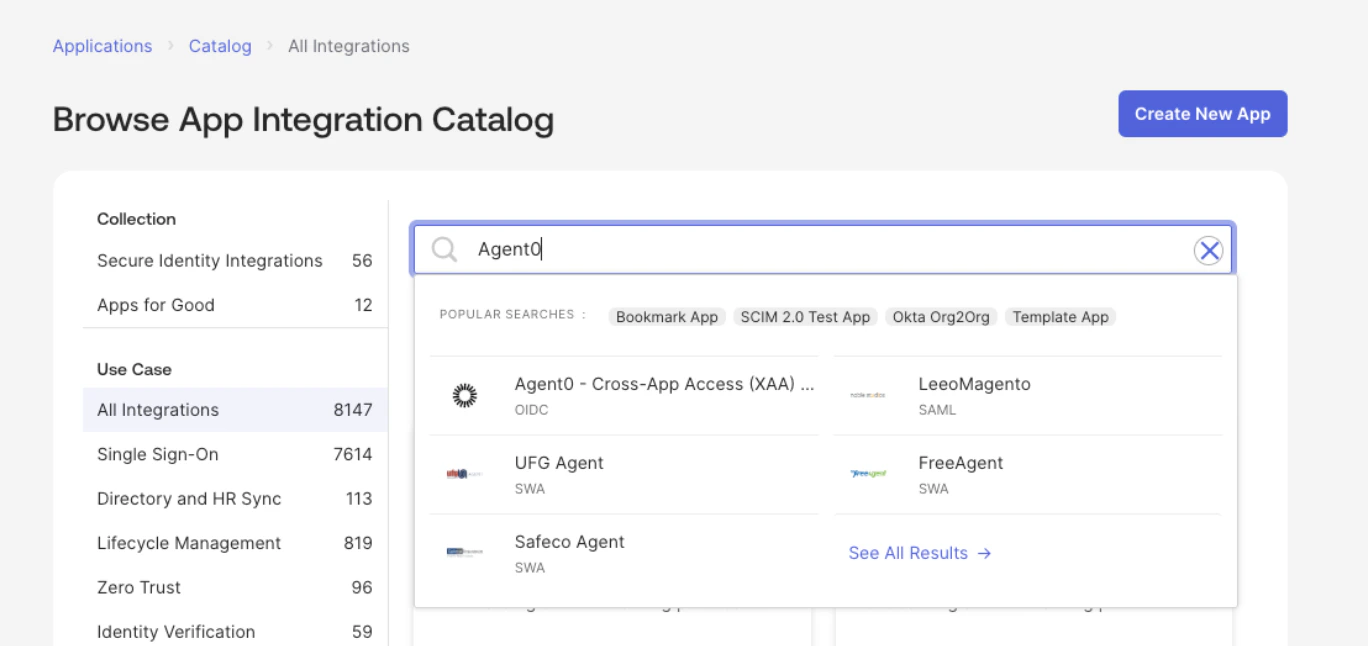
- También puede solicitar el registro de una nueva aplicación en la OIN. Para obtener más información, consulte Submission process for SSO and SCIM integrations. Para acelerar el proceso de registro, póngase en contacto con su representante de Auth0 u Okta.
- Vaya a Applications > Applications y seleccione la aplicación (por ejemplo, Agent0).
- En Sign On, seleccione Edit y agregue la URL de callback de la aplicación solicitante en el campo Redirect URI. Ajuste el valor de Redirect URI según la aplicación de prueba que quiera usar. Para obtener más información, consulte Probar el flujo XAA de extremo a extremo.
- Seleccione Save.
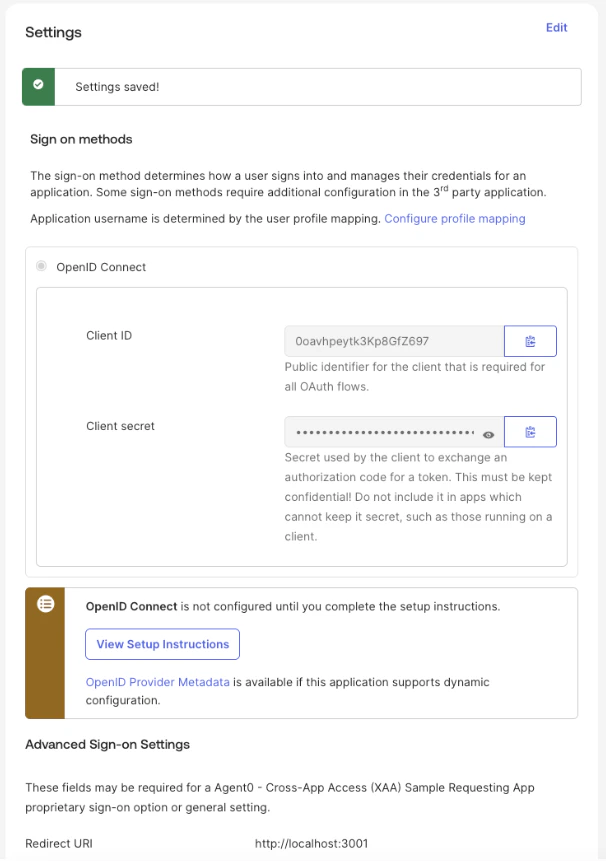
- Vaya a Applications y seleccione la aplicación (por ejemplo, Agent0).
- Seleccione Assign > Assign to People y elija su usuario de prueba.
- Seleccione Save.
Federación con el IdP empresarial y la configuración de la Organización
En un entorno de producción, configure una sola vez a cada uno de sus clientes empresariales para federarlo con su inquilino de Auth0. Auth0 añadirá compatibilidad con SSO de autoservicio en versiones futuras, lo que le permitirá delegar la configuración de XAA en sus clientes empresariales como parte de la configuración de SSO.
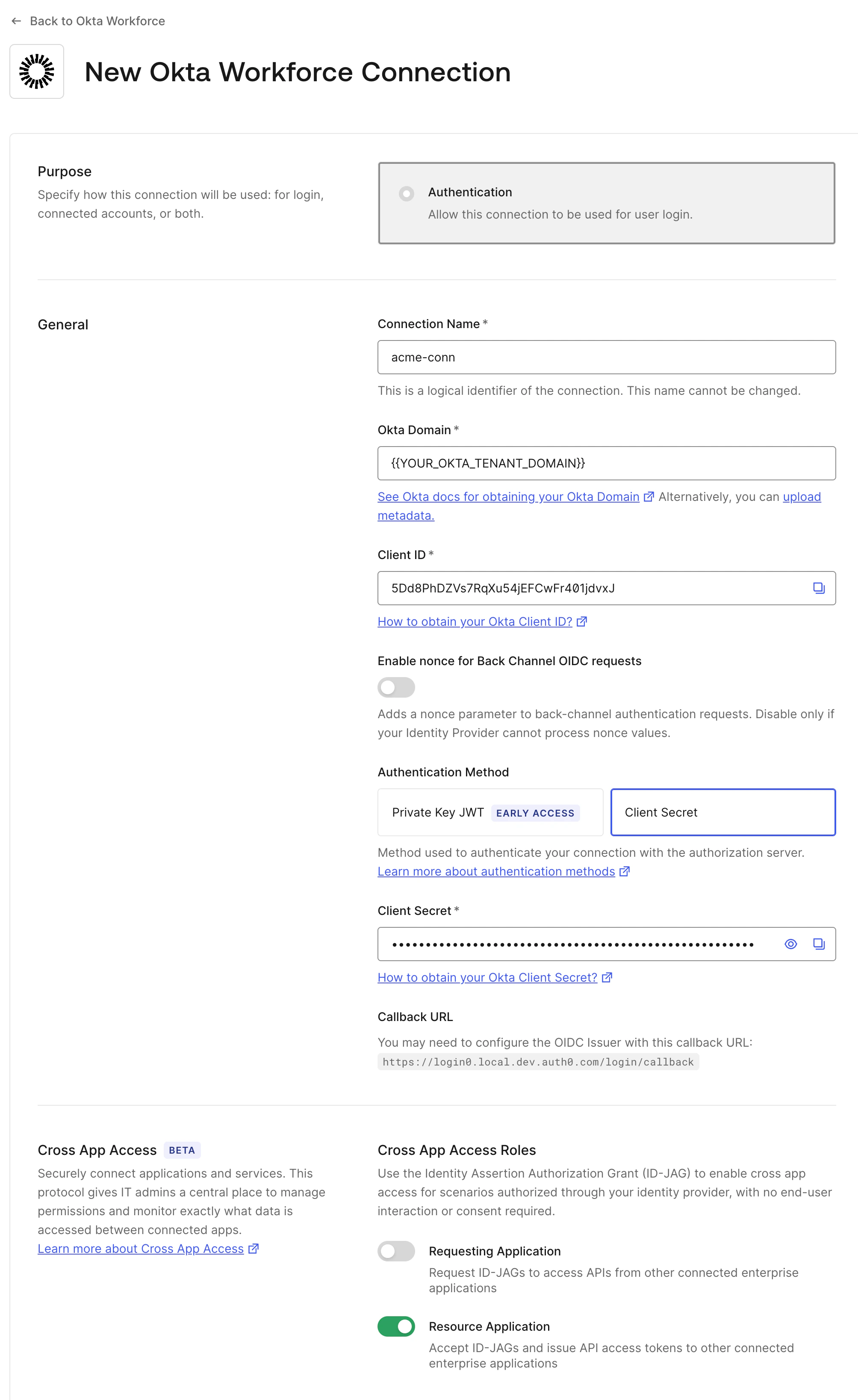
Configura una conexión empresarial de Okta Workforce
client_id y el client_secret de tu aplicación de recursos para crear una conexión empresarial de Okta Workforce en tu inquilino de Auth0.
Al crear la conexión empresarial de Okta Workforce, activa el rol Cross App Access - Resource Application. Esto permite que tu aplicación de recursos acepte ID-JAG emitidos por el IdP empresarial asociado a esa conexión, en este caso, tu inquilino de Okta.
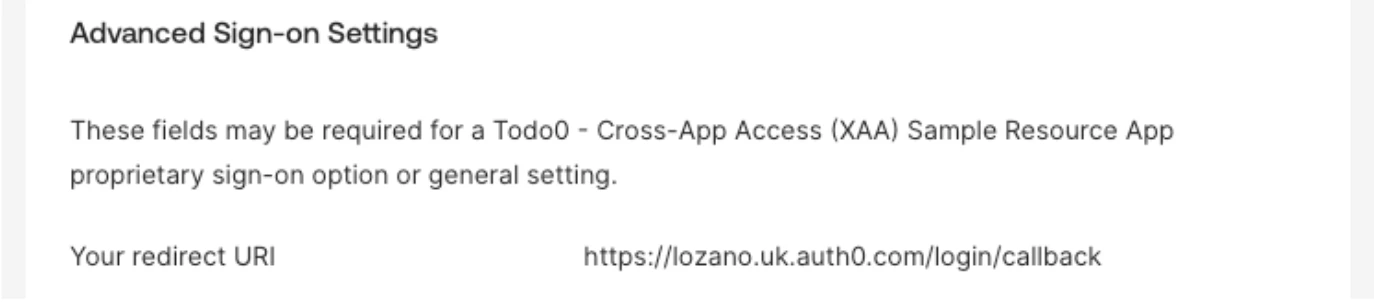
- Ve a Applications > Applications y selecciona la aplicación (por ejemplo, Todo0).
- En la configuración de Sign On, selecciona Edit y agrega la URL de callback en el campo Redirect URI.
- Selecciona Save.
- Ve a Applications y selecciona la aplicación (por ejemplo, Agent0).
- Selecciona Assign > Assign to People y elige tu usuario de prueba.
- Selecciona Save.
- Ve a Authentication > Enterprise > Okta Workforce:
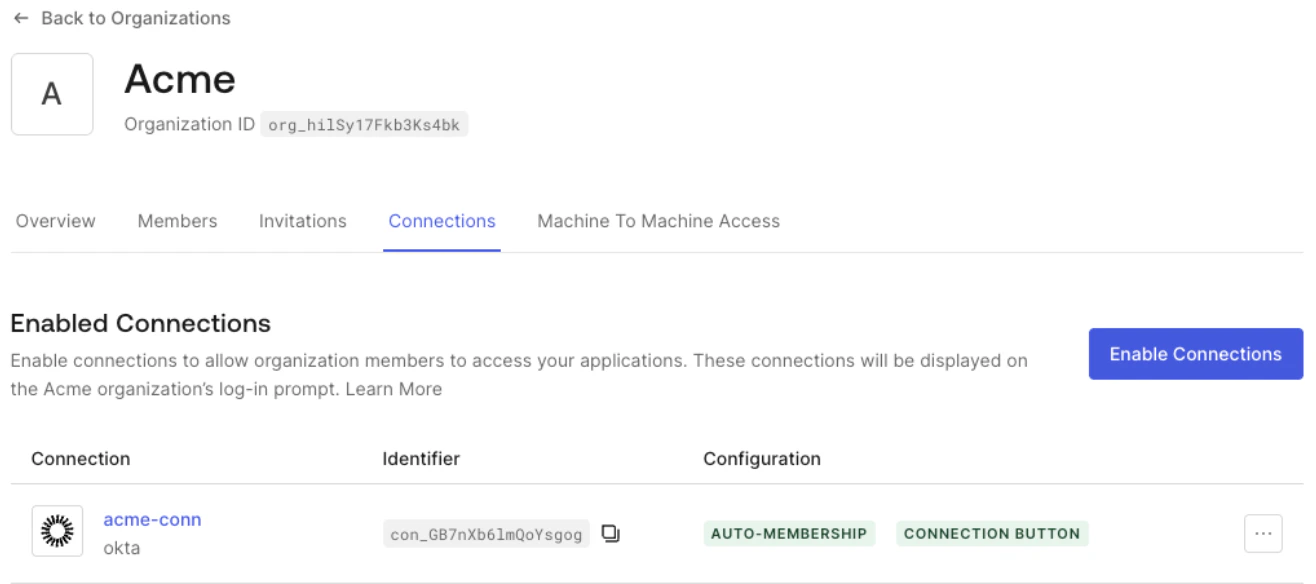
- Abre la conexión empresarial de Okta Workforce que creaste y selecciona la pestaña Applications. Luego, habilita la aplicación solicitante que creaste para la conexión.
- Vuelve a la lista de conexiones de Okta Workforce. Selecciona los tres puntos a la derecha de tu conexión y luego Try. Se te redirigirá para autenticarte en tu inquilino de Okta y completar el inicio de sesión con tu usuario de prueba.
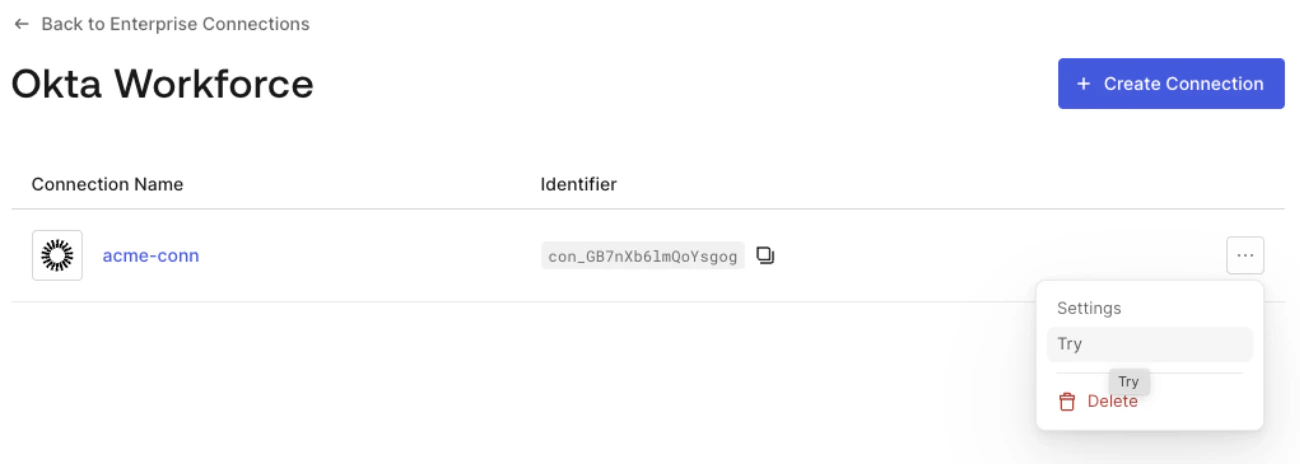
Configurar una Organización
org_id correspondiente si el usuario de destino es miembro de la Organización.