

 Authentification
 Gérer les utilisateurs
 Personnaliser
 Auth0 AI
 Plateforme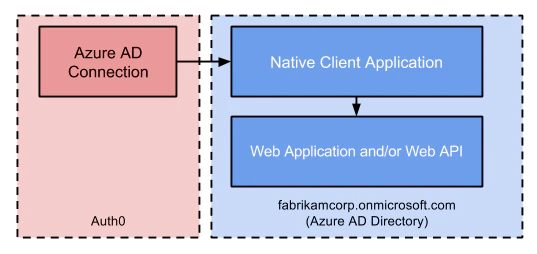
Prérequis
- Sélectionnez Native comme Application Type.
- Ajoutez une Allowed Callback URL. Le format de votre URL de rappel varie selon votre plateforme. Pour en savoir plus sur le format propre à votre plateforme, consultez nos guides de démarrage rapide pour applications natives.
- Assurez-vous que les Grant Types de votre application incluent les flux appropriés.
Étapes
- Configurer vos applications dans le portail Microsoft Azure.
- Créer une connexion d’entreprise dans Auth0.
- Activer la connexion d’entreprise pour votre application Auth0.
- Tester la connexion.
Compte Microsoft Azure
Avant de poursuivre, vous devez disposer d’un compte Microsoft Azure valide et avoir votre propre annuaire Azure AD dont vous êtes l’administrateur général.Si vous n’avez pas de compte Microsoft Azure, vous pouvez vous inscrire gratuitement; au besoin, créez ensuite un annuaire Azure AD en suivant le guide Microsoft Démarrage rapide : Créer un nouveau locataire dans Azure Active Directory - Créer un nouveau locataire pour votre organisation.Sinon, si vous avez un compte Office 365, vous pouvez utiliser l’instance Azure AD associée à ce compte au lieu d’en créer une nouvelle. Pour accéder à l’instance Azure AD de votre compte Office 365 :
- Ouvrez une session dans Office 365, puis accédez au Centre d’administration Office 365.
- Ouvrez le volet Centres d’administration dans le menu de gauche, puis cliquez sur Azure AD.
Configurez vos applications dans le portail Microsoft Azure
Enregistrer une nouvelle application web
- Si vous voulez autoriser des utilisateurs d’organisations externes (comme d’autres annuaires Azure AD), sélectionnez Comptes dans n’importe quel annuaire organisationnel (tout annuaire Azure AD - Multilocataire) lorsque vous définissez Types de comptes pris en charge.
- Lorsque vous êtes invité à définir un URI de redirection, sélectionnez Web et entrez votre URL de rappel :
https://{yourDomain}/login/callback.
Trouver le nom de domaine Auth0 pour les redirections
Si votre nom de domaine Auth0 n’est pas indiqué ci-dessus et que vous n’utilisez pas notre fonctionnalité de domaines personnalisés, votre nom de domaine est formé du nom de votre locataire, de votre sous-domaine régional et de
auth0.com, séparés par le symbole point (.).Par exemple, si le nom de votre locataire est exampleco-enterprises et que votre locataire se trouve dans la région des États-Unis, votre nom de domaine Auth0 serait exampleco-enterprises.us.auth0.com et votre URI de redirection serait https://exampleco-enterprises.us.auth0.com/login/callback.Cependant, si votre locataire se trouve dans la région des États-Unis et a été créé avant juin 2020, votre nom de domaine Auth0 serait exampleco-enterprises.auth0.com et votre URI de redirection serait https://exampleco-enterprises.auth0.com/login/callback.Si vous utilisez des domaines personnalisés, votre URI de redirection serait https://<YOUR CUSTOM DOMAIN>/login/callback.Configurer votre application Web pour exposer une API
- Lorsqu’on vous demande de définir un nom de scope, saisissez
API.Access.
Enregistrer une nouvelle application native
- Si vous souhaitez autoriser des utilisateurs provenant d’organisations externes (comme d’autres annuaires Azure AD), sélectionnez Comptes dans n’importe quel annuaire organisationnel (tout annuaire Azure AD - multilocataire) dans le paramètre Types de comptes pris en charge.
- Lorsqu’on vous demande de définir un URI de redirection, sélectionnez
Public client/native (mobile & desktop)et entrez votre URL de rappel. Le format de votre URL de rappel varie selon votre plateforme. Pour en savoir plus sur le format propre à votre plateforme, consultez Native Quickstarts.
Créez un secret client pour votre application native
Si vous configurez un secret qui expire, assurez-vous de noter sa date d’expiration; vous devrez renouveler la clé avant cette date pour éviter une interruption de service.
Ajouter des permissions à votre application native
-
Lorsqu’on vous demande un type de permission, choisissez autorisations déléguées.
- Sous User, sélectionnez User.Read pour permettre à votre application de connecter les utilisateurs et de lire le profil de l’utilisateur connecté.
- Sous Directory, sélectionnez Directory.Read.All pour permettre à votre application de lire les données de l’annuaire au nom de l’utilisateur connecté.
-
Lorsqu’on vous demande un type de permission, choisissez autorisations déléguées.
- Sous API, sélectionnez API.Access pour permettre à votre application d’accéder à votre API au nom de l’utilisateur.
Configurez la connexion dans Auth0
-
Accédez à Auth0 Dashboard > Authentication > Enterprise, repérez Microsoft Azure AD, puis sélectionnez le bouton d’ajout (+).

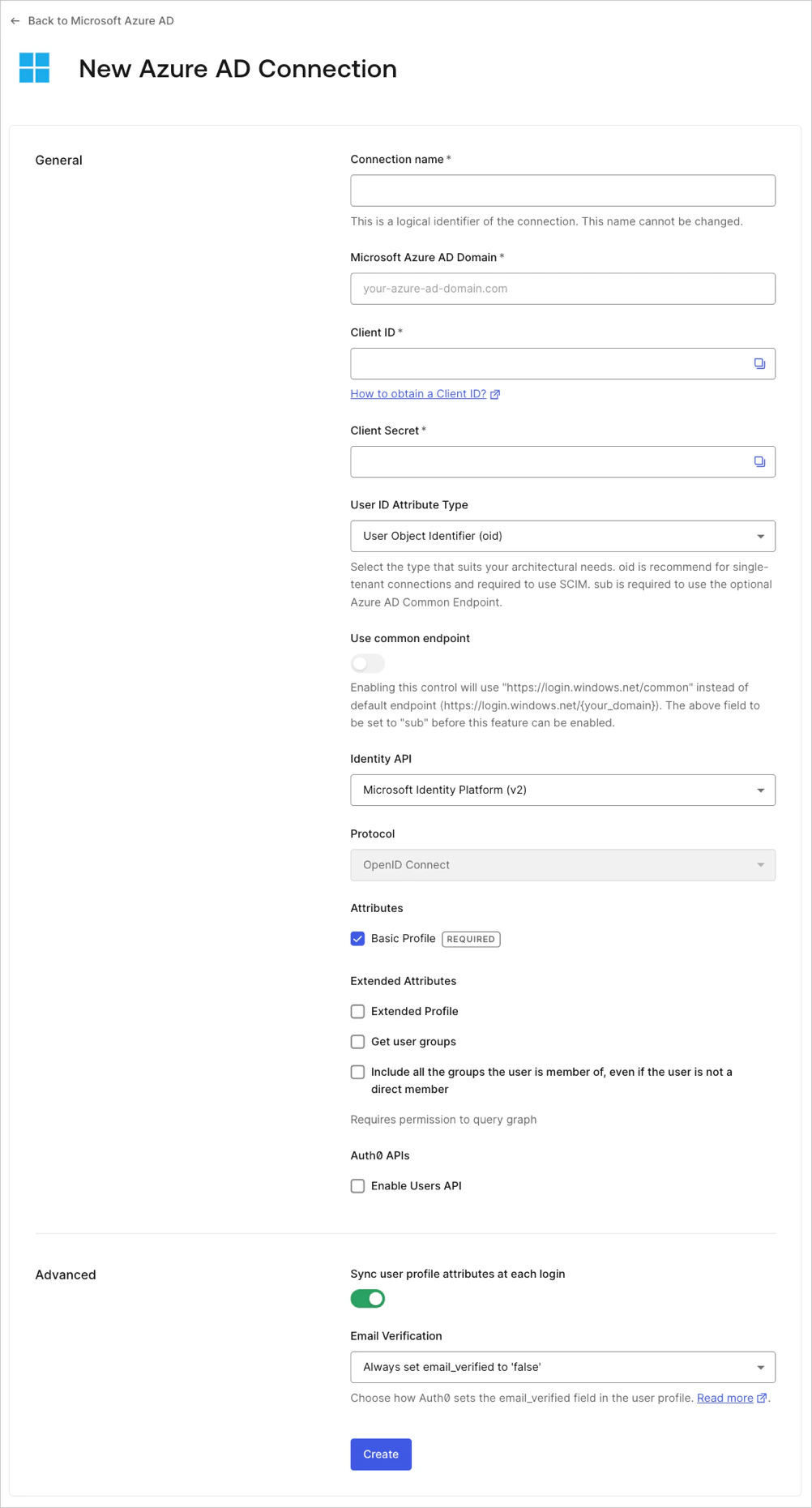
- Entrez les renseignements de votre connexion, puis sélectionnez Create :
| Champ | Description |
|---|---|
| Nom de la connexion | Identifiant logique de votre connexion; il doit être unique pour votre locataire. Une fois défini, ce nom ne peut pas être modifié. |
| Domaine Microsoft Azure AD | Le nom de votre domaine Azure AD. Vous pouvez le trouver sur la page d’aperçu de votre annuaire Azure AD dans le portail Microsoft Azure. |
| ID client | Identifiant unique de votre application Azure AD enregistrée. Entrez la valeur enregistrée de Application (client) ID pour l’application native que vous avez enregistrée dans Azure AD. |
| Secret client | Chaîne utilisée pour accéder à votre application Azure AD enregistrée. Entrez la valeur enregistrée de Client secret pour l’application native que vous avez enregistrée dans Azure AD. |
| Use common endpoint (facultatif) | Lorsqu’elle est activée, votre application acceptera dynamiquement des utilisateurs provenant de nouveaux annuaires. Cette option est généralement activée si vous avez sélectionné une option multilocataire pour Supported account types pour l’application que vous avez enregistrée dans Azure AD. Lorsqu’elle est activée, Auth0 redirige les utilisateurs vers le point de terminaison de connexion commun d’Azure, et Azure effectue la Home Realm Discovery en fonction du domaine de l’adresse courriel de l’utilisateur. |
| API d’identité | API utilisée par Auth0 pour interagir avec les points de terminaison Azure AD. Pour en savoir plus sur les différences de comportement, consultez la documentation Microsoft Why update to Microsoft identity platform (v2.0). Sélectionnez Azure Active Directory (v1) et, pour URI d’ID d’application, entrez la valeur enregistrée de Application ID URI créée lorsque vous avez configuré votre application Web pour exposer une API. |
| Attributs | Attributs de base de l’utilisateur connecté auxquels votre application peut accéder. Indique la quantité d’information que vous souhaitez stocker dans le profil utilisateur Auth0. |
| Attributs étendus (facultatif) | Attributs étendus de l’utilisateur connecté auxquels votre application peut accéder. |
| API Auth0 (facultatif) | Lorsque cette option est sélectionnée, elle indique que vous devez pouvoir effectuer des appels à l’API Azure AD Users. |
| Synchroniser les attributs du profil utilisateur à chaque connexion | Lorsqu’elle est activée, Auth0 synchronise automatiquement les données du profil utilisateur à chaque ouverture de session, ce qui garantit que les modifications apportées dans la source de connexion sont automatiquement mises à jour dans Auth0. |
| Vérification du courriel | Choisissez comment Auth0 définit le champ email_verified dans le profil utilisateur. Pour en savoir plus, consultez Email Verification for Azure AD and ADFS. |
Activez la connexion d’entreprise pour votre application Auth0
Tester la connexion
Appartenance à des groupes et informations de profil avancées
-
Dans Azure, configurez votre application native avec des autorisations supplémentaires pour l’API Microsoft Graph :
-
Lorsqu’on vous demande un type d’autorisation, choisissez Autorisations déléguées.
- Sous Annuaire, sélectionnez Directory.AccessAsUser.All afin que votre application puisse accéder à l’annuaire en tant qu’utilisateur connecté.
-
Lorsqu’on vous demande un type d’autorisation, choisissez Autorisations déléguées.
-
Dans Auth0, modifiez votre connexion d’entreprise Azure AD :
-
Dans API d’identité, sélectionnez
Azure Active Directory (v1)et, pour URI d’ID d’application, entrez l’URI de l’API Azure AD Graph :
-
Dans API d’identité, sélectionnez